


クラウドでファイルを共有!メリット・デメリットとおすすめのサービス5選
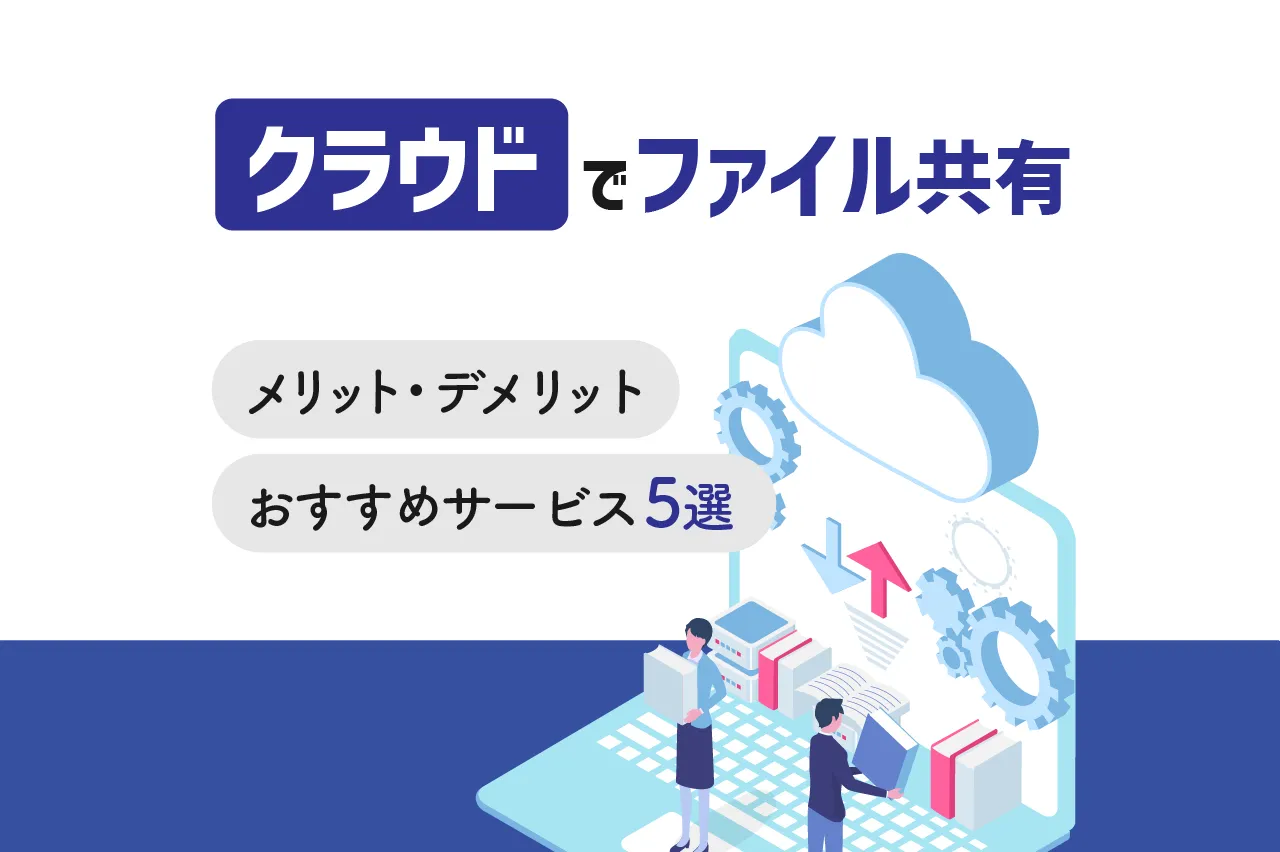
そこで昨今普及してきた方法が、クラウドサービスでファイル共有する方法です。
この方法を使えば、インターネット経由で社内外あらゆるデバイスへファイル共有できる上、大容量のファイルも容易に共有できます。
ただ、そのようなクラウドサービスは数多く、どれを選べばよいかわからない方もいるのではないでしょうか。
そこで今回は、クラウドでファイル共有を実行するメリット・デメリットに加え、おすすめのクラウドサービス5選を紹介します。
【目次】
■無料のおすすめファイル共有クラウドサービス
無料で最大50ユーザーまで、効率的なファイル共有ができるサービス「CrewWorks(クルーワークス)」
⇒使える機能を確認して、フリープランを使ってみる
まず、CrewWorksの概要や実現できること・導入事例を確認したい方は、ぜひ3分で分かるサービス紹介資料をご覧ください。
⇒3分でわかるCrewWorksのサービス紹介資料を無料ダウンロードする
クラウドでファイル共有を実行

クラウドファイル共有サービスとは、インターネット上でファイルやデータを保管し、社内外のメンバーと共有できるツールです。これにより必要な情報をすぐに入手でき、業務効率化につながります。
関連記事:ファイル管理や情報検索のストレスを軽減する方法とは?関連ファイルを一元管理するポイントも解説!
関連記事:ファイル管理のコツ11選!効果やおすすめツールも解説
▼クラウドファイル共有サービスの3タイプ
|
タイプ |
特徴 |
向いている用途 |
|---|---|---|
|
オンラインストレージ型 |
インターネット上にファイルを保管・共有 |
プロジェクト単位のファイル共有や社外のやり取り |
|
ファイルサーバ代替型 |
従来のファイルサーバをクラウドに移行 |
社内の既存ファイルサーバからデータを移行 |
|
ファイル転送特化型 |
大容量ファイルの送受信に特化 |
一時的に大容量ファイルを受け渡し |
関連記事:オンラインストレージのメリットとデメリットとは?基本概念や導入のポイントも解説!
ここでは、クラウドでファイル共有を実行するメリットとデメリットについて解説します。
- メリット
- デメリット
1つずつ見ていきましょう。
メリット
1つ目は、クラウドでファイル共有を実行するメリットです。以下に4つ表で整理しました。
▼クラウドでファイル共有を実行するメリット4選
|
メリット |
摘要 |
|---|---|
|
データアクセスの促進 |
・インターネットがあれば、PCだけでなくモバイル端末でも利用可能 ・時間や場所を問わず情報にアクセスできるため業務効率化に寄与 |
|
データの一元管理 |
・大容量ファイルやデータを一元管理 ・大人数での情報共有が必要な場合にも対応できる |
|
データの自動バックアップ |
・自動でデータのバックアップが実施されるツールも多数 ・災害に備えたデータのバックアップにも有効 |
|
セキュリティリスクの軽減 |
・暗号化やアクセス制限などのセキュリティ機能を有するツールも多数 ・安全かつスムーズなデータ共有に貢献 |
関連記事:一元管理のメリットは多数!デメリットやポイントも解説
関連記事:ファイル管理や情報検索のストレスを軽減する方法とは?関連ファイルを一元管理するポイントも解説!
デメリット
2つ目は、クラウドでファイル共有を実行するデメリットです。以下に4つ表で整理しました。
▼クラウドでファイル共有を実行するデメリット4選
|
デメリット |
摘要 |
|---|---|
|
カスタマイズの柔軟性は高くない |
・多くのツールでは機能や仕様があらかじめ決定 ・自社の業務にあわせたカスタマイズが困難な可能性 |
|
情報漏えいのリスクはゼロにできない |
・誤操作や不正アクセスによる情報漏えいリスクはゼロにできない ・セキュリティ機能の強化や社内の運用ルールで対策が必須 |
|
自社での障害対応には限界がある
|
・運用や保守はベンダーが対応するため、障害が起きても自社で直接の復旧対応は不可能 ・サポート体制や復旧時間の目安を事前に把握することが重要 |
|
管理体制の強化が不可欠 |
・アカウントの取り扱いに注意が必要で、パスワード運用や従業員教育が重要 ・退職者への対応も不可欠 |
関連記事:情報管理は企業運営に必須!体制を整備する手順や役立つツールの種類も解説
クラウド以外でファイルを共有する方法
ここでは、クラウド以外でファイルを共有する方法について、以下の5点を解説します。
- 共有フォルダ
- ファイルサーバ
- NAS
- ファイル転送サービス
- メールによる送付
1つずつ見ていきましょう。
共有フォルダ
クラウド以外でファイルを共有する方法の1つ目は、共有フォルダです。
PCの共有フォルダ機能を利用すれば、特別な機器がなくても、PC操作に慣れていないメンバーでも比較的簡単な操作だけで使用できます。
社内LANなどのネットワークシステム経由でファイルを共有する方法や、直接ケーブルでデバイス同士をつなぐことでファイル共有を行う方法が一般的です。
関連記事:パソコンのフォルダ整理術の決定版!仕事効率を格段にアップさせる方法
ファイルサーバ
クラウド以外でファイルを共有する方法の2つ目は、ファイルサーバです。
社内にファイル共有専用ファイルサーバを構築し、そのファイルサーバ内でデータ共有を行います。社内ネットワークを利用しているため、管理者から共有権限を付与されているユーザー以外はアクセスできません。
ファイルサーバ内にファイルを格納することで、アクセス可能な全ユーザーがファイルの閲覧・編集を実行できます。
NAS
クラウド以外でファイルを共有する方法の3つ目は、NASです。
NAS(Network Attached Storage)は、LANケーブルなどでネットワークに接続することでデータを保存・共有できる記憶装置で、ネットワークHDDとも呼ばれます。
市販品の購入も可能で、ネットワークの新規設計・構築に時間をかけられない場合におすすめです。
ファイル転送サービス
クラウド以外でファイルを共有する方法の4つ目は、ファイル転送サービスです。
ファイル転送サービス上に共有したいファイルをアップロードすることで、アップロード先の共有リンクから各々ファイルをダウンロードしてもらえます。
メールやチャットでは容量制限にかかる程大きなファイルでも、ファイル転送サービスであれば送信が可能です。
メールによる送付
クラウド以外でファイルを共有する方法の5つ目は、メールによる送付です。
メールにファイルを添付することで、手軽にファイルを共有できます。送信先を複数指定すれば、複数人に添付ファイルを共有することも可能です。
ただし、送信ファイルの容量制限があることと、誤送信で情報漏えいが発生しうる点には注意しなければなりません。近年では、チャットツールでファイル共有する事例も増えてきました。
関連記事:ビジネスチャットとメールの違いは?使い分けのポイントやメリット・デメリットも解説
■無料のおすすめファイル共有クラウドサービス
無料で最大50ユーザーまで、効率的なファイル共有ができるサービス「CrewWorks(クルーワークス)」
⇒使える機能を確認して、フリープランを使ってみる
まず、CrewWorksの概要や実現できること・導入事例を確認したい方は、ぜひ3分で分かるサービス紹介資料をご覧ください。
⇒3分でわかるCrewWorksのサービス紹介資料を無料ダウンロードする
ファイル共有できるクラウドサービスの比較ポイント
ここでは、ファイル共有できるクラウドサービスの比較ポイントについて、以下の5点を解説します。
- 使えるデータ容量
- 利用端末との相性
- 使える機能
- セキュリティ性
- 操作性
1つずつ見ていきましょう。
使えるデータ容量
ファイル共有できるクラウドサービスの比較ポイントの1つ目は、使えるデータ容量です。
自社の業務や利用シーンを考慮し、過不足のない適したデータ容量のサービスを選びましょう。一般的に、使えるデータ容量が大きいほど料金も高くなりがちです。
そのため、容量不足を恐れてデータ容量が大きなサービスを契約しても、思ったほど使わなければ余計な料金を払う結果になりかねません。
また、今後事業拡大などで使うデータ容量が変わってくると想定される場合は、柔軟に利用可能なデータ容量を変更できるサービスがおすすめです。
利用端末との相性
ファイル共有できるクラウドサービスの比較ポイントの2つ目は、利用端末との相性です。
自社で活用するPCやモバイル端末など、各種利用端末をあらかじめ把握しておきましょう。これにより、利用端末との相性を確認できます。
特に、営業など外出が多いスタッフがいる場合は、モバイル端末に対応したサービスがおすすめです。
また、自社で導入済みの他アプリと連携できれば一層便利なので、外部アプリとの連携機能にも着目しましょう。
使える機能
ファイル共有できるクラウドサービスの比較ポイントの3つ目は、使える機能です。
使える機能はサービスごとに異なるので、自社の利用シーンにマッチした機能がそろっているか確認しましょう。例えば、共同編集機能やバージョン管理機能などがあれば便利です。
ただ、使える機能が多いと料金が高い傾向があるので、多機能なツールを導入しても使いこなせず余計な料金を支払うことになるかもしれません。
そのため、必要な機能が過不足なくそろっているサービスが理想的です。
関連記事:ファイル管理や情報検索のストレスを軽減する方法とは?関連ファイルを一元管理するポイントも解説!
セキュリティ性
ファイル共有できるクラウドサービスの比較ポイントの4つ目は、セキュリティ性です。
クラウドサービスではインターネット経由で情報をやり取りするため、セキュリティ対策が不十分なサービスでは情報流出につながりかねません。
そのため、特に機密性が高いデータを取り扱う場合は、セキュリティ対策が強固なツールを選びましょう。
暗号化通信やログイン制限などのセキュリティ機能に加え、セキュリティに関する各種認証(ISOなど)がチェックポイントです。
操作性
ファイル共有できるクラウドサービスの比較ポイントの5つ目は、操作性です。
クラウドサービスのコストや機能性が高くても、現場のスタッフが使いこなせなければ十分な効果を期待できません。そのため、操作性にも着目しましょう。
操作性を確認するには、無料プラン・トライアルで、実際の利用を想定したメンバーに使ってもらうことをおすすめします。
また、現状の業務フローを十分に理解し、スムーズに移行できるサービスがよいでしょう。
■無料のおすすめファイル共有クラウドサービス
無料で最大50ユーザーまで、効率的なファイル共有ができるサービス「CrewWorks(クルーワークス)」
⇒使える機能を確認して、フリープランを使ってみる
まず、CrewWorksの概要や実現できること・導入事例を確認したい方は、ぜひ3分で分かるサービス紹介資料をご覧ください。
⇒3分でわかるCrewWorksのサービス紹介資料を無料ダウンロードする
ファイル共有できるおすすめクラウドサービス5選(無料あり)
ここでは、ファイル共有におすすめのクラウドサービスについて、以下の5点を紹介します。
- CrewWorks
- Microsoft OneDrive
- Dropbox
- Google Drive
- DirectCloud
1つずつ見ていきましょう。
CrewWorks
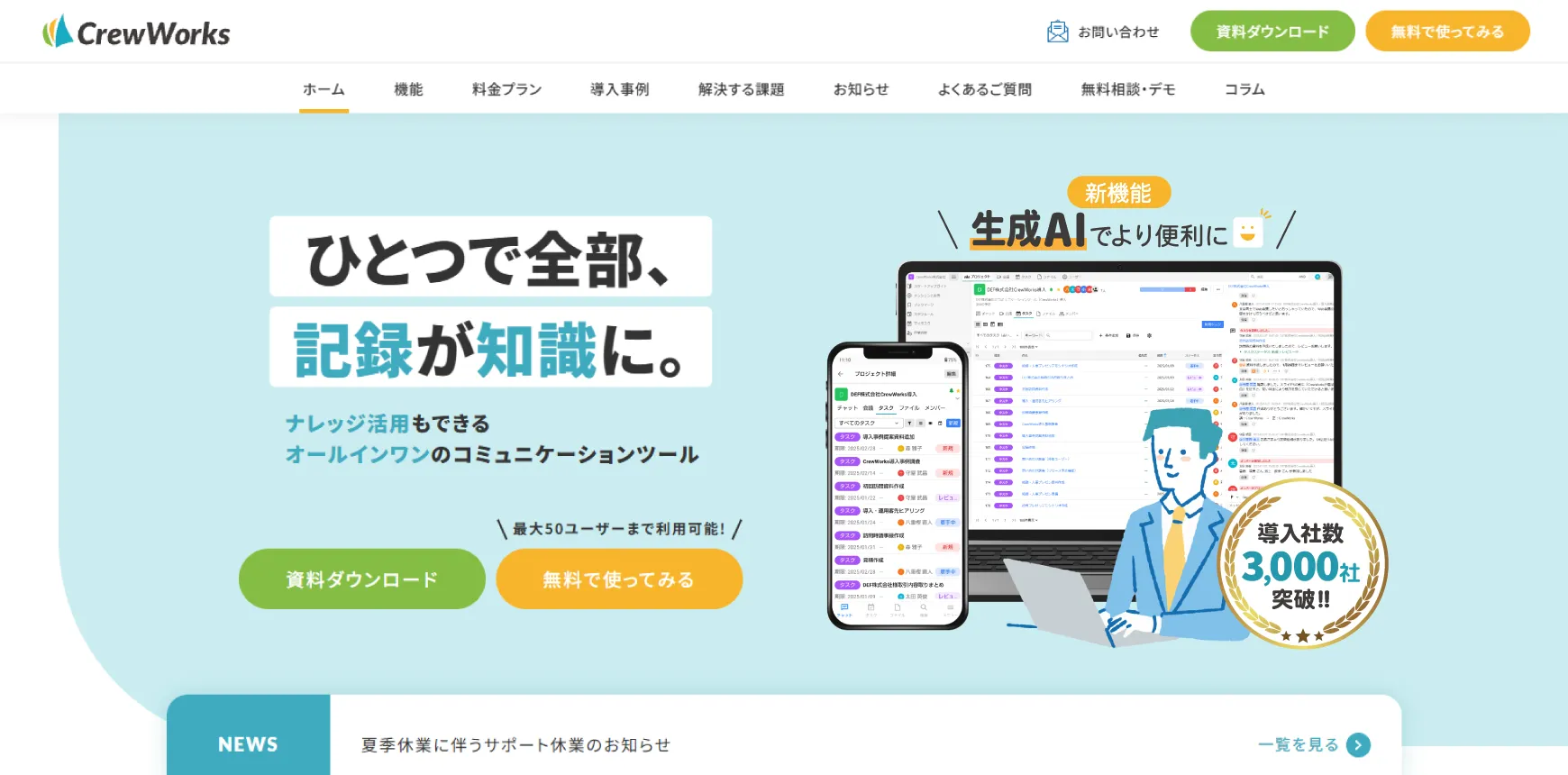
CrewWorks(クルーワークス)は、Web会議やタスク管理などの機能を使えるオールインワンプラットフォームです。 直感的な操作で扱いやすく、ファイル共有機能やチャット機能を使えば、クラウド上で容易にファイルを共有できます。ファイルはバージョン管理され、AIアシスタントに質問をするとファイルの中身まで参照して回答してくれます。 プロジェクトごとに関連するタスク・チャットをまとめて管理でき、情報の構造化も行えるため、必要な情報をすぐに把握できるでしょう。暗号化通信や2要素認証などセキュリティが強固なので、機密性が高い情報を共有したい場合も安心です。
CrewWorksの特長
- 導入社数3,000社突破
- 関連ファイルは一元管理される
- 最大50ユーザーまで利用可能な無料プラン


詳細はこちら: https://crewworks.net/
Microsoft OneDrive
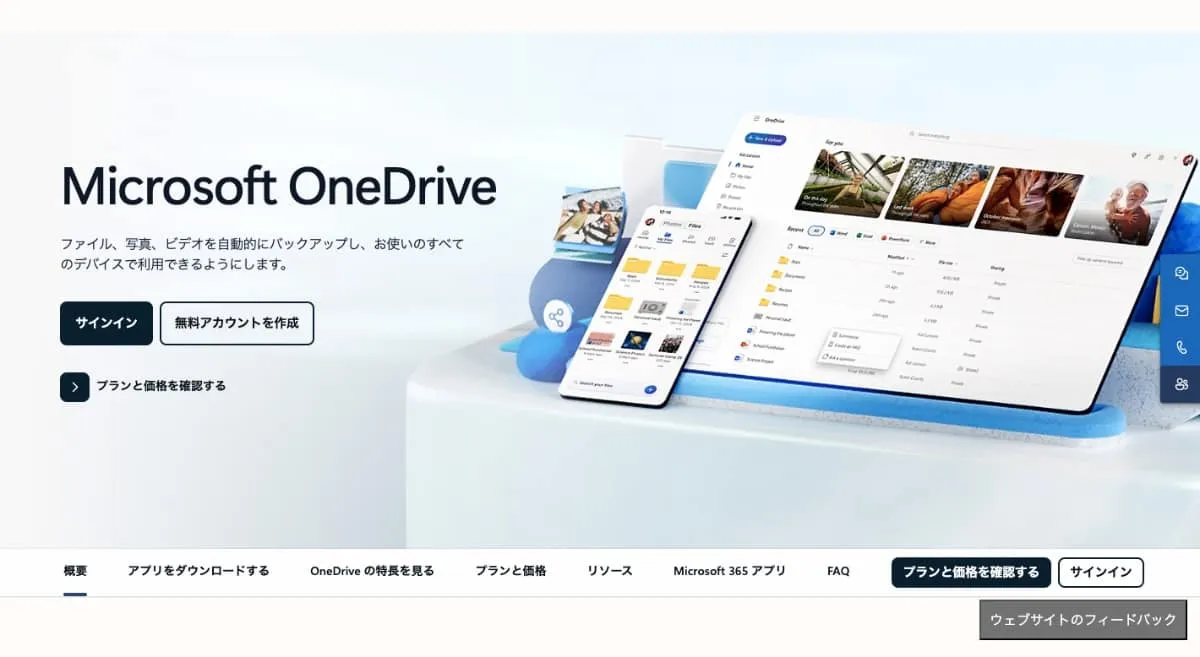
Microsoft OneDriveは、PCやスマホなどあらゆるデバイスからアクセスできるクラウドストレージサービスです。 Word・Excel・PowerPointなどMicrosoft Officeアプリケーションとの親和性が高く、ファイルの共同編集をスムーズに行えます。そのため、自社でWindowsOSを採用している場合は、特に便利なツールの1つと言えるでしょう。 紙文書のスキャン(OCR)も可能なので、これまで紙文書で保存されていたデータをペーパーレス化し、クラウド上で共有したいユーザーにもおすすめです。
Microsoft OneDriveの特長
- 個人用Vaultで一層のセキュリティ強化
- Android・iOSアプリあり
- 一部プランで1ヶ月無料トライアルあり
詳細はこちら: https://www.microsoft.com/ja-jp/microsoft-365/onedrive/online-cloud-storage
Dropbox
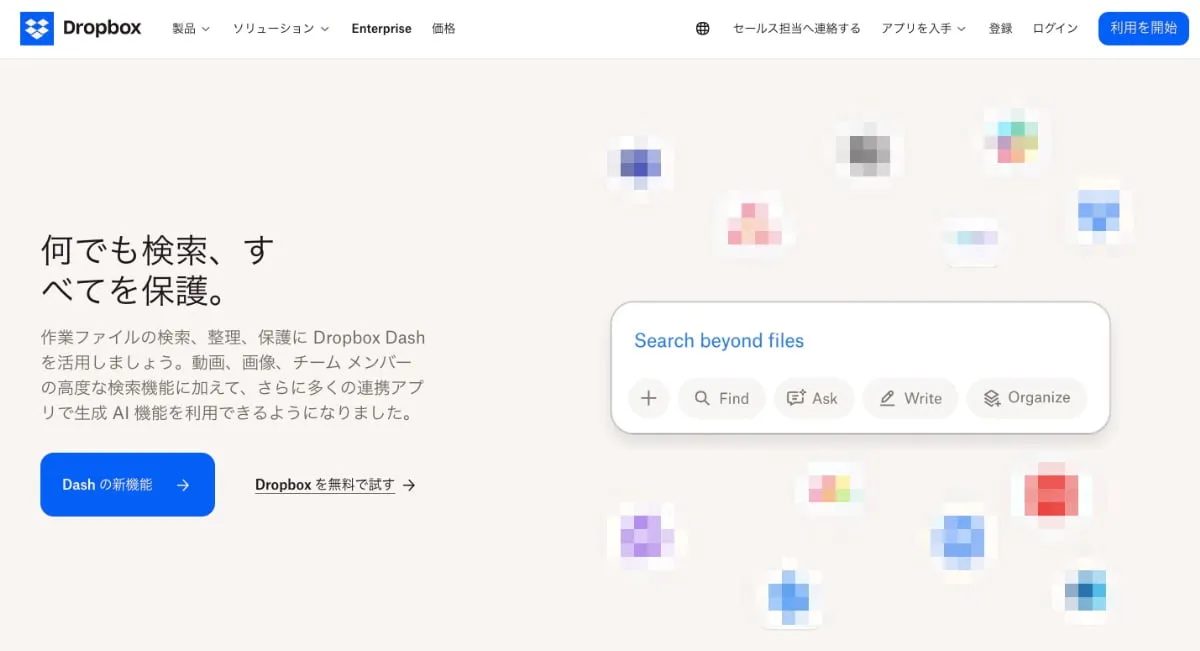
Dropboxは、シンプルで操作性が高いクラウドストレージサービスです。 大容量ファイルの保存・共有も可能で、デザイナーや映像制作者など大容量ファイルのやり取りが多い業界にも適しています。スマートシンク機能を使えばファイルは必要なときだけダウンロードできるため、デバイスの容量を節約できるでしょう。 バージョン管理機能も充実しており、編集ミスがあっても過去バージョンのファイルをすぐ復元できる点もメリットです。
Dropboxの特長
- Windows・macOS・Linux用のデスクトップアプリが用意
- Google・Appleアカウントでもログイン可能
- 30日間無料トライアルあり
詳細はこちら:https://www.dropbox.com/ja/
Google Drive
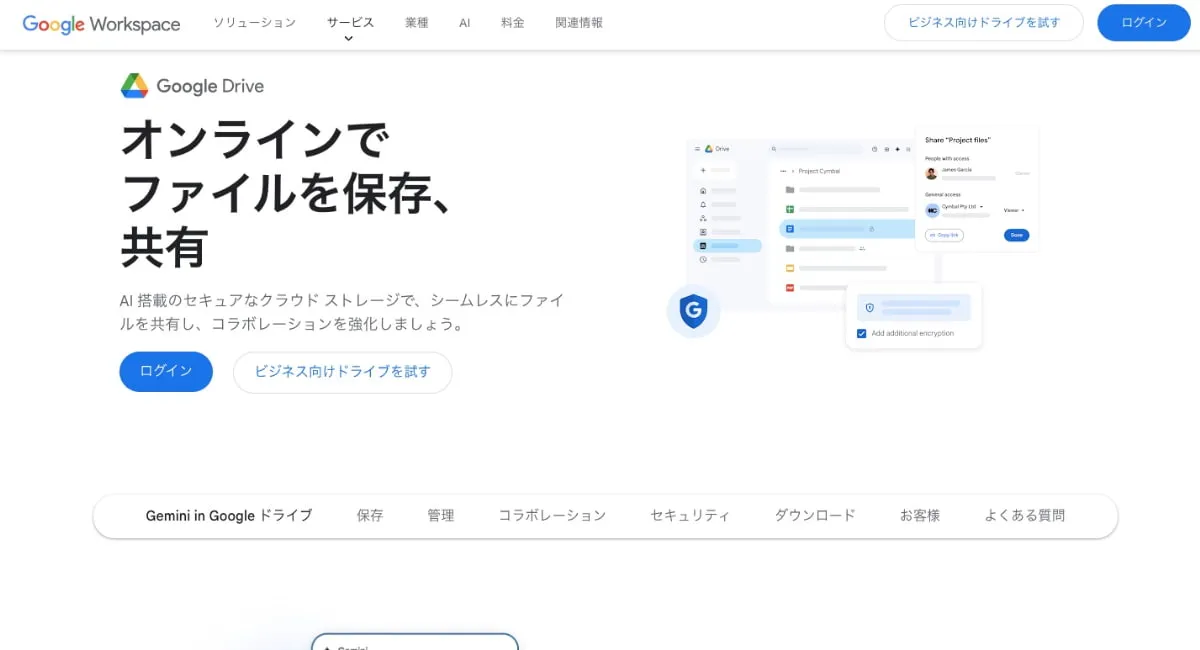
Google Driveは、強力な検索機能を有するクラウドストレージサービスです。 Google社提供の他サービスと親和性が高く、Googleドキュメント・Googleスプレッドシート・Googleスライドなどのファイルを保存し、それらを共同編集できます。また、GmailやGoogleカレンダーなどのツールと紐付けすることも容易です。 複数のデバイス同士で即座にデータを同期できるので、テレワークなど遠方で同じファイルを共有したい場合にも適しています。
Google Driveの特長
- Android・iOSアプリあり
- Googleドライブ内に保存されている動画に日本語字幕の表示が可能
- Googleアカウントがあれば15GBまで無料利用可能
詳細はこちら: https://workspace.google.com/intl/ja/products/drive/
DirectCloud
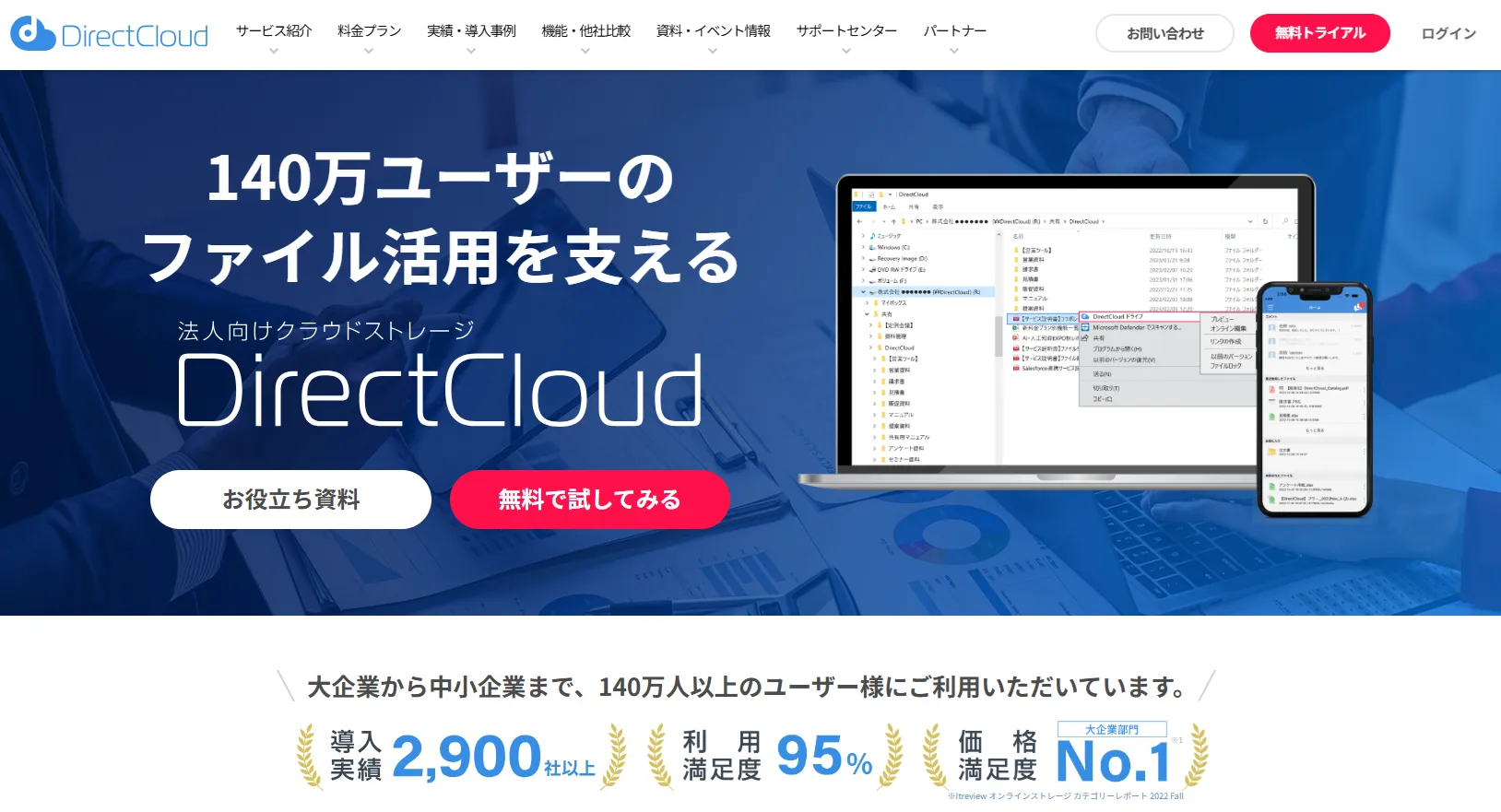
DirectCloudは、中小企業や大企業、行政など様々な導入実績を有する国産の法人向けクラウドストレージサービスです。 ランサムウェア対策・誤送信防止機能・アクセスログ管理などのセキュリティ機能が充実しており、機密性の高いファイルでも安心して送受信できます。国内データセンターでデータ管理しているため、日本の法律や規制に準拠してサービス提供している点も安心です。 生成AIやAPI連携など、効率的なデータ共有・活用に役立つ機能も豊富に有するため、DX推進を課題としている企業にも有用です。
DirectCloudの特長
- 導入実績2,900社以上
- 導入前の問合せ窓口を用意
- 14日間無料トライアル
詳細はこちら: https://directcloud.jp/
関連記事:オンラインストレージおすすめ7選を紹介!機能・メリット・導入時に確認すべきポイントも解説
まとめ

今回は、クラウドでファイル共有を実行するメリット・デメリットに加え、おすすめのクラウドサービス5選を紹介しました。
クラウドでファイル共有を行うことは、データアクセスの促進やデータの一元管理など多数のメリットがあります。一方で、カスタマイズの柔軟性は高くない点や保守・運用は自社で直接対応できない点はデメリットです。
ファイル共有に使えるクラウドサービスは多数リリースされていますが、利用端末との相性や操作性などから比較しましょう。
まずは今回紹介した5つのサービスから比較検討してみてはいかがでしょうか。
おすすめのファイル共有サービス「CrewWorks」
CrewWorks(クルーワークス)は、Web会議やタスク管理などの機能を使えるオールインワンプラットフォームです。 直感的な操作で扱いやすく、ファイル共有機能やチャット機能を使えば、クラウド上で容易にファイルを共有できます。ファイルはバージョン管理され、AIアシスタントに質問をするとファイルの中身まで参照して回答してくれます。 プロジェクトごとに関連するタスク・チャットをまとめて管理でき、情報の構造化も行えるため、必要な情報をすぐに把握できるでしょう。暗号化通信や2要素認証などセキュリティが強固なので、機密性が高い情報を共有したい場合も安心です。
CrewWorksの特長
- 導入社数3,000社突破
- 関連ファイルは一元管理される
- 最大50ユーザーまで利用可能な無料プラン