


文字起こしを効率化する7つのコツ!録音方法やツールも解説
しかし、文字起こしは想像以上に時間がかかり、担当者の大きな負担になることも珍しくありません。
文字起こしをする中で「10分の録音に1時間以上かかってしまう」「聞き取りにくい箇所で何度も巻き戻してしまう」といった悩みを抱えている方も多いのではないでしょうか。
そこで今回は、文字起こしを効率化する7つのコツと、録音時に意識すべきポイント、おすすめツール3選を紹介します。
【目次】
■無料のおすすめ文字起こしツール
無料で最大50ユーザーまで、効率的な文字起こしができるツール「CrewWorks(クルーワークス)」
⇒使える機能を確認して、フリープランを使ってみる
まず、CrewWorksの概要や実現できること・導入事例を確認したい方は、ぜひ3分で分かるサービス紹介資料をご覧ください。
⇒3分でわかるCrewWorksのサービス紹介資料を無料ダウンロードする
文字起こしを効率化する7つのコツ

ここでは、文字起こしを効率化するコツについて、以下の7点を解説します。
- 録音環境を改善する
- 一通り音声を聞いて流れを掴む
- タイピング技術を向上させる
- 作業環境を見直す
- 頻出の専門用語を押さえておく
- 一度始めたら巻き戻さない
- 自動文字起こしツールを使う
1つずつ見ていきましょう。
録音環境を改善する
文字起こしを効率化するコツの1つ目は、録音環境を改善することです。
文字起こしの作業時間は、音声の品質によって大きく左右されます。環境ノイズを減らし、静かな場所で録音することが基本です。
また、単一指向性マイクを使用すれば、話者の声だけを的確に拾えます。録音環境を整えることで、後の文字起こし作業が格段にスムーズになるでしょう。
一通り音声を聞いて流れを掴む
文字起こしを効率化するコツの2つ目は、一通り音声を聞いて流れを掴むことです。
いきなり文字起こしを始めるのではなく、まず音声全体を通して聞くことで、会議の目的や議題、話者の人数を把握できます。
冒頭で全体像を理解しておけば、章立ての当たりを付けることができ、作業の見通しを立てられます。
また、重要なポイントや繰り返し出てくる用語も事前に把握できるため、効率的に作業を進められるでしょう。数分聞くだけでも、全体の作業時間を短縮するためには有効です。
関連記事:議事録の要約を作成する方法!質を上げる方法と役立つツール5選
タイピング技術を向上させる
文字起こしを効率化するコツの3つ目は、タイピング技術を向上させることです。
再生や一時停止、数秒戻しなどのショートカットキーを体に覚えさせることで、マウス操作の時間を削減できます。
また、よく使う語句や話者のラベルは、辞書登録やスニペット機能で定型化しておくと、入力の手間が省けるでしょう。こうした小さな工夫の積み重ねが、作業全体のスピードアップにつながります。
作業環境を見直す
文字起こしを効率化するコツの4つ目は、作業環境を見直すことです。
音声プレイヤーとテキストエディタを画面上に並べて配置し、視線の移動を最小限に抑えることが重要です。
デュアルモニターを活用すれば、片方の画面で音声を操作し、もう片方では文字入力に集中できます。
また、長時間の作業になるため、疲労を軽減し集中力を維持するためにも、姿勢や照明、椅子の高さも見直しましょう。快適な作業環境を整えることは、効率化の基本です。
頻出の専門用語を押さえておく
文字起こしを効率化するコツの5つ目は、頻出の専門用語を押さえておくことです。
事前に用語集や表記ルールを作成しておくことで、迷わず正確に入力できるようになります。
専門用語の綴りや正式名称をすぐに確認できるように、議事次第やプレゼンテーション資料を手元に置いておきましょう。
特に、業界特有の用語や固有名詞は、事前に調べておくことで聞き取りミスを防げます。作業中に中断することなく、スムーズに文字起こしを進めるためには、準備を整えておくことが大切です。
一度始めたら巻き戻さない
文字起こしを効率化するコツの6つ目は、一度始めたら巻き戻さないことです。
聞き取りにくい箇所があっても、その場で何度も巻き戻すのではなく、1巡目は粗く逐語で入力を進めたほうが効率的です。完璧を求めて何度も止まってしまうと、全体の作業時間が大幅に増えてしまいます。
1巡目で全体を入力し終えたら、2巡目で聞き取れなかった部分を確認しながら、整文や要約に切り替えましょう。この二段階でアプローチすれば、作業のリズムを保ちながら効率化が可能です。
自動文字起こしツールを使う
文字起こしを効率化するコツの7つ目は、自動文字起こしツールを使うことです。
AI技術の進化により、音声認識の精度は飛躍的に向上しています。自動文字起こしツールを活用すれば、手動で数十分かかる作業を数分に短縮できます。
ツールを選ぶときは、精度や話者分離機能、タイムスタンプの有無、セキュリティ、料金体系といった判断基準を持って比較検討することが大切です。
完全に自動化することは難しくても、下書きを自動生成してから校正する方法なら、大幅な時間短縮が可能です。
関連記事:対面会議・録画ファイルにもAI議事録が使える!?すべての会議の議事録作成の負担を軽減する方法を解説!
関連記事:文字起こしに便利なAIツールおすすめ7選
■無料のおすすめ文字起こしツール
無料で最大50ユーザーまで、効率的な文字起こしができるツール「CrewWorks(クルーワークス)」
⇒使える機能を確認して、フリープランを使ってみる
まず、CrewWorksの概要や実現できること・導入事例を確認したい方は、ぜひ3分で分かるサービス紹介資料をご覧ください。
⇒3分でわかるCrewWorksのサービス紹介資料を無料ダウンロードする
文字起こし効率化のために知っておきたい録音方法

ここでは、文字起こし効率化のために知っておきたい録音方法について、以下の3点を解説します。
- 標準語でしっかりと発言する
- マイクを近づけて話す
- ノイズキャンセリング機能を使う
1つずつ見ていきましょう。
標準語でしっかりと発言する
文字起こし効率化のために知っておきたい録音方法の1つ目は、標準語でしっかりと発言することです。
会議の前に、参加者全員で話し方のルールを共有しておくことが重要です。曖昧な相槌や言い直し、方言の使用を減らすことで、音声認識の精度が向上します。
特に自動文字起こしツールを使用する場合は、標準語ではっきりと話すことが認識率を高めるには重要です。
また、話すスピードを意識的にコントロールし、早口にならないよう注意することも効果的です。後の文字起こし作業の手間を減らすためにも、話者の話し方は重要です。
マイクを近づけて話す
文字起こし効率化のために知っておきたい録音方法の2つ目は、マイクを近づけて話すことです。
口元から10〜15cmを目安に一定の距離をキープしておくことで、安定した音量で録音できます。このとき、真正面ではなく、少し斜めにマイクを構えると、破裂音を軽減できるでしょう。
Web会議でより明瞭な音声を録音するためには、ヘッドセットやピンマイクを使用するのがおすすめです。適切な距離感を保つことで音声が聞き取りやすくなり、文字起こしの精度と効率が向上します。
ノイズキャンセリング機能を使う
文字起こし効率化のために知っておきたい録音方法の3つ目は、ノイズキャンセリング機能を使うことです。
Web会議アプリの雑音抑制とエコー除去の設定を中〜高に設定することで、キーボードのタイピング音や空調の音を効果的に抑えられます。
Zoom、Microsoft Teams、Google Meetなど、主要な会議ツールには、標準でノイズキャンセリング機能が搭載されています。
付属の機能を活用することで、背景ノイズを最小限に抑え、話者の声だけをクリアに録音できます。聞き取りにくさを解消して、文字起こしにかかる作業負担を大幅に軽減しましょう。
関連記事:対面会議・録画ファイルにもAI議事録が使える!?すべての会議の議事録作成の負担を軽減する方法を解説!
関連記事:Teamsの会議内容を文字起こし!メリットや操作方法を解説
文字起こしの効率化におすすめのツール3選
ここでは、文字起こしの効率化におすすめのツールについて、以下の3点を解説します。
- CrewWorks
- Otolio(旧:スマート書記)
- Notta
1つずつ見ていきましょう。
CrewWorks
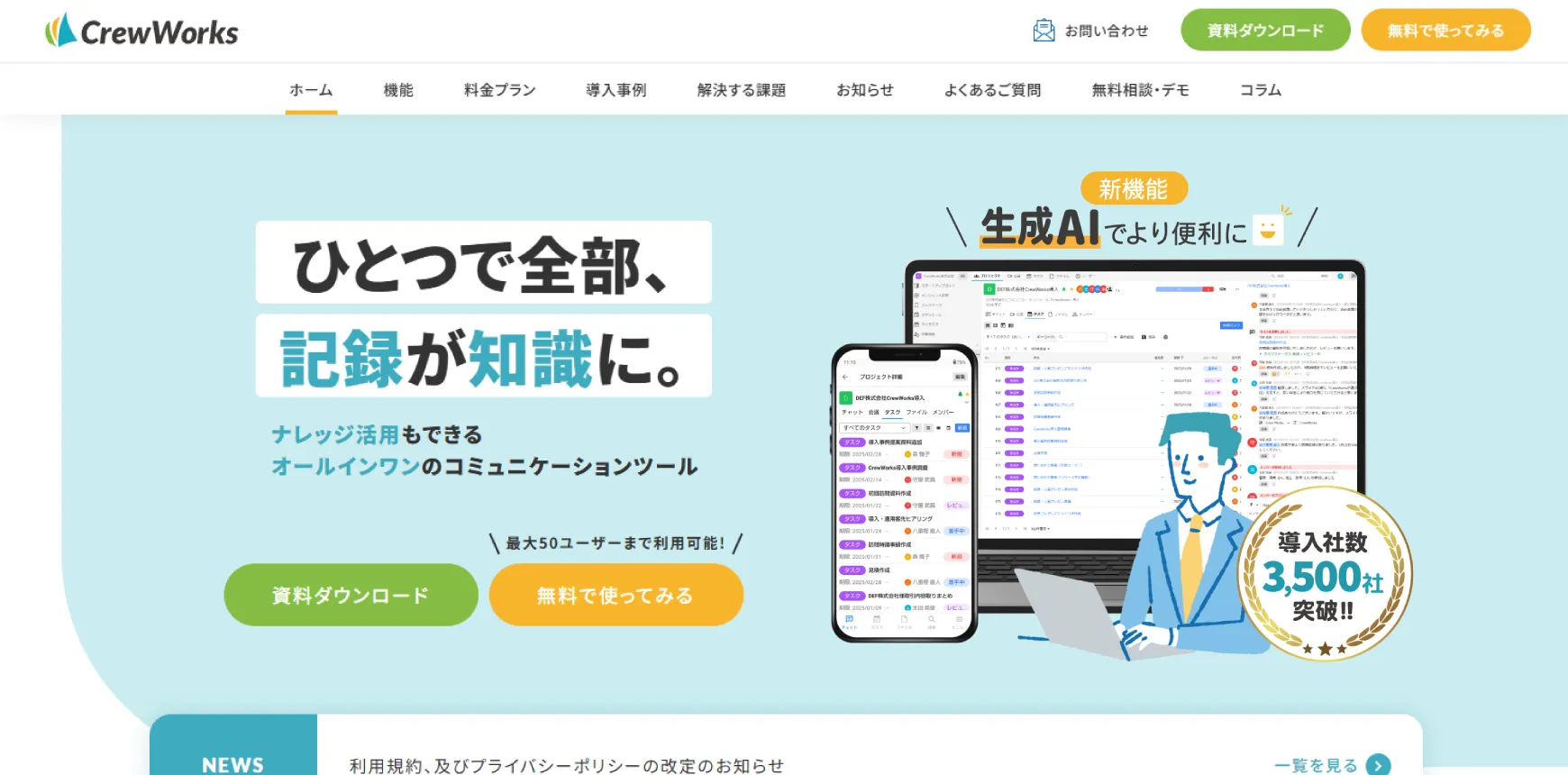
CrewWorks(クルーワークス)は、Web会議の録画から自動で文字起こしと議事録を作成できる統合型のコラボレーションツールです。直感的なUIで操作が容易なため、ITツールに不慣れな方でもすぐに使いこなせます。文字起こし機能だけでなく、チャットやWeb会議もツール上で行えるため、情報の一元管理が可能です。
CrewWorksの特長
- Web会議の録画から自動で文字起こし&議事録を作成
- わかりやすいUIで操作が容易
- チャットやWeb会議もツール上で行えるため情報の一元管理が可能
詳細はこちら: https://crewworks.net/


Otolio(旧:スマート書記)
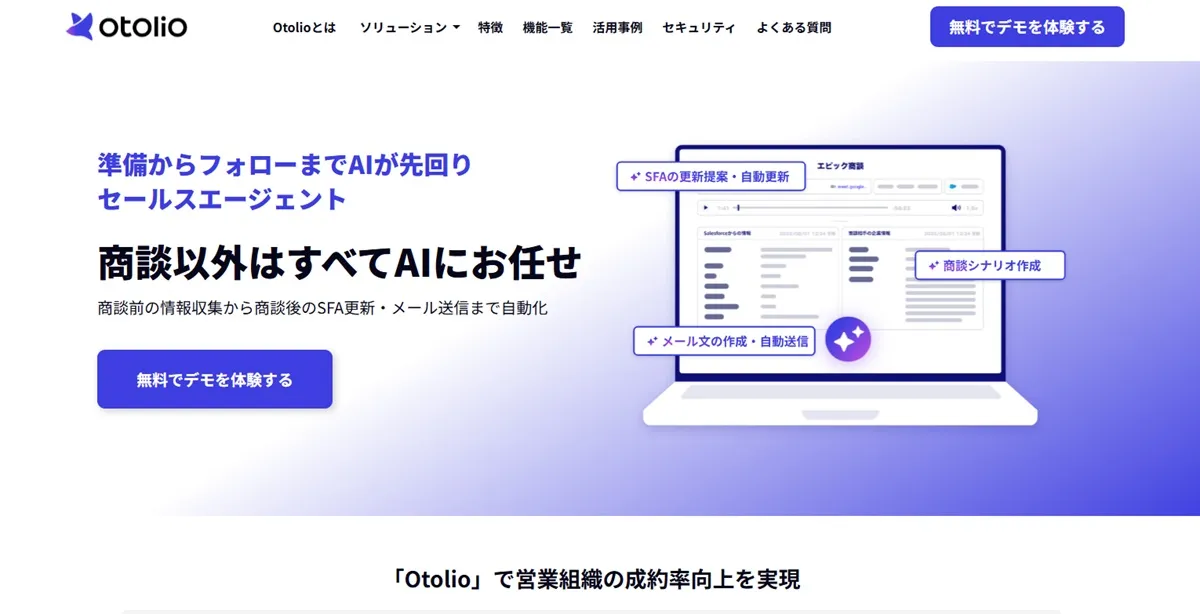
Otolioは、AIによる高精度な自動文字起こしが特長の議事録作成支援ツールです。リアルタイム文字起こしに対応しており、会議中に内容を確認しながら進行できます。話者分離機能により、誰が発言したかを自動で識別し、要点や決定事項の抽出まで対応しています。
Otolioの特長
- AIで高精度に自動文字起こしを実現
- リアルタイム起こしや話者分離に対応
- 要点や決定事項の抽出まで自動処理
詳細はこちら: https://otolio.jp/
Notta
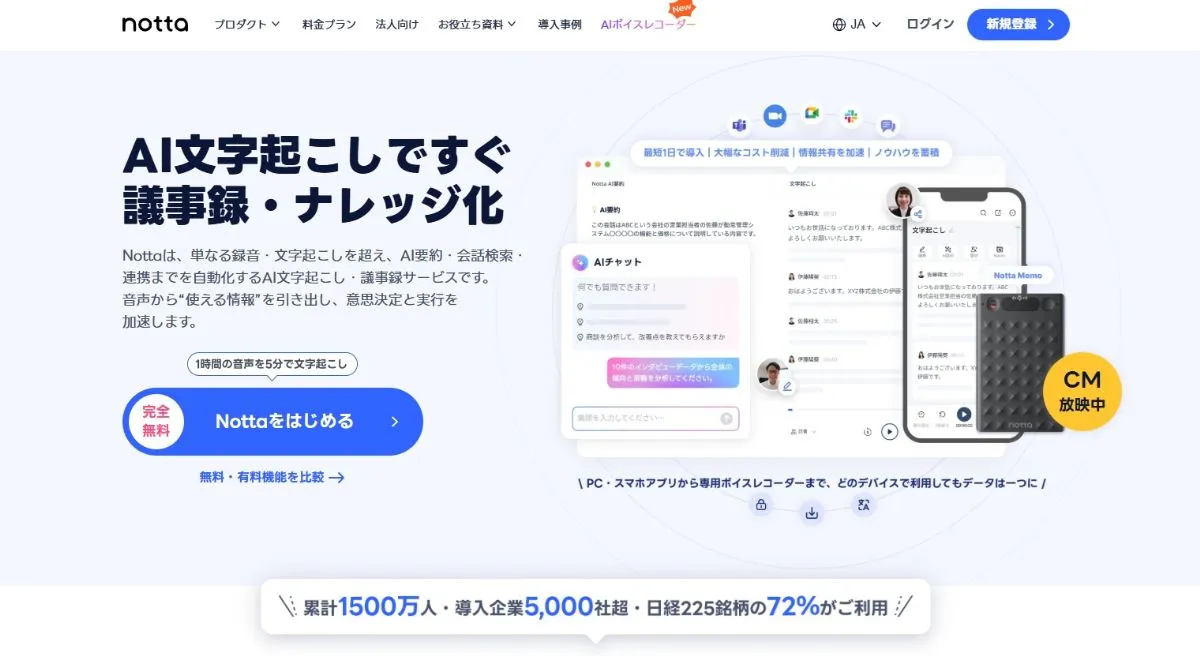
Nottaは、リアルタイム文字起こしと多言語翻訳に対応した音声認識サービスです。最大約5時間の音声ファイルをアップロードして処理できるため、長時間の会議や講演の文字起こしにも対応できます。クラウドベースで動作するため、デバイスを選ばずに利用できる点も魅力です。
Nottaの特長
- リアルタイム文字起こしと翻訳に対応
- 最大約5時間の音声ファイルを処理可能
- クラウドベースでデバイスを選ばず利用可能
詳細はこちら: https://www.notta.ai/
関連記事:対面会議・録画ファイルにもAI議事録が使える!?すべての会議の議事録作成の負担を軽減する方法を解説!
関連記事:議事録作成時には文字起こし!おすすめツール4選(無料あり)や比較ポイントも紹介
■無料のおすすめ文字起こしツール
無料で最大50ユーザーまで、効率的な文字起こしができるツール「CrewWorks(クルーワークス)」
⇒使える機能を確認して、フリープランを使ってみる
まず、CrewWorksの概要や実現できること・導入事例を確認したい方は、ぜひ3分で分かるサービス紹介資料をご覧ください。
⇒3分でわかるCrewWorksのサービス紹介資料を無料ダウンロードする
文字起こしの効率化に関してよくある質問

ここでは、文字起こしの効率化に関してよくある質問について、以下の3点を解説します。
- 文字起こしの精度を上げる方法は?
- 文字起こしに必要なスキルは?
- 10分間の録音を文字起こしするのにどれくらい時間がかかる?
1つずつ見ていきましょう。
文字起こしの精度を上げる方法は?
文字起こしの精度を上げるには、まず静かな環境で録音し、近接マイクを使用しましょう。 さらに、録音時のゲイン調整を適正に行い、音割れや小さすぎる音量を防ぐことが重要です。
また、事前に用語辞書を整備しておくことで、専門用語や固有名詞の誤認識を減らせます。
自動文字起こしツールを使用する場合は、ツール側の辞書機能に業界用語や社内用語を登録しておくと、精度の向上が期待できます。
これらの準備を組み合わせることで、高精度な文字起こしが実現できるでしょう。
関連記事:文字起こしのやり方と効率化のコツ!おすすめツールも紹介
文字起こしに必要なスキルは?
文字起こしには、優れた聴き取り力と要約力が求められます。 まず、話者の言葉を正確に聞き取り、曖昧な発音や方言にも対応できる能力が必要です。
逐語起こしではなく、整文や要約が求められる場合、要点を的確に抽出する力が求められます。
また、ショートカットキーやツールを効率的に運用する技術力、表記を統一するための文章力も欠かせません。聞き取る力と要約のスキルを磨くことで、文字起こしの質が高まります。
10分間の録音を文字起こしするのにどれくらい時間がかかる?
手動で文字起こしを行う場合、10分の録音データを起こすのに、およそ50〜60分程度かかります。
音声の明瞭さや話すスピード、専門用語の有無によって時間は変動します。一方、AI文字起こしツールを併用する場合は、自動生成に数分、その後の校正に10〜20分程度で完了します。
つまり、合計40〜50分程度の短縮が見込めます。ツールを活用することで、作業時間を半分以下に削減できるため、導入を検討する価値は十分にあるでしょう。
関連記事:初心者でも迷わない!文字起こしツール無料版のメリット・注意点・おすすめツールも紹介!
まとめ

今回は、文字起こしを効率化する7つのコツと、録音時に意識すべきポイント、おすすめのツール3選を紹介しました。
録音環境の改善や事前準備、タイピング技術の向上など、日々の工夫を積み重ねることで、文字起こしの作業時間は大幅に短縮できます。
特に、自動文字起こしツールの活用は、業務効率化に大きく貢献します。文字起こし作業に時間を取られている方は、ぜひ本記事で紹介したコツやツールを試してみてください。
無料のおすすめ文字起こしツール「CrewWorks」
CrewWorks(クルーワークス)は、Web会議の録画から自動で文字起こしと議事録を作成できる統合型のコラボレーションツールです。直感的なUIで操作が容易なため、ITツールに不慣れな方でもすぐに使いこなせます。文字起こし機能だけでなく、チャットやWeb会議もツール上で行えるため、情報の一元管理が可能です。
CrewWorksの特長
- Web会議の録画から自動で文字起こし&議事録を作成
- わかりやすいUIで操作が容易
- チャットやWeb会議もツール上で行えるため情報の一元管理が可能