


初心者でも迷わない!文字起こしツール無料版のメリット・注意点・おすすめツール10選も紹介!
しかし、いざツールを選ぼうとすると「無料版でも十分使えるのか」「精度や使いやすさはどうなのか」と迷う方も多いのではないでしょうか。
本記事では、無料で使える文字起こしツールのメリットや注意点をわかりやすく解説するとともに、実際に使いやすいおすすめツールも紹介します。
初めてツールを導入する方でも、選び方から活用方法まで理解できる内容となっていますので、効率的に業務を進めたい企業担当者の方は、ぜひ参考にしてください。
【目次】
■無料のおすすめ文字起こしツール
無料で最大50ユーザーまで、効率的な文字起こしができるツール「CrewWorks(クルーワークス)」
⇒使える機能を確認して、フリープランを使ってみる
まず、CrewWorksの概要や実現できること・導入事例を確認したい方は、ぜひ3分で分かるサービス紹介資料をご覧ください。
⇒3分でわかるCrewWorksのサービス紹介資料を無料ダウンロードする
文字起こしツール無料版を選ぶメリット
ここでは、文字起こしツール無料版を選ぶメリットについて、以下の3点を解説します。
- 業務効率がアップする
- 会議へ集中できる
- 他者と容易に共有できる
1つずつ見ていきましょう。
業務効率がアップする
文字起こしツール無料版を選ぶメリットの1つ目は、業務効率がアップすることです。
会議・インタビュー・セミナーなどの音声データを手作業で書き起こすと、多くの時間と労力が必要になります。
実際に、当社が2025年7月に実施したアンケート(n=300)[※1]では、社内で文字起こし(議事録作成)ツールを利用している企業はわずか9.6%にとどまっており、多くの企業がいまだに手作業に依存している実態が明らかになっています。
そのようなときに文字起こしツールを使えば、音声を自動でテキスト化でき、作業時間を大幅に短縮可能です。無料版でも基本的な文字起こし機能を利用できるため、コストをかけずに効率化を実現できます。
特に、議事録作成や動画コンテンツの字幕作成など、日常業務で文字起こしのニーズが多い企業担当者にとって、導入のハードルが低い点も魅力でしょう。
ツールによってはテキストの編集や保存機能も備わっており、効率的な情報整理にも役立ちます。
関連記事:文字起こしのやり方と効率化のコツ!おすすめツールも紹介
関連記事:業務効率化ツールのおすすめツール12選(無料あり)・種類・選び方のポイントを解説
会議に集中できる
文字起こしツール無料版を選ぶメリットの2つ目は、会議に集中できることです。
会議中に議事録を手作業で作成しようとすると、発言内容を書き留めることに意識が向き、肝心な議論に集中できないケースが多くあります。
実際に、当社が2024年6月に実施したアンケート(n=300)[※1]では、17.6%の方が「会議を実施しても議事録として記録していない」と回答しており、会議内容が十分に整理・共有されていない実態が明らかになっています。
文字起こしツールを利用すれば、会議音声を自動でテキスト化できるため、メモを取る負担が軽減され、参加者は発言やディスカッションに集中できます。
会議後は生成されたテキストを基に議事録を効率的に整理でき、情報共有もスムーズに行えます。
関連記事:対面会議・録画ファイルにもAI議事録が使える!?すべての会議の議事録作成の負担を軽減する方法を解説!
関連記事:議事録を作成しているときにメモが追いつかない!その要因と対処法を解説
他者と容易に共有できる
文字起こしツール無料版を選ぶメリットの3つ目は、他者と容易に共有できることです。
会議・インタビュー・セミナーなどの音声を自動で文字化した後、そのデータをメールやチャットツールで素早くメンバーに送信すれば、情報共有がスムーズになります。
会議に参加できなかったメンバーも内容をすぐに把握できるため、チーム全体で同じ情報を基に効率的に業務を進められるでしょう。
ツールによってはクラウド上でデータを管理できるものもあり、必要なときにすぐアクセスできる点も魅力です。
無料の文字起こしツールを活用することで、情報伝達の手間を減らし、チーム全体の生産性向上に役立ちます。
関連記事:議事録をメール送付する際の書き方を徹底解説!社内・社外別の例文やマナーも紹介
関連記事:【保存版】議事録を共有する手段5選!おすすめツールと注意点も解説
おすすめ無料文字起こしツール10選
ここでは、おすすめ無料文字起こしツールについて、以下の10点を解説します。
- CrewWorks
- Googleドキュメント 音声入力
- LINE WORKS AiNote
- Gemini
- MyEdit
- Word
- Texter
- Notta
- 文字起こしさん
- Sloos
無料文字起こしツールについて、無料で利用できる範囲や対応形式、利用シーンを比較できるように整理しました。
自社の用途に合ったツール選びの参考にしてください。
| ツール名 |
無料範囲 (文字起こし) |
対応形式 | 最適な利用シーン |
|---|---|---|---|
| CrewWorks | 3回/月(時間制限なし) | 音声・動画ファイル | 会議記録から共有・活用まで一括で効率化したい場合 |
| Googleドキュメント 音声入力 | 無制限 | リアルタイム音声 | とにかく無料で手軽に文字起こししたい場合 |
| LINE WORKS AiNote | 月300分/1回60分まで | リアルタイム音声/音声ファイル | 会議の議事録を正確に残したい場合 |
| Gemini | 利用回数に制限あり | 音声・動画ファイル | 文字起こし+要約・情報整理まで行いたい場合 |
| MyEdit | 付与クレジットに依存 | 音声・動画ファイル | 短い音声データを素早く文字起こししたい場合 |
| Word | 月300分 | リアルタイム音声/音声ファイル | 文字起こし後にそのまま資料化したい場合 |
| Texter | 時間・画像枚数制限あり | リアルタイム音声/音声ファイル | 多言語の会話や学習に活用したい場合 |
| Notta | 月120分/1回3分まで | リアルタイム音声/音声・動画ファイル | 精度重視で幅広い用途に使いたい場合 |
| 文字起こしさん | 3分/回(登録不要) | 音声・動画ファイル | インストール不要ですぐ使いたい場合 |
| Sloos | 無制限 | リアルタイム音声 | 対面会議での発言記録を行いたい場合 |
1つずつ見ていきましょう。
CrewWorks
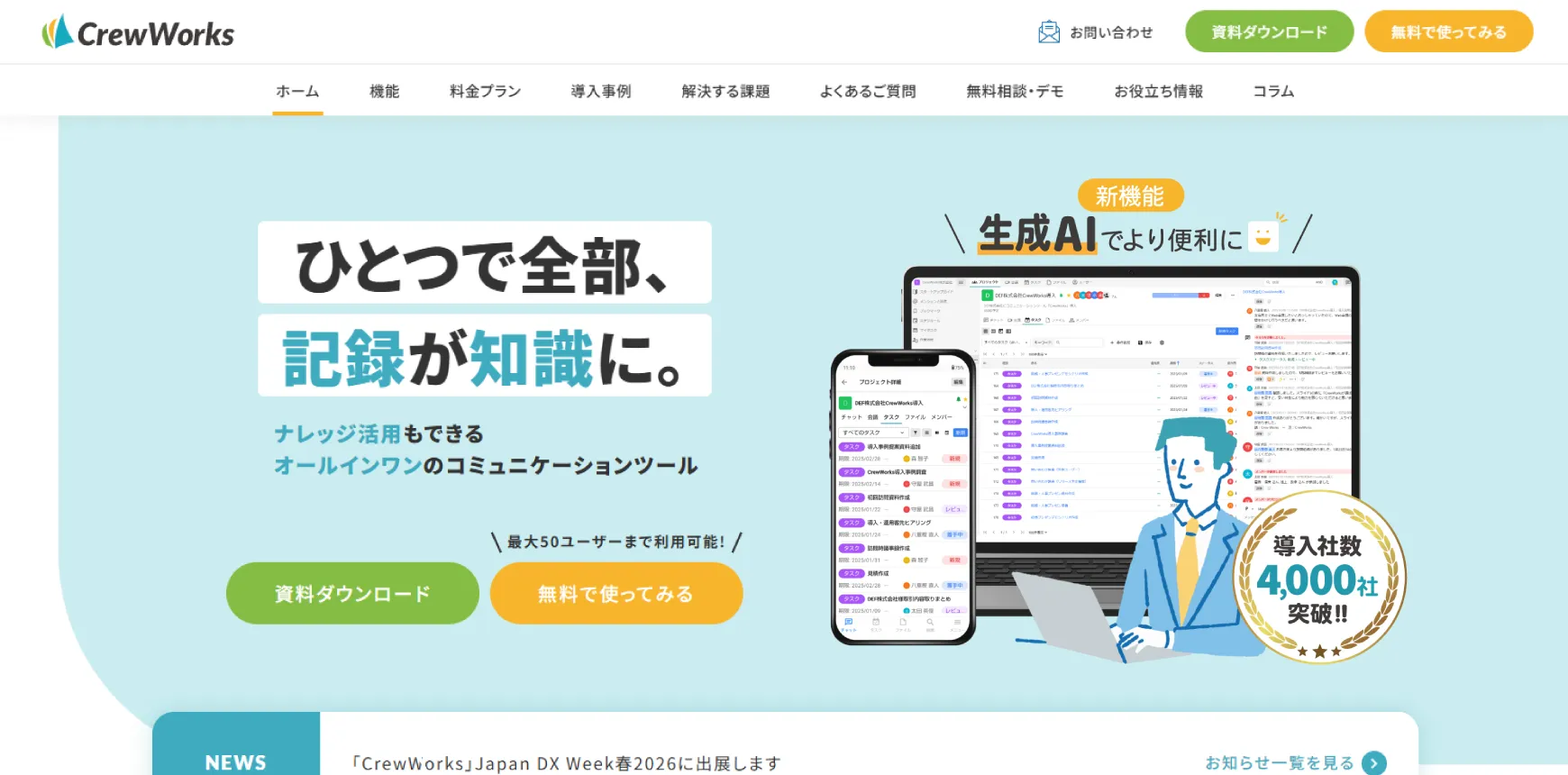
CrewWorks(クルーワークス)は、会議・タスク・チャット・ファイルなどを一元管理できるオールインワンのコミュニケーションツールです。 文字起こし機能も搭載されており、無料プランでも、Web会議・対面会議録画のAIでの文字起こしや議事録作成機能を利用できます。会議を録画するか録画ファイルをアップロードすると、自動的にテキスト化され、会議内容の記録を迅速に行えるのです。生成された議事録はナレッジとして蓄積され、AIアシスタントにより誰でも簡単に活用できます。
CrewWorksの特徴
- AI議事録・AIアシスタント機能搭載
- オールインワン設計
- 50ユーザーまで基本機能ずっと無料
詳細はこちら: https://crewworks.net/


Googleドキュメント 音声入力

Googleドキュメント 音声入力では、無料の音声入力機能を使ってリアルタイムに音声をテキストに変換できます。ブラウザ上で「ツール」→「音声入力」を選択し、マイクをオンにするだけで音声入力を開始できるのです。Chrome・Edge・Safariで、マイクが正常に動作しているブラウザで利用可能です。句読点の挿入や音声コマンドによる書式操作も可能なため、文章作成やメモ入力を効率化できます。
Googleドキュメント 音声入力の特徴
- ブラウザ上で無料音声入力
- 多言語に対応してテキスト化
- Googleサービス合計15GBまで無料利用可能
詳細はこちら: https://workspace.google.com/intl/ja/products/docs/
LINE WORKS AiNote

LINE WORKS AiNoteは、法人向けに開発されたAI議事録作成ツールです。無料プランでは、1回あたり60分、月間300分までの文字起こしが可能で、最大30人で利用できます。高精度な音声認識と話者分離技術を備え、認識の精度にも優れています。法人向けとしての管理機能やセキュリティ対応も充実しており、導入前に確認できることもメリットの一つです。
LINE WORKS AiNoteの特徴
- 高精度音声認識搭載
- セキュリティ管理が充実
- 1回60分/月300分無料
詳細はこちら: https://line-works.com/products/ainote/
Gemini

Geminiは、Googleが提供するAIで、文字起こし・要約・質問応答などの機能を搭載しています。 音声の内容を話者ごとに区別したり、長尺の音声処理に対応する点も大きな特徴です。会議の議事録作成やカスタマーサポートの会話分析など、幅広い用途で活用できます。マルチリンガル対応や、音声以外のコンテンツ分析も可能なジェネレーティブAIとして、効率的な文字起こし環境を実現します。
Geminiの特徴
- 文字起こしも可能な汎用AI
- 最大9.5時間長音声データ対応
- 話者区別+要約も可能
詳細はこちら: https://gemini.google.com/?hl=ja
MyEdit

MyEditは、ダウンロード不要でブラウザ上から使える、画像・音声・動画のAI対応の音声文字起こしサイトです。 音声ファイルをアップロードするだけで、AIが自動で文字起こしを実行してくれます。議事録や動画の字幕作成も可能なため、初心者でも直感的に操作できます。また、ノイズ除去や音量調整などの音声編集機能も備えており、音声データを効率よく文字化・編集できる点が魅力です。使いやすさを無料で確認したい企業担当者にもおすすめです。
MyEditの特徴
- ブラウザで簡単音声変換
- ノイズ除去など多機能搭載
- 多機能を無料でお試し可能
詳細はこちら: https://myedit.online/jp
Word

Microsoft Wordでは、マイクを使った音声入力機能や文字起こし可能なトランスクリプト機能が提供されており、文書作成や議事録作成を効率化できます。 Word上で直接録音・音声ファイルのアップロードが可能で、話者ごとに区切られた文字起こしが自動生成されます。再生しながらタイムスタンプ付きで確認・編集ができ、完成後は文書として保存可能です。
Wordの特徴
- 音声ファイルをアップロードするかWordで直接録音・起こし
- 話者別トランスクリプト化
- タイムスタンプ編集対応
詳細はこちら: https://www.microsoft.com/ja-jp/microsoft-365/word
関連記事:Wordで文字起こしはここまでできる!使い方・注意点・おすすめツール紹介
Texter
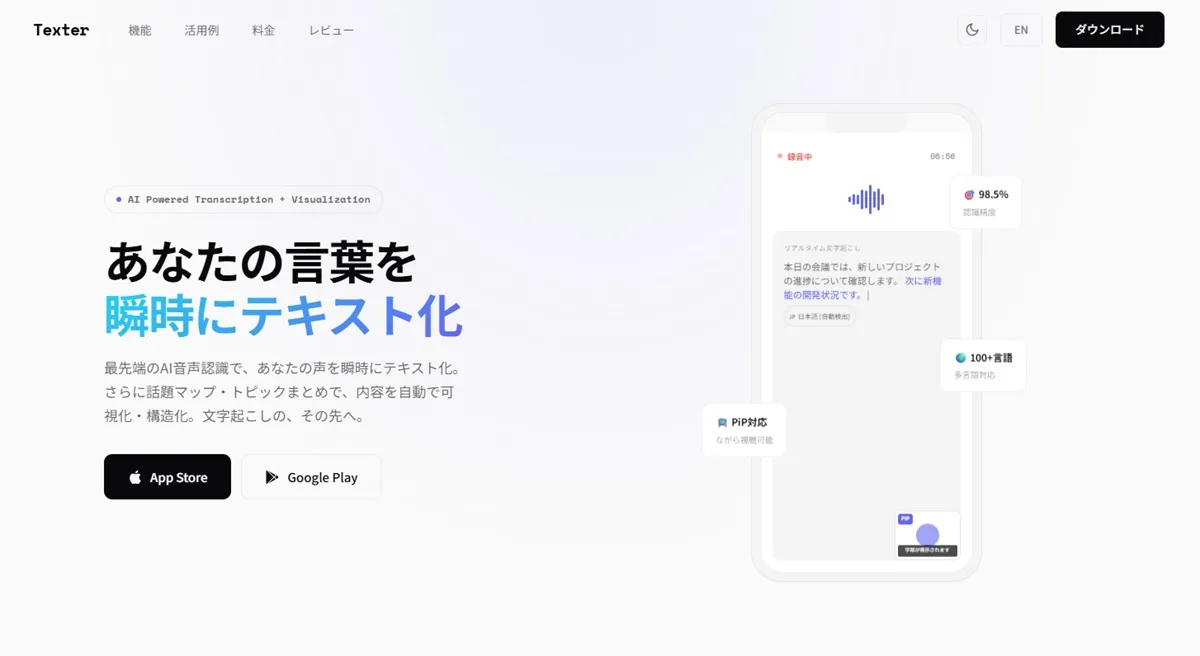
Texterは、最新のAI音声認識技術を活用した高機能な自動文字起こしアプリです。スマートフォンでのリアルタイム入力に加え、録音済みの音声や動画ファイルを読み込んでのテキスト化にも対応しています。翻訳機能が充実しており、多言語が飛び交うビジネスシーンや語学学習、海外旅行でのコミュニケーション補助としても広く活用されています。
Texterの特徴
- AIによる高精度なリアルタイム文字起こし
- 世界各国の多言語翻訳および読み上げ
- 外部ファイルやWeb会議の音声取込
詳細はこちら: https://texter.work/
Notta
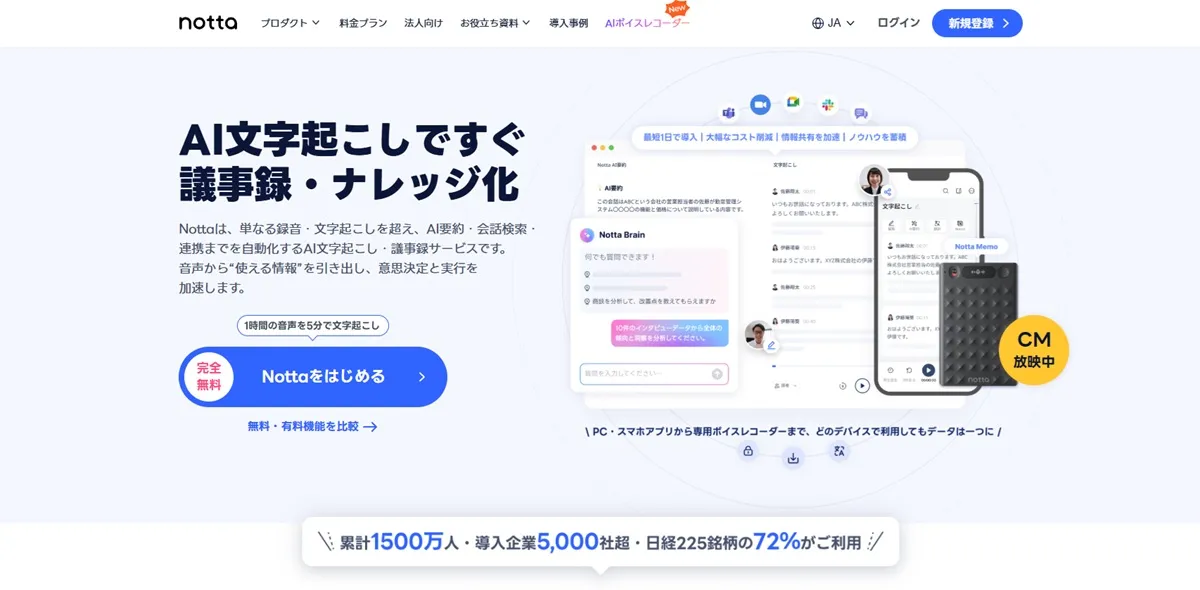
Nottaは、58言語に対応した高度な音声認識技術を誇るAI文字起こしサービスです。PCのブラウザやスマートフォンアプリから利用でき、場所を問わずリアルタイムでのテキスト化や音声ファイルの解析が行えます。会議やインタビュー、動画・音声データを自動でテキスト化し、話者分離や要約にも対応しています。リアルタイム翻訳やクラウド共有機能により、情報共有と業務効率化を支援します。
Nottaの特徴
- 58言語対応の高度な音声認識
- Youtube動画の文字起こしも可能
- AIによる自動要約と情報の構造化
詳細はこちら: https://www.notta.ai/
文字起こしさん
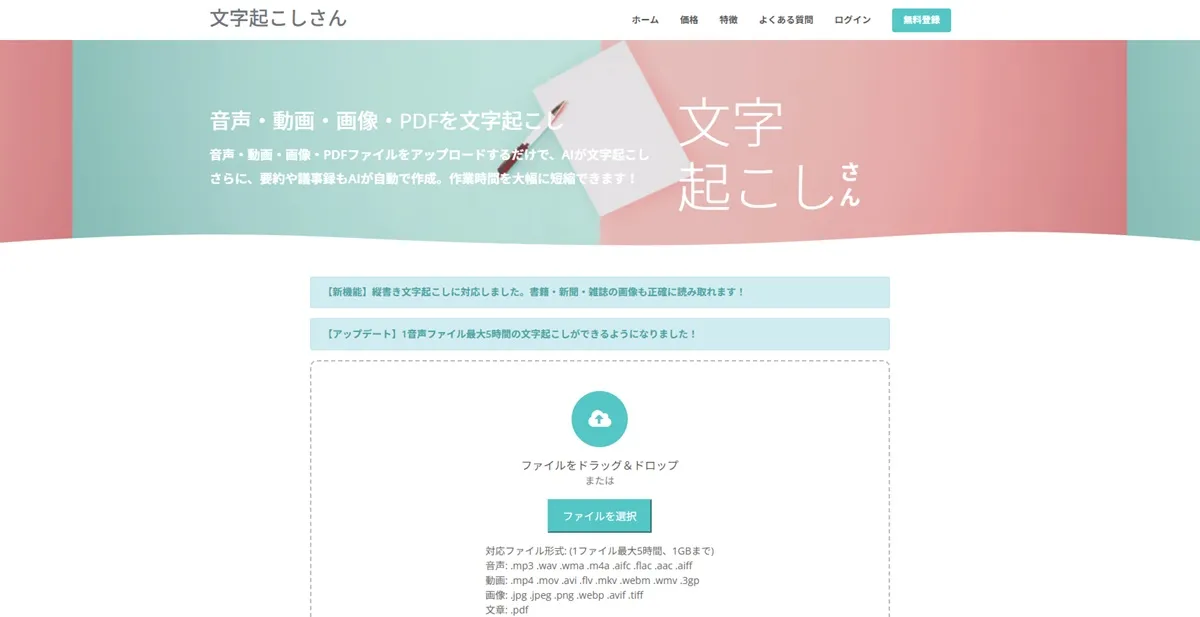
文字起こしさんは、AI音声認識技術を活用して音声や動画、画像からテキストを抽出するクラウドサービスです。最新の音声認識エンジンを複数搭載しており、アップロードするだけで素早く文字化が行われます。インストール不要でブラウザから手軽に利用できるため、急ぎの議事録作成や資料作成にも適しています。
文字起こしさんの特徴
- 音声、動画、画像の読み込みに対応
- 最新のAIによる高精度な認識
- 無料枠で毎月一定の文字起こしが可能
詳細はこちら: https://mojiokoshi3.com/ja/
Sloos
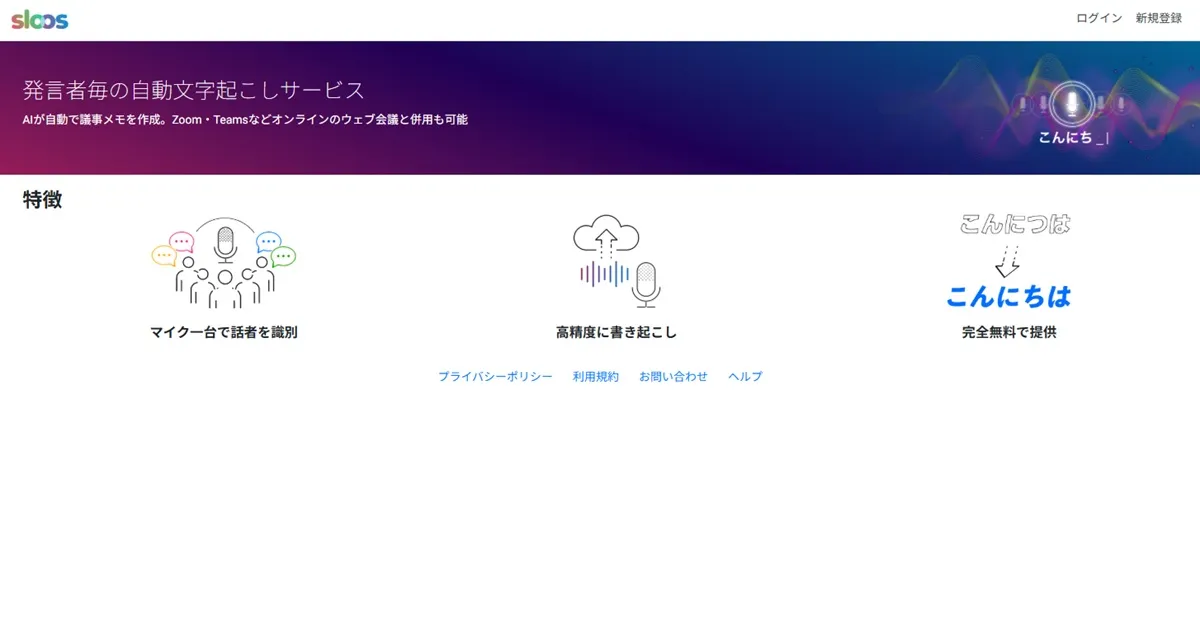
Sloosは、マイク1台で複数人の話者を識別できる、ブラウザベースのリアルタイム文字起こしツールです。独自の音響変換技術により、専用のデバイスを用意することなく、発言者を特定した精度の高いテキスト化を実現します。オンライン会議や対面での打ち合わせを問わず、スムーズな議事録作成をサポートします。
Sloosの特徴
- マイク1台で複数人の話者を分離
- ブラウザのみで手軽に利用可能
- リアルタイムで発言をテキスト化
詳細はこちら:https://sloos.qcore.co.jp/
関連記事:議事録作成時には文字起こし!意義や手順に加え役立つおすすめツール4選も紹介
関連記事:Teamsの会議内容を文字起こし!メリットや操作方法を解説
関連記事:対面会議・録画ファイルにもAI議事録が使える!?すべての会議の議事録作成の負担を軽減する方法を解説!
■無料のおすすめ文字起こしツール
無料で最大50ユーザーまで、効率的な文字起こしができるツール「CrewWorks(クルーワークス)」
⇒使える機能を確認して、フリープランを使ってみる
まず、CrewWorksの概要や実現できること・導入事例を確認したい方は、ぜひ3分で分かるサービス紹介資料をご覧ください。
⇒3分でわかるCrewWorksのサービス紹介資料を無料ダウンロードする
文字起こしツール無料版の選び方

ここでは、文字起こしツール無料版の選び方について、以下の6点を解説します。
- 認識精度
- 対応言語
- 対応ファイル形式
- 無料利用範囲
- リアルタイム文字起こしの有無
- セキュリティ機能
1つずつ見ていきましょう。
認識精度
文字起こしツール無料版の選び方の1つ目は、認識精度です。
会議やインタビューなどで正確な記録を残すためには、誤変換が少なく、正確にテキスト化できるツールを選ぶことが大切です。
特に、ビジネスシーンでは専門用語や固有名詞が頻繁に登場するため、それらを正確に書き起こせるかどうかも業務効率に直結します。
認識精度が低いツールを選んでしまうと、後から誤字を修正する作業が増え、かえって時間がかかってしまうこともあります。AIを搭載したツールを選べば、精度の高い文字起こしが可能です。
高精度な文字起こしツールを選ぶことで、会議記録や議事録作成の効率を大幅に向上できます。
関連記事:対面会議・録画ファイルにもAI議事録が使える!?すべての会議の議事録作成の負担を軽減する方法を解説!
関連記事:【2026年版】音声認識アプリおすすめ11選(無料あり)!選定ポイント・活用シーンも紹介
対応言語
文字起こしツール無料版の選び方の2つ目は、対応言語です。
ツールによっては日本語に特化したものもあれば、英語やその他の多言語に対応しているものもあります。
特に、海外との取引や国外メンバーとの会議がある場合は、必要に応じて複数言語を扱えるツールを選ぶことが業務効率化につながります。
また、同じ日本語対応でも、方言や話し言葉の認識精度に差があるため、実際に業務で使用する言語や会話スタイルに適したツールかどうかを確認しましょう。
さらに、多言語対応のツールでは、音声から直接翻訳まで行える機能を備えている場合もあり、ビジネスシーンでの活用が広がります。
業務で扱う言語に合ったツールを選ぶことで、文字起こしの精度と効率を高め、スムーズな情報共有を実現できるのです。
対応ファイル形式
文字起こしツール無料版の選び方の3つ目は、対応ファイル形式です。
文字起こしツールを選ぶ際は、対応しているファイル形式を必ず確認してください。
一般的に、音声データであればMP3やWAV、動画データであればMP4などの主要な形式に対応しているツールが多いため、まずは自社で使用頻度の高い拡張子がサポートされているかをチェックしましょう。
ツールによっては、特定のファイル形式にしか対応していない場合や、無料版ではアップロードできる拡張子が制限されているケースもあります。
業務で使用する録音機器やWeb会議システムの保存形式と、ツールの対応形式が一致していないと、変換作業の前にファイル形式を変換する手間が発生してしまいます。
スムーズに業務を進めるためにも、幅広い形式に対応しているものや、自社の運用環境に適したツールを選ぶことが大切です。
事前に公式サイトなどで、読み込み可能なファイルの種類を確認しておくと、導入後のトラブルを防ぐことができます。
関連記事:MP3ファイルの文字起こしおすすめAIツール9選(無料あり)!メリット・選び方を徹底解説
無料利用範囲
文字起こしツール無料版の選び方の4つ目は、無料利用範囲です。
ツールによっては、1回あたりの文字起こし時間や月間の利用時間、変換できる文字数などに制限が設けられている場合があります。
そのため、事前に自社の利用シーンを想定し、必要な時間や文字数をカバーできるかを確認することが重要です。
無料版で不足する場合は、有料プランへの切り替えや複数ツールの併用も検討するとよいでしょう。
無料利用範囲を正しく把握することで、業務に適したツールを選定でき、効率的かつコストを抑えた文字起こし環境を整えられます。
リアルタイム文字起こしの有無
文字起こしツール無料版の選び方の5つ目は、リアルタイム文字起こしの有無です。
文字起こしツールには、発言と同時にテキスト化が進むリアルタイム型と、録音済みの音声ファイルを読み込む録音ファイル型の2種類があります。
リアルタイム型は会議中に字幕として表示できるため、議論の流れを視覚的に把握するのに適しています。ただし、その場で発生した誤変換を修正するのは難しいため注意が必要です。
一方で録音ファイル型は、会議の終了後にデータをアップロードして処理を行うため、内容を後からゆっくり確認でき、編集や要約作業がしやすいという利点があります。
ツールの導入を検討する際は、会議の進行をサポートしたいのか、終了後の記録作成を効率化したいのかなど、自身の利用シーンに合わせて最適なタイプを選択することが重要です。
セキュリティ機能
文字起こしツール無料版の選び方の6つ目は、セキュリティ機能です。
会議やインタビューの音声データには、顧客情報や社内の機密情報が含まれることが多く、適切に保護されていないツールを利用すると情報漏えいのリスクが高まります。
そのため、データを暗号化して保存・送信する仕組みや、権限設定によるアクセス制限など、機密情報を安全に取り扱える体制が整っているかを必ず確認することが重要です。
また、クラウド型のツールでは、サーバーの管理体制やデータ削除ポリシーもチェックしておくと安心です。
無料版であっても、セキュリティ対策がしっかりしているツールを選べば、安全性を確保しながら効率的に文字起こしを行えます。
業務で利用する場合は、機能面だけでなく情報保護の観点も重視したツール選定が欠かせません。
■無料のおすすめ文字起こしツール
無料で最大50ユーザーまで、効率的な文字起こしができるツール「CrewWorks(クルーワークス)」
⇒使える機能を確認して、フリープランを使ってみる
まず、CrewWorksの概要や実現できること・導入事例を確認したい方は、ぜひ3分で分かるサービス紹介資料をご覧ください。
⇒3分でわかるCrewWorksのサービス紹介資料を無料ダウンロードする
文字起こしツール無料版を選ぶときの注意点

ここでは、文字起こしツール無料版を選ぶときの注意点について、以下の3点を解説します。
- 事前に動作確認をする
- 人の目で必ずチェックする
- 生成文書をそのまま利用しない
1つずつ見ていきましょう。
事前に動作確認をする
文字起こしツール無料版を選ぶときの注意点の1つ目は、事前に動作確認をすることです。
ツールによって対応しているOSやブラウザ、音声ファイル形式が異なるため、利用環境によっては正常に動作しない場合があります。
また、会議やインタビューの音声データは、録音方法や音質によって認識精度が大きく変わることもあるため、実際の業務で使う前に必ずテストを行うことが重要です。
例えば、事前に短時間の音声データを使って変換精度や処理速度、使い勝手を確認することで、導入後のトラブルを防げます。
さらに、マイクや録音環境によるノイズ対策も同時に検討すると安心です。
無料版は機能制限がある場合も多いため、事前に動作や精度を確認しておくことで、自社の業務フローに合ったツールを選びやすくなります。
人の目で必ずチェックする
文字起こしツール無料版を選ぶときの注意点の2つ目は、人の目で必ずチェックすることです。
AIによる音声認識技術は進化していますが、完全ではなく誤字や脱字、意味の取り違いが起こることがあります。
特に、専門用語や固有名詞、イントネーションによる文意の変化などは誤変換されやすいため、ツール任せにせず、必ず目視でチェックしましょう。
変換後に内容を確認し、必要に応じて修正を加えることで、正確な議事録や資料を作成できます。 無料版では認識精度に限界がある場合も多いため、事前にツールの精度を把握しておくと安心です。
最終的な品質を確保するためには、ツールを補助的に活用しながら、人によるチェックが欠かせません。
生成文書をそのまま利用しない
文字起こしツール無料版を選ぶときの注意点の3つ目は、生成文書をそのまま利用しないことです。
自動変換されたテキストは便利ですが、誤字や脱字だけでなく、文脈の誤解釈が含まれることが少なくありません。
特に会議の議事録やインタビュー記事など、正確性が求められる文書では、内容をそのまま使用すると誤情報を伝えるリスクがあります。
そのため、生成されたテキストは必ず読み返して、必要に応じて正確に伝わるように編集や修正をしましょう。文脈のつながりや言い回しを整えることで、より読みやすく、正確な文書に仕上げられます。
無料版では認識精度に制限がある場合も多いため、内容の整合性を保つために人による確認が欠かせません。ツールはあくまでも効率化の補助として活用し、品質を担保する体制を整えましょう。
関連記事:生成AIの活用で直面する7つの課題!解決のための施策も解説
文字起こしツール無料版に関するよくある質問(FAQ)
ここでは、文字起こしツール無料版に関するよくある質問(FAQ)について、以下の4点を解説します。
- 無料版と有料版の主な違いは何ですか?
- AIによる文字起こしはどこまで正確ですか?
- 録画した会議動画から議事録は作れますか?
- スマホで録音した音声でも文字起こしできますか?
1つずつ見ていきましょう。
無料版と有料版の主な違いは何ですか?
主な違いは、利用時間やアップロード容量の制限、そして高度な編集機能の有無にあります。
無料版は短時間の音声に適していますが、有料版は月間の制限時間が大幅に緩和され、長時間の会議にも対応可能です。
また、有料版では話者分離の精度向上や用語登録、高度なセキュリティ設定、AIによる要約機能などが充実する傾向にあります。
日常的に大量の文字起こしを行う場合や、機密性の高いビジネス情報を扱う場合には、機能が豊富な有料プランへの移行が必要になります。
AIによる文字起こしはどこまで正確ですか?
最新のAIによる文字起こしは、静かな環境で明瞭に録音された音声であれば、90パーセント以上の高い精度でテキスト化が可能です。
しかし、周囲の騒音や複数人の発言が重なる場面、専門用語が多い会話では精度が低下する傾向にあります。
そのため、AIが作成した文章をそのまま過信せず、最終的には必ず人の目で内容を確認し、誤字脱字や文脈の修正を行う運用が推奨されます。
関連記事:文字起こしに便利なAIツールおすすめ7選
録画した会議動画から議事録は作れますか?
はい、録画した会議動画から議事録を作成することは可能です。
多くの文字起こしツールは音声ファイルだけでなく、動画ファイルの読み込みにも対応しています。
動画ファイルをツールにアップロードすれば、AIが音声を自動で抽出し、テキスト化から議事録の作成まで一括で行えます。
特にWeb会議の録画データなどを活用すれば、視覚情報と照らし合わせながら効率よく内容を整理できるため、手動で作成するよりも大幅に時間を短縮できます。
関連記事:議事録作成は録画で効率化!メリット・注意点・おすすめツール6選も紹介
スマホで録音した音声でも文字起こしできますか?
スマートフォンで録音した音声データも、多くのツールで文字起こしが可能です。
スマホ標準の録音アプリや専用アプリで作成した音声ファイルを、パソコンやブラウザ上のツールにアップロードするだけで、自動的にテキスト化できます。
ただし、マイクとの距離や周囲の騒音によって精度が左右されるため、できるだけ静かな環境で録音し、鮮明な音声データを用意することが正確に文字起こしを行うポイントです。
関連記事:【2026年版】音声認識アプリおすすめ11選(無料あり)!選定ポイント・活用シーンも紹介
まとめ
本記事では、無料版を選ぶメリットや注意点、さらに認識精度・対応言語・セキュリティ機能など選び方のポイントを詳しく解説しました。
文字起こしツールは、業務効率化や会議の質向上に役立ちます。音声を自動でテキスト化することで、議事録作成や情報共有がスムーズになり、作業時間を大幅に短縮できるのです。
用途や業務環境に合ったツールを選ぶことで、正確な文字起こしが効率的に実現できるでしょう。
[※1] ■調査概要
調査方法:インターネットによるアンケート/調査対象:従業員20名以上1000人未満の企業のビジネスパーソン/有効回答数:300名/調査期間:2024年6月
おすすめの無料文字起こしツール「CrewWorks」
CrewWorks(クルーワークス)は、会議・タスク・チャット・ファイルなどを一元管理できるオールインワンのコミュニケーションツールです。 文字起こし機能も搭載されており、無料プランでも、Web会議・対面会議録画のAIでの文字起こしや議事録作成機能を利用できます。
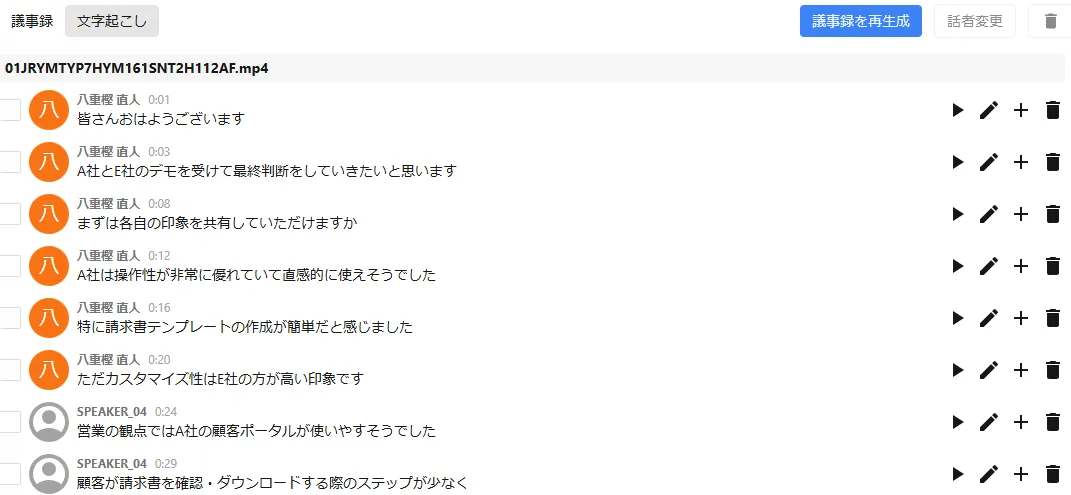
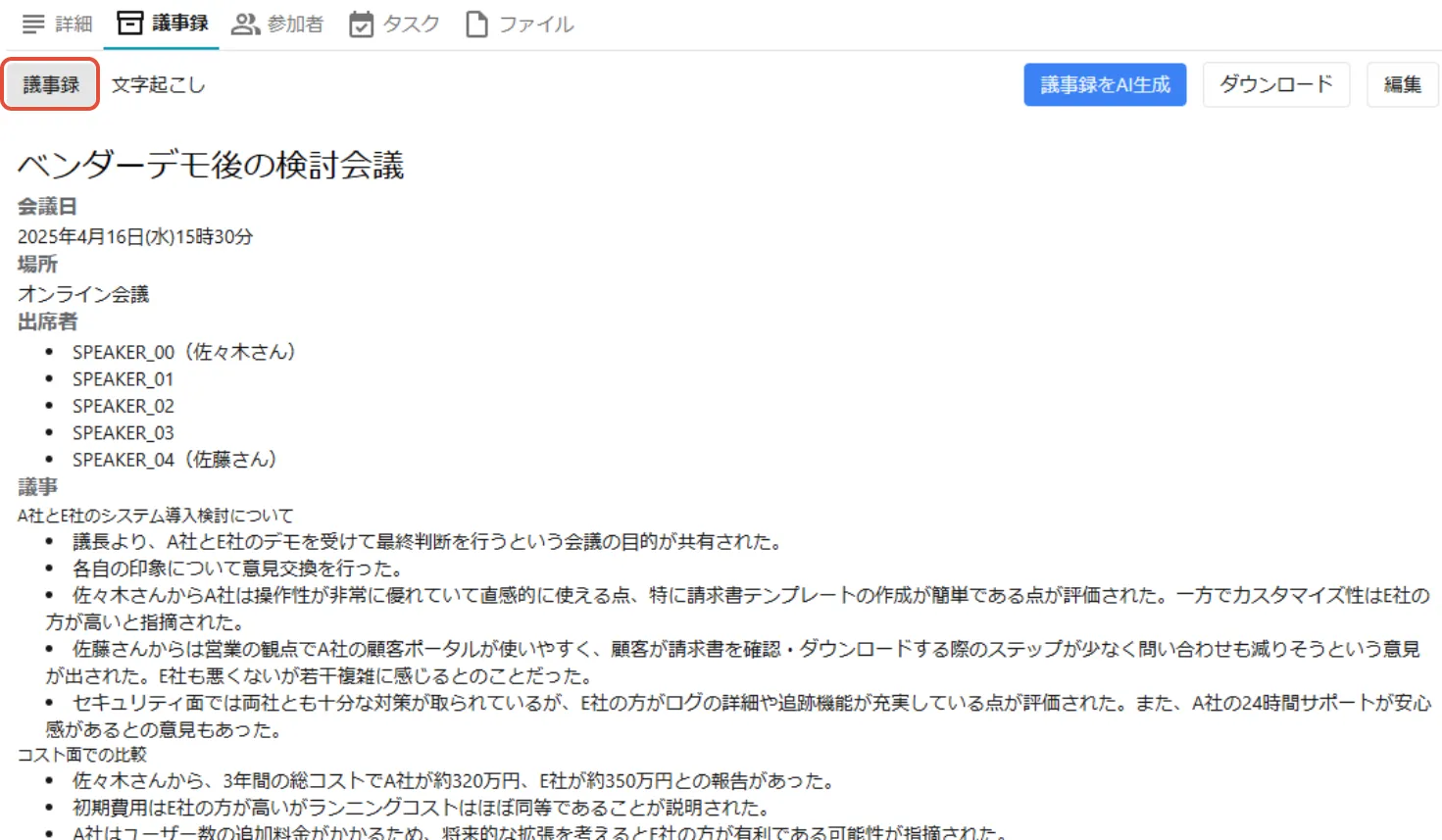
会議を録画するか録画ファイルをアップロードすると、自動的にテキスト化され、会議内容の記録を迅速に行えるのです。生成された議事録はナレッジとして蓄積され、AIアシスタントにより誰でも簡単に活用できます。
CrewWorksの特徴
- AI議事録・AIアシスタント機能搭載
- オールインワン設計
- 50ユーザーまで基本機能ずっと無料