


話者分離の文字起こしで議事録を効率化!ツールの具体的な使い方と精度を高めるコツを紹介
これらは混同されやすいですが、採用されている技術や実際の活用シーンには明確な違いがあります。
話者分離は、事前の設定なしにAIが声の特徴から発言の区切りを判別する技術です。
一方の話者識別は、あらかじめ登録した声紋データと照合して特定の個人を識別する仕組みを指します。
自社の会議形態や参加者の固定度合いを考慮し、どちらの機能が運用スタイルに適しているのかを事前に整理しておくことが、導入後の利便性を高める鍵となります。
本記事では、話者分離と話者識別の違いや話者分離機能で文字起こしする3つのメリット、話者分離の精度を高めるコツについて、わかりやすく解説します。
【目次】
■話者分離機能で議事録作成を効率化できるおすすめツール
無料で最大50ユーザーまで、効率的な議事録作成ができるツール「CrewWorks(クルーワークス)」
⇒使える機能を確認して、フリープランを使ってみる
まず、CrewWorksの概要や実現できること・導入事例を確認したい方は、ぜひ3分で分かるサービス紹介資料をご覧ください。
⇒3分でわかるCrewWorksのサービス紹介資料を無料ダウンロードする
話者分離とは?
ここでは、話者分離について、以下の2点を解説します。
- 話者分離とは
- 話者識別との違い
1つずつ見ていきましょう。
話者分離とは
話者分離とは、音声データに含まれる複数の話者の声をAIが分析し、発言の区切りごとに人物を特定してグループ分けする技術のことです。
具体的には、個々の声の特徴を抽出することで、同一人物による発言がどこからどこまでなのかを自動的に判別し、ラベルを割り振ります。
この技術の大きな特徴は、事前に特定の人物の声を登録しておく必要がない点にあります。
録音データの中に面識のないゲストや初対面の相手が含まれていても、システムが「話者A」「話者B」といった形で自動的に仕分けを行います。
これにより、誰がどの発言をしたのかという会話の構造を、後から容易に把握することが可能になります。
話者識別との違い
話者識別とは、あらかじめ登録された個人の声紋データと照合し、特定の人物を特定する技術を指します。
事前に「誰の声か」を学習させておく必要があるため、会議の冒頭から実名で発言者を表示できる点がメリットです。
一方で、事前の声紋登録には手間がかかり、登録のない参加者の声は特定できないという制約があります。
不特定多数が参加する場では話者分離が適しており、特定のメンバーで固定されている場合は話者識別が便利です。
利用シーンに合わせて、どちらの仕組みが必要かを確認することが重要です。
話者分離機能で文字起こしする3つのメリット
ここでは、話者分離機能で文字起こしするメリットについて、以下の3点を解説します。
- 発言ごとに話者を区別できる
- 議事録作成にかかる時間を大幅に短縮できる
- 会話の流れや特定の発言を振り返りやすい
1つずつ見ていきましょう。
発言ごとに話者を区別できる
話者分離機能で文字起こしするメリットの1つ目は、発言ごとに話者を区別できることです。
録音データ内で複数人が入れ替わり立ち代わり話すシーンでも、AIが個々の声の特徴を瞬時に捉えて自動でラベル付けが行われます。
従来の手作業による文字起こしでは、一言一句を確認しながら発言者の名前を打ち込む必要がありましたが、この機能を使えばテキスト化された段階で発言主が明確に分かれています。
誰が何を発言したのかが視覚的に整理されるため、大人数での会議や対談であっても、内容が混同される心配はありません。
また、後から特定の発言者の意見だけを抽出して確認したい場合にも、効率的に情報を整理できる利便性の高さがあります。
関連記事:文字起こしのやり方と効率化のコツ!おすすめツールも紹介
議事録作成にかかる時間を大幅に短縮できる
話者分離機能で文字起こしするメリットの2つ目は、議事録作成にかかる時間を大幅に短縮できることです。
話者分離機能を活用すれば、会議の録音を何度も聞き返して発言者を特定する手間がなくなります。
従来の議事録作成では、音声を聞きながら「誰が話したか」を判断し、手動で名前を入力する作業に膨大な時間が費やされていました。
また、当社が2024年6月に実施したアンケート(n=300)[※1] では、17.6%の方が「会議の議事録を記録していない」と回答しており、議事録作成の負担や手間が現場で大きな課題となっていることがわかります。
こうした背景からも、効率的に議事録を作成できる仕組みの重要性が高まっています。
最新のAI技術による話者分離なら、録音データをアップロードするだけで、発言の区切りごとに人物を自動で仕分けられます。
作成者は生成されたテキストの誤字脱字や接続詞を微調整するだけで済むため、作業効率は劇的に向上します。
特に長時間の会議や多人数が参加するプロジェクトにおいて、議事録を完成させるまでのスピードを飛躍的に高めることが可能です。
関連記事:議事録作成にかかる時間は平均320時間/年!?時間がかかる要因と改善策を解説
関連記事:対面会議・録画ファイルにもAI議事録が使える!?すべての会議の議事録作成の負担を軽減する方法を解説!
会話の流れや特定の発言を振り返りやすい
話者分離機能で文字起こしするメリットの3つ目は、会話の流れや特定の発言を振り返りやすいことです。
録音内容をテキストで読み返した際に、誰がどのタイミングで発言したのかを一目で把握できます。複数人が参加する会議では、話題が頻繁に切り替わったり、議論が白熱したりすることが珍しくありません。
音声のみの記録では、後から特定の発言を探し出すために何度も聞き直す手間が生じますが、話者ごとに整理されたテキストがあれば、視覚的に会話の流れを追うことが可能です。
また、重要な決定事項や特定の意見が誰によるものか明確になるため、振り返りの精度が向上します。
文脈を正しく理解しながらスピーディーに情報を確認できる点は、業務の備忘録や証跡管理において大きなメリットとなります。
■話者分離機能で議事録作成を効率化できるおすすめツール
無料で最大50ユーザーまで、効率的な議事録作成ができるツール「CrewWorks(クルーワークス)」
⇒使える機能を確認して、フリープランを使ってみる
まず、CrewWorksの概要や実現できること・導入事例を確認したい方は、ぜひ3分で分かるサービス紹介資料をご覧ください。
⇒3分でわかるCrewWorksのサービス紹介資料を無料ダウンロードする
話者分離機能を使って文字起こしを行う具体的な方法・手順
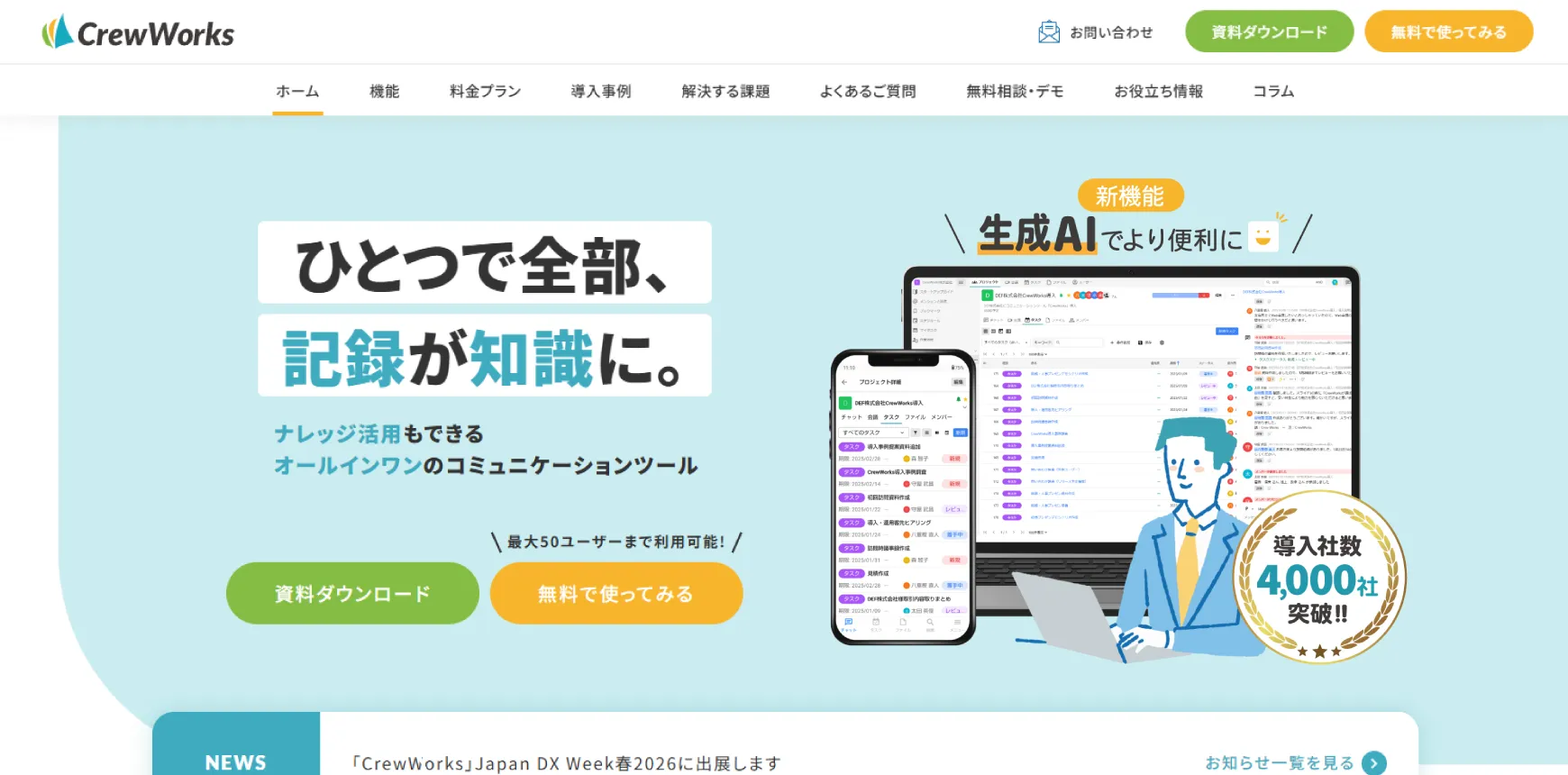
話者分離機能を使って文字起こしができるツールは多数ありますが、なかでも「CrewWorks(クルーワークス)」は、文字起こしから議事録の共有・会議の情報活用まで一元化できる点でおすすめです。
ここでは、CrewWorksの話者分離機能を使って文字起こしを行う具体的な方法・手順について、以下の4点を解説します。
- 会議やインタビューの音声を録画・録音する
- 録画・録音ファイルから文字起こしをする
- 話者の編集・設定をする
- テキスト化された内容を確認・手動で修正する
1つずつ見ていきましょう。
会議やインタビューの音声を録画・録音する
文字起こしを行う具体的な方法・手順の1つ目は、会議やインタビューの音声を録画・録音することです。
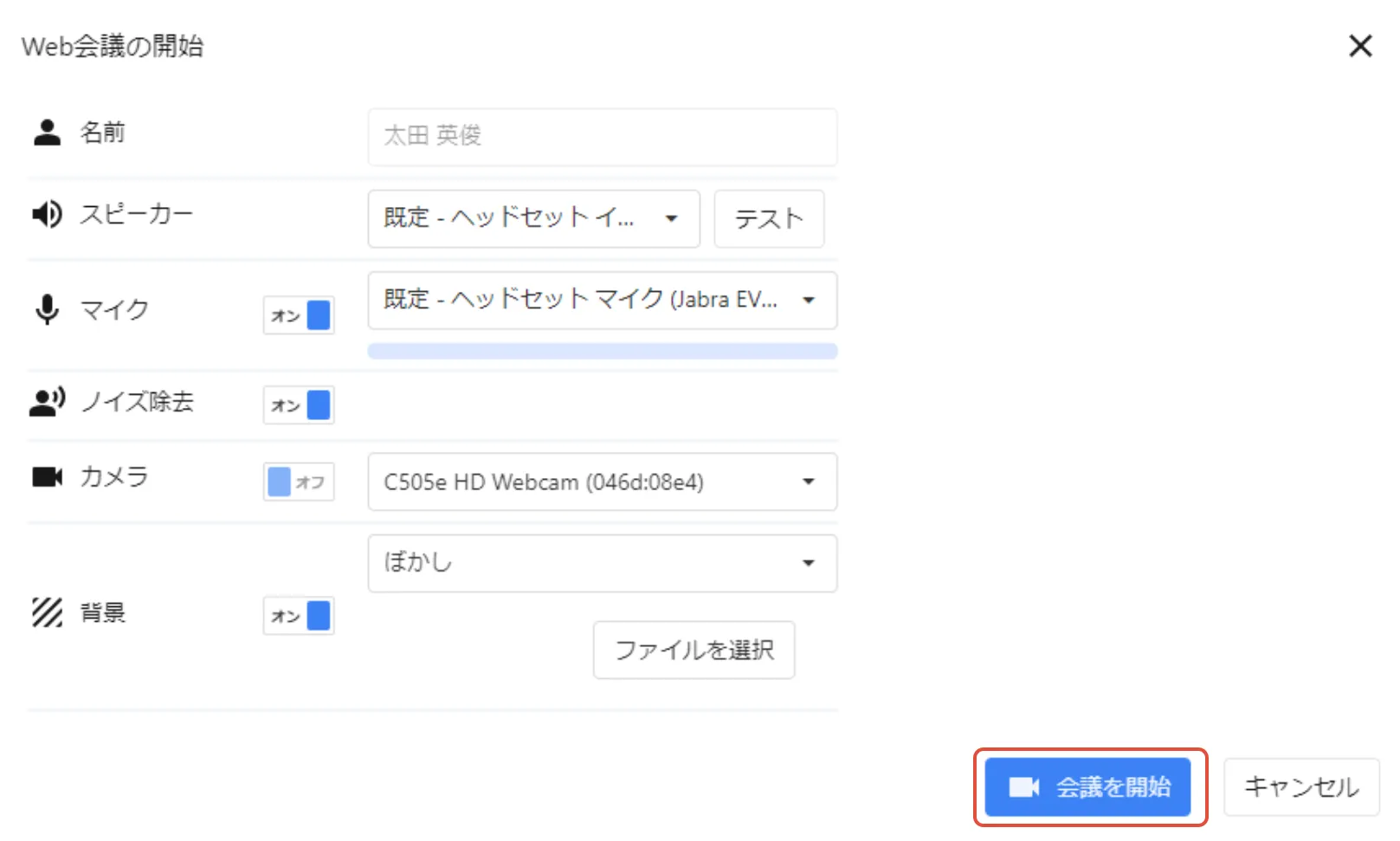
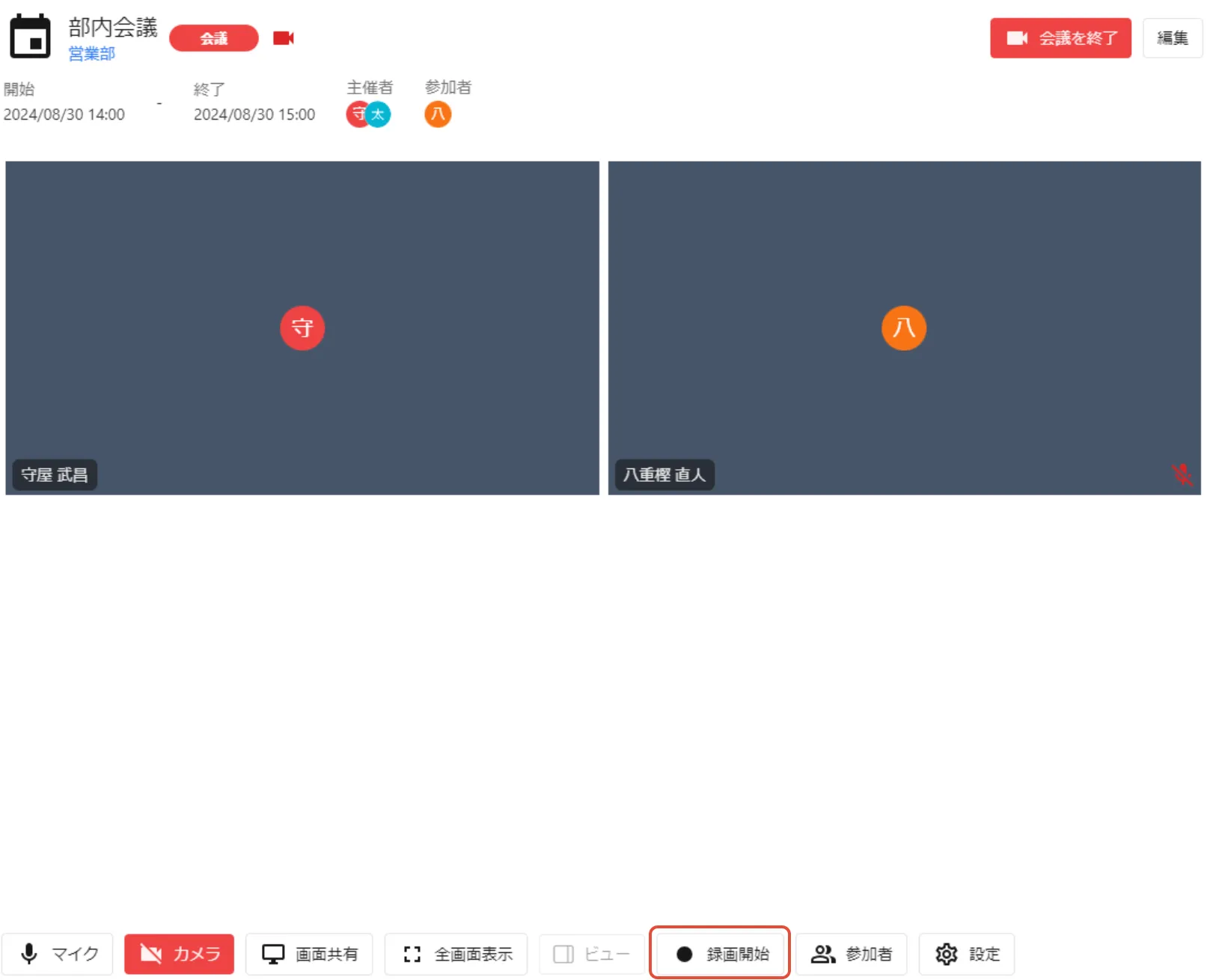
「会議を開始」ボタンをクリックします。

マイク、カメラ、背景等の設定を行い「会議を開始」ボタンをクリックします。
画面下の「録画開始」ボタンをクリックします。
関連記事:対面会議・録画ファイルにもAI議事録が使える!?すべての会議の議事録作成の負担を軽減する方法を解説!
録画・録音ファイルから文字起こしをする
文字起こしを行う具体的な方法・手順の2つ目は、録画・録音ファイルから文字起こしをすることです。
【CrewWorksで行った録画ファイルから文字起こしをする場合】
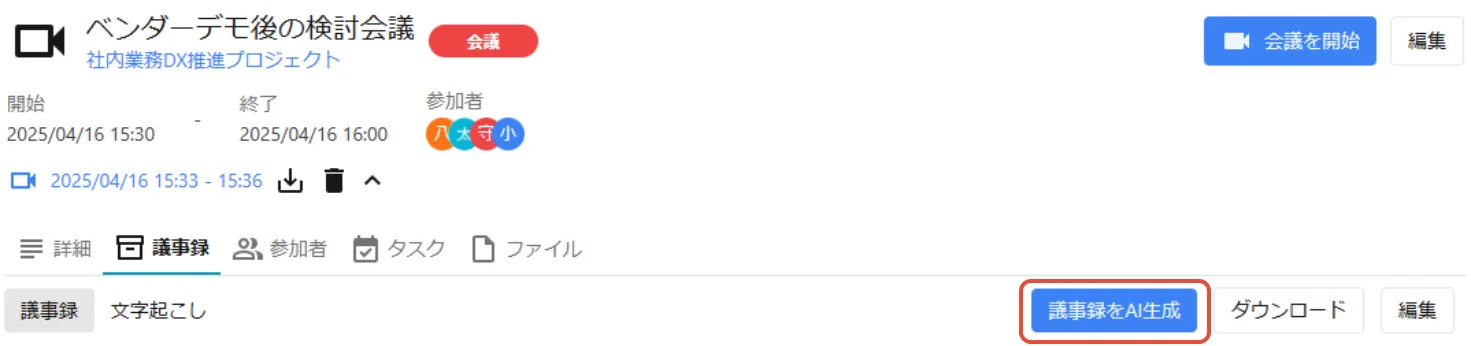
「議事録」タブを開き、タブ右上の「議事録をAI生成」ボタンをクリックします。
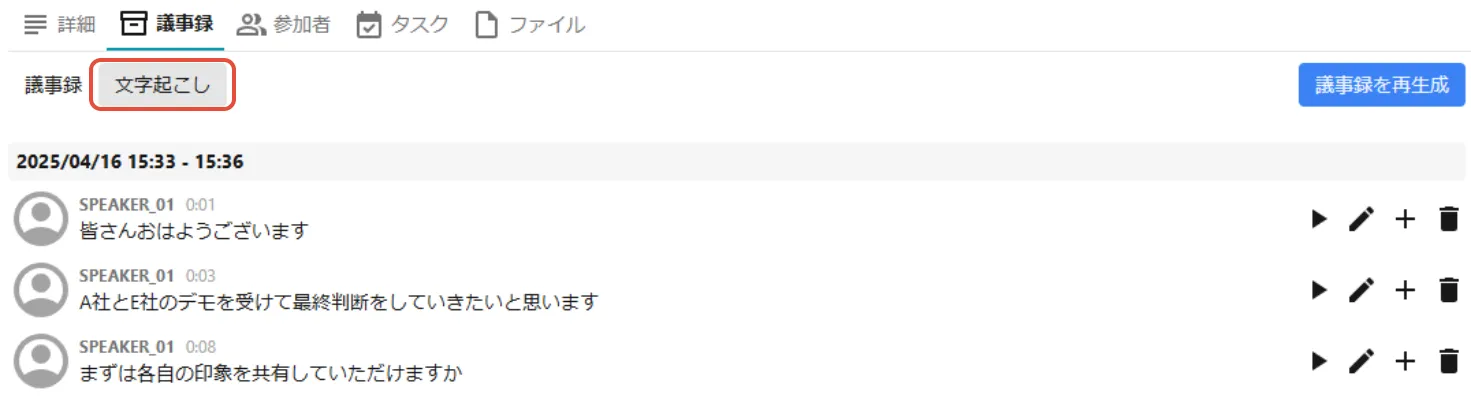
「文字起こし」タブにAIで自動生成された結果が表示されます。
【CrewWorks以外で行った録画・音声ファイルから文字起こしをする場合】
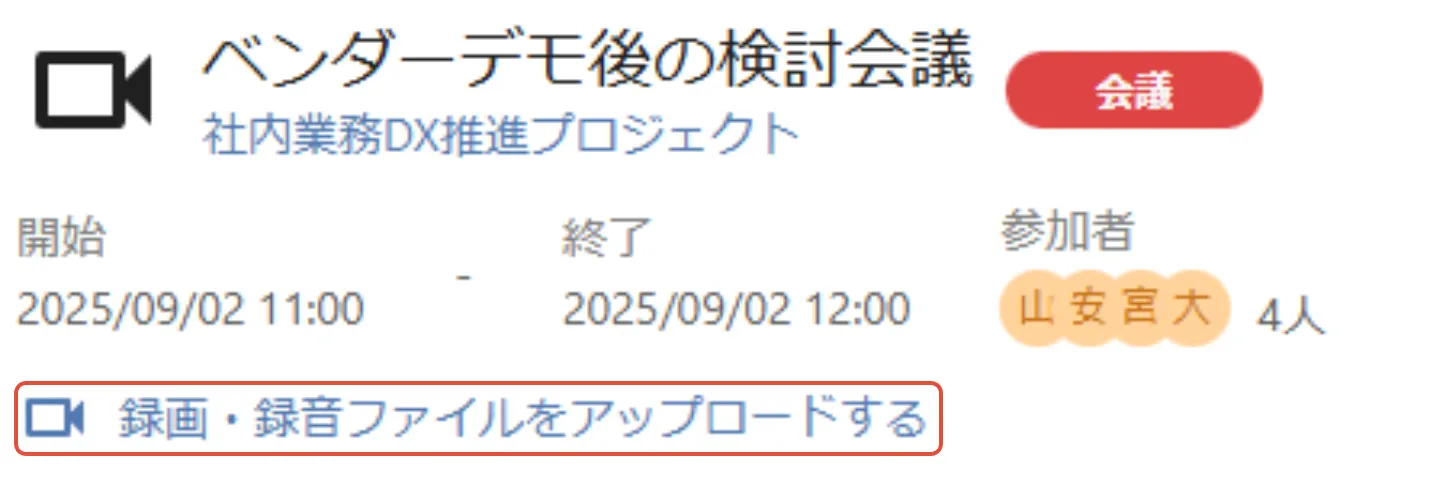
会議詳細画面を開き、「録画・録音ファイルをアップロードする」をクリックし、会議の録画ファイル(.mp4)・録音ファイル(.mp3 .wav .oga .m4a)を選択します。
「議事録」タブを開き、タブ右上の「議事録をAI生成」ボタンをクリックします。
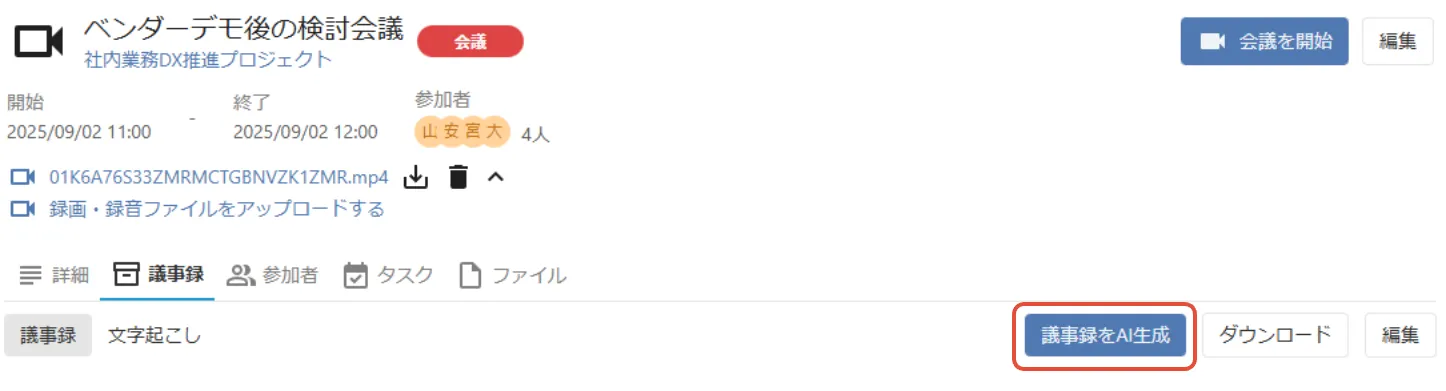
「文字起こし」タブにAIで自動生成された結果が表示されます。
話者の編集・設定をする
文字起こしを行う具体的な方法・手順の3つ目は、話者の編集・設定をすることです。
【話者の編集をする場合】
「文字起こし」タブを開き、発言の右の「編集」ボタンをクリックすると話者名、発言内容を編集することができます。
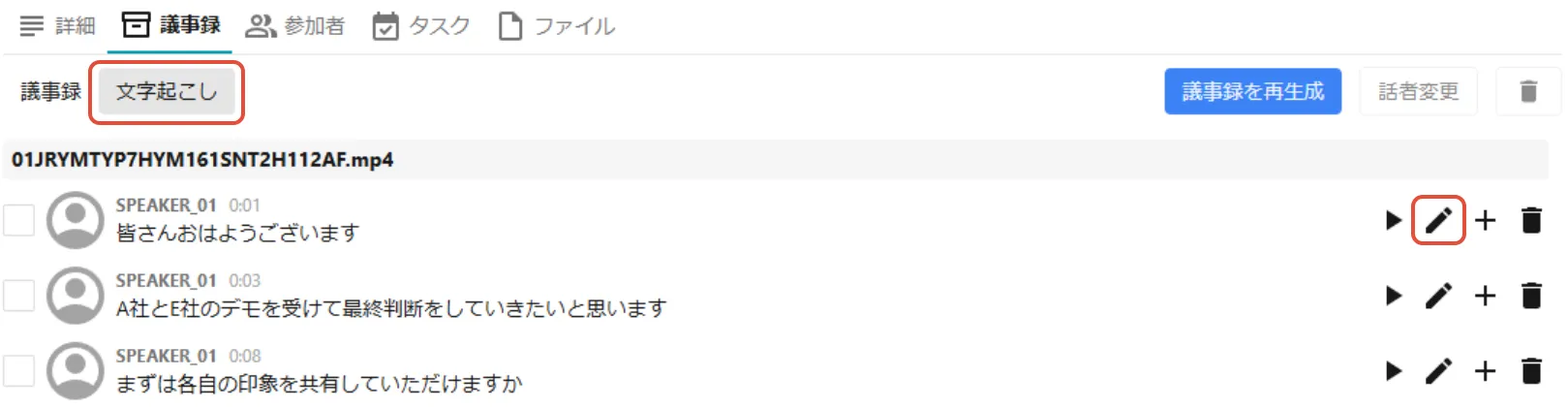
話者を編集し、「保存」ボタンをクリックします。

【話者の設定をする場合】
「文字起こし」タブを開き、発言の右の「編集」ボタンをクリックします。
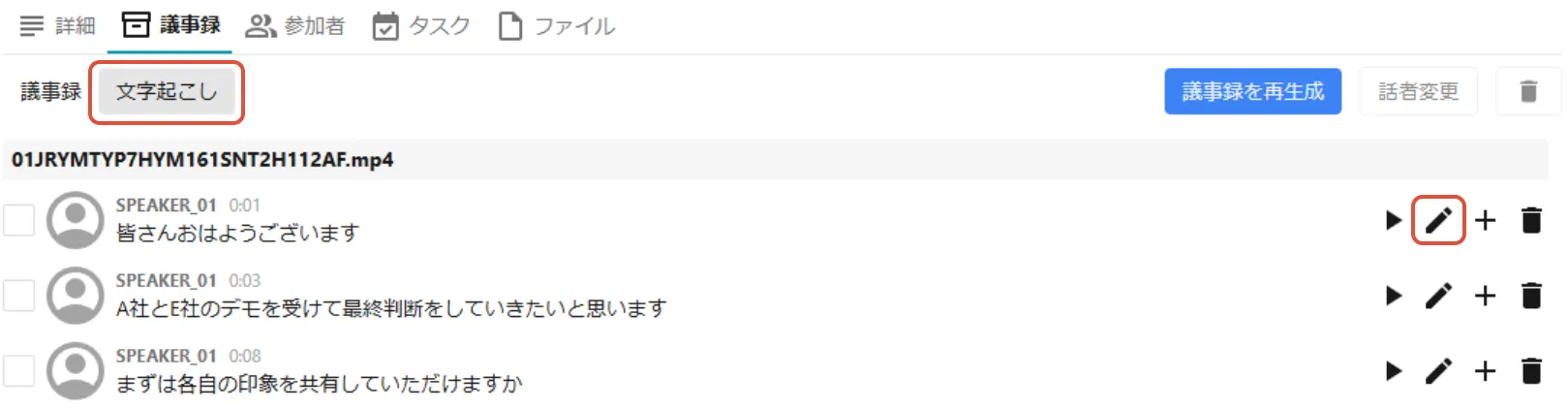
プルダウンで会議の参加者から話者を選択するか、話者名を入力します。
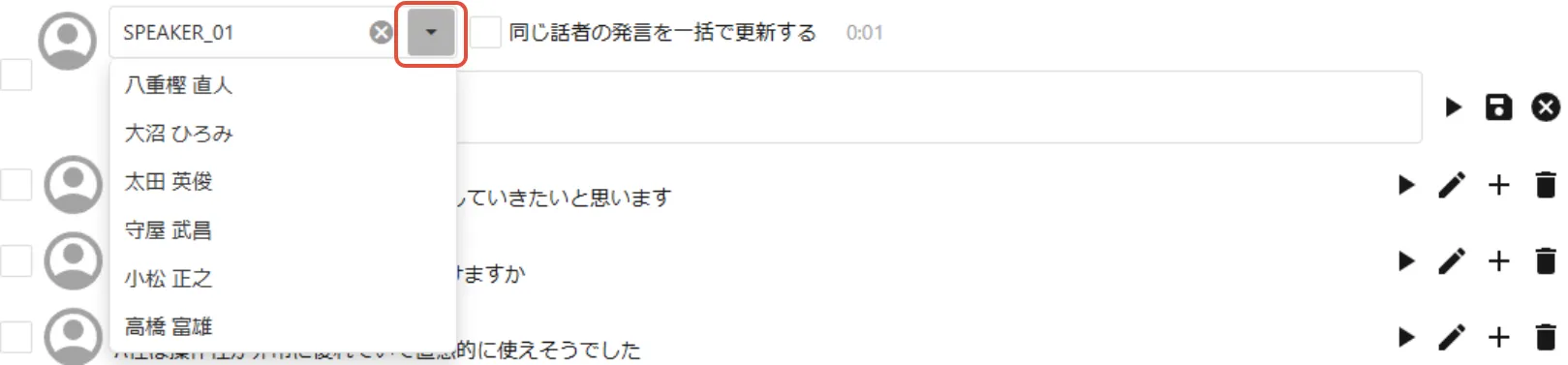
同じ番号の発言すべてに同じ話者を設定したい場合、「同じ話者の発言を一括で更新する」にチェックをつけて、「保存」ボタンをクリックします。

テキスト化された内容を確認・手動で修正する
文字起こしを行う具体的な方法・手順の4つ目は、テキスト化された内容を確認・手動で修正することです。
「文字起こし」タブを開き、発言の右の「編集」ボタンをクリックすると発言内容を編集することができます。
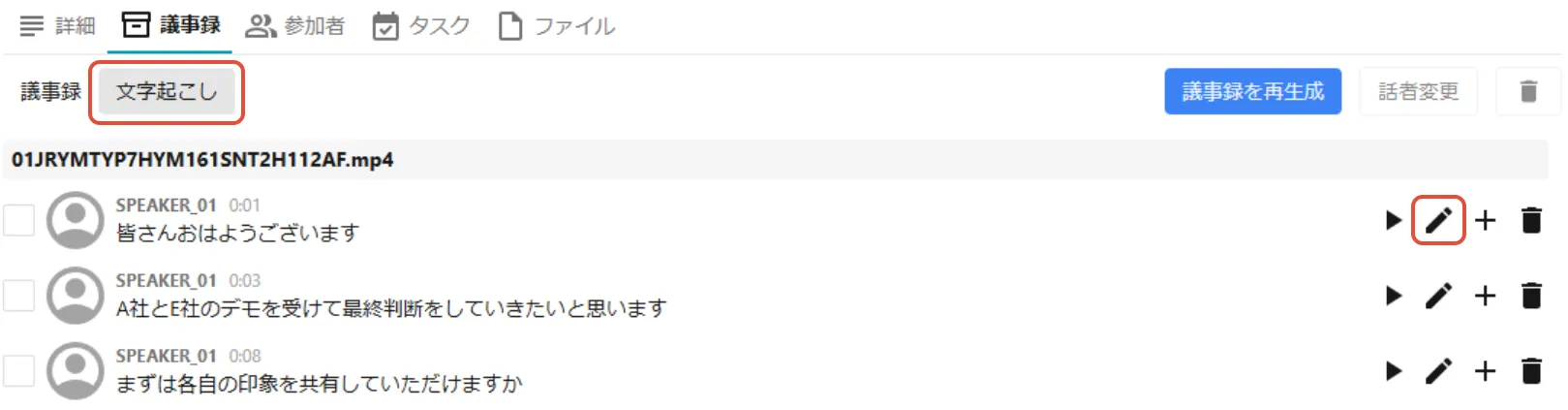
発言内容を編集し、「保存」ボタンをクリックします。

■話者分離機能で議事録作成を効率化できるおすすめツール
無料で最大50ユーザーまで、効率的な議事録作成ができるツール「CrewWorks(クルーワークス)」
⇒使える機能を確認して、フリープランを使ってみる
まず、CrewWorksの概要や実現できること・導入事例を確認したい方は、ぜひ3分で分かるサービス紹介資料をご覧ください。
⇒3分でわかるCrewWorksのサービス紹介資料を無料ダウンロードする
文字起こしで話者分離の精度を高めるコツ
ここでは、文字起こしで話者分離の精度を高めるコツについて、以下の2点を解説します。
- ノイズの少ない環境で録音する
- 発言が重ならないように進行を工夫する
1つずつ見ていきましょう。
ノイズの少ない環境で録音する
文字起こしで話者分離の精度を高めるコツの1つ目は、ノイズの少ない環境で録音することです。
AIが個々の声の特徴を正確に捉えるためには、録音環境の整備が欠かせません。
周囲の雑音や空調の動作音、マイクを叩く音などが混じると、AIが音声を適切に処理できず、話者分離の精度が著しく低下します。
静かな会議室を利用し、反響音の少ない場所で録音を行うことが望ましいです。
また、集音性の高い外付けマイクの使用も有効な手段です。PCの内蔵マイクでは、デバイスの動作音やキーボードの打鍵音を拾いやすく、発言者の声が埋もれてしまう原因となります。
クリアな音質でデータを記録することは、誤字脱字を防ぐだけでなく、誰が話しているかをシステムが正しく判別するための土台となります。
発言が重ならないように進行を工夫する
文字起こしで話者分離の精度を高めるコツの2つ目は、発言が重ならないように進行を工夫することです。
AIが音声認識によって複数の声を正確に聞き分けるためには、録音時の話し方も重要な要素です。
複数の参加者が同時に発言して声が重なってしまうと、AIは音を適切に分離できず、話者の特定が困難になります。
会議やインタビューを進行する際は、一度に話す人は一人だけにするよう意識共有を行いましょう。
発言の順番を決めたり、一呼吸置いてから話し始めたりするなどの工夫をすることで、音声データがクリアになり、話者分離の精度を高めることが可能です。
スムーズな進行は、正確な文字起こし結果を得るための近道となります。
関連記事:対面会議・録画ファイルにもAI議事録が使える!?すべての会議の議事録作成の負担を軽減する方法を解説!
話者分離の文字起こしに関するよくある質問
ここでは、話者分離の文字起こしに関するよくある質問について、以下の3点を解説します。
- ZoomやTeamsの標準機能で話者分離はできますか?
- 無料の文字起こしツールでも話者分離は可能ですか?
- 録音済みの音声データから後で話者分離することはできますか?
1つずつ見ていきましょう。
ZoomやTeamsの標準機能で話者分離はできますか?
標準機能だけでは困難です。ZoomやTeamsの字幕表示や保存機能は、一続きのテキストとして出力されることが多く、発言者ごとの完全な分離には対応していません。
精度高く分類するには、連携可能な外部ツールの導入が必要です。
関連記事:Teamsの会議内容を文字起こし!メリットや操作方法を解説
無料の文字起こしツールでも話者分離は可能ですか?
無料のツールやアプリでもAIを用いて話者分離が可能なものは存在します。ただし、無料版は月間の利用時間やファイルサイズに制限が設けられていることが一般的です。
また、有料ツールと比較して話者分離の精度が低い場合もあるため、まずは短時間の音声で使い勝手を確認することをおすすめします。
関連記事:初心者でも迷わない!文字起こしツール無料版のメリット・注意点・おすすめツールも紹介!
録音済みの音声データから後で話者分離することはできますか?
録音済みの音声データから後で話者分離を行うことは可能です。
多くのAI文字起こしツールは、過去に録音したファイルをアップロードするだけで、AIが声の特徴を分析して自動で話者を分類します。録音環境や音質が良いほど、高精度な分離が期待できます。
まとめ

話者分離技術を活用した文字起こしは、複雑な音声データから発言者を自動で特定し、効率的に構造化できる画期的な手段です。
この技術を導入することで、誰が何を言ったかを判別する手間が省け、情報の整理や共有がスムーズになります。
話者分離機能が搭載されたツールを選定し、録音環境や進行方法を工夫すれば、手作業による負担は最小限に抑えられます。
短時間で正確な議事録を作成できれば、チームの生産性向上にも大きく貢献します。自社の会議スタイルに最適な運用方法を見つけ、日々の業務効率化に役立ててください。
[※1] ■調査概要
調査方法:インターネットによるアンケート/調査対象:従業員20名以上1000人未満の企業のビジネスパーソン/有効回答数:300名/調査期間:2024年6月