


議事録をメール送付する際の書き方を徹底解説!社内・社外別の例文やマナーも紹介
会議終了後、記憶が鮮明なうちに議事録を送付することは、参加者間の認識齟齬を防ぐだけでなく、プロジェクトを円滑に進行させるための基本マナーです。
特に社内向けと社外向けでは、言葉遣いや情報の粒度、宛先設定の配慮などが異なります。
相手の立場に立った構成を意識することで、信頼関係の構築にもつながります。
本記事では、メール送付する際に記載すべき基本項目、すぐに活用できる社内・社外向けの例文、メール送付する際の5つのマナーや送付を効率化する方法、おすすめツールまで詳しく紹介します。
【目次】
■議事録作成から共有までできるおすすめツール
無料で最大50ユーザーまで、効率的な議事録作成・共有ができるツール「CrewWorks(クルーワークス)」
⇒使える機能を確認して、フリープランを使ってみる
まず、CrewWorksの概要や実現できること・導入事例を確認したい方は、ぜひ3分で分かるサービス紹介資料をご覧ください。
⇒3分でわかるCrewWorksのサービス紹介資料を無料ダウンロードする
議事録については、以下の記事で詳しく解説しています。ぜひご覧ください。
関連記事:議事録の書き方を3ステップで解説!目的と分かりやすく書くコツも紹介
関連記事:対面会議・録画ファイルにもAI議事録が使える!?すべての会議の議事録作成の負担を軽減する方法を解説!
議事録をメール送付する際に記載すべき基本項目

ここでは、議事録をメール送付する際に記載すべき基本項目について、以下の5点を解説します。
- 件名を一目でわかるようにする
- 宛名に会社名・氏名を正しく記載する
- 挨拶・会議の概要は簡潔に書く
- 議事録の添付・内容の確認依頼を明確に伝える
- 結びの挨拶と署名を記載する
1つずつ見ていきましょう。
件名を一目でわかるようにする
議事録をメール送付する際に記載すべき基本項目の1つ目は、件名を一目でわかるようにすることです。
メールを受け取る相手は毎日大量の通知を確認しているため、件名を見ただけで内容を即座に判断できる工夫が求められます。
具体的には、議事録であること、対象の会議名、そして開催日の3点を必ず盛り込みましょう。件名が不明瞭だと、後から特定の情報を検索する際に相手の手間を増やしてしまいます。
必要な情報を網羅しつつ、スマートフォンなどの画面でも途切れずに読めるよう、簡潔にまとめることが重要です。
例えば、以下のように具体的な会議名と開催日を明記すると、他のメールに埋もれることなく確実に情報を届けられます。
|
宛名に会社名・氏名を正しく記載する
議事録をメール送付する際に記載すべき基本項目の2つ目は、宛名に会社名・氏名を正しく記載することです。
宛名は相手への敬意を示す重要な項目であり、会社名や部署名、氏名を正確に記載することが基本です。
社外へ送る場合は、株式会社などの名称を略さず、役職名まで含めた正式名称を記述してください。
敬称の使い分けにも注意が必要です。特定の個人には「様」、会社や部署宛てには「御中」、複数の関係者へ一斉に送る際は「各位」を選択します。
社内向けであれば、役職名に氏名を添えるか、関係性に応じて「様」や「さん」を使い分けましょう。誤字脱字は信頼を損なう原因となるため、送信前に必ず再確認を行います。
特に氏名の漢字間違いは大変失礼にあたるため、名刺や過去のやり取りを参照して慎重に作成することが大切です。
挨拶・会議の概要は簡潔に書く
議事録をメール送付する際に記載すべき基本項目の3つ目は、挨拶・会議の概要は簡潔に書くことです。
メールの本文は、相手が内容を素早く把握できるように簡潔な記述を心がけます。まずは「いつもお世話になっております」といった定型の挨拶から始め、自身の社名や氏名を名乗りましょう。
本題では、会議の開催日時や場所、議題といった概要を端的に伝えます。
議事録を添付し、詳細を確認いただく形が一般的ですが、多忙な相手がファイルを開かなくても済むよう、決定事項や重要な共有事項、次に取るべきアクションの要点は本文にも記載しましょう。
議事録の添付・内容の確認依頼を明確に伝える
議事録をメール送付する際に記載すべき基本項目の4つ目は、議事録の添付・内容の確認依頼を明確に伝えることです。
議事録や会議資料をメールに添付する際は、その有無を受信者が一目で判断できるように本文中で明確に案内します。
末尾などに「添付資料:【議事録】〇〇会議の要点と今後の対応(△月□日)」といった形で具体的に記しておくと、見落としを防ぐことができます。
また、単にファイルを送るだけでなく、内容の確認や修正の有無を依頼する一文を必ず添えましょう。
いつまでに確認が必要かという期限も明示することで、その後の円滑な進行につながります。
機密性の高い情報を扱う場合には、ファイルにパスワードをかけるなどのセキュリティ対策を施し、安全な共有を徹底することが重要です。
関連記事:議事録作成アプリおすすめ11選(無料あり)!iOS・Android対応、選び方も解説
結びの挨拶と署名を記載する
議事録をメール送付する際に記載すべき基本項目の5つ目は、結びの挨拶と署名を記載することです。
メールの締めくくりには、内容の確認や返信を促す結びの挨拶を添えます。
社内向けであれば「内容に相違があればお知らせください」、社外向けなら「ご確認のほどよろしくお願い申し上げます」といった言葉を選び、相手との関係性に合わせた丁寧な表現を心がけましょう。
最後に記載する署名は、受信者が連絡先を確認するための重要な項目です。会社名や部署名、氏名、電話番号、メールアドレスといった基本情報を正確に記述してください。
チームで対応している場合は、チーム名と担当者名を併記すると親切です。署名を正しく整えることでメールの信頼性が高まり、その後の円滑なコミュニケーションを支えます。
議事録をメール送付する際の例文
ここでは、議事録をメール送付する際の例文について、以下の2点を解説します。
- 社内向けの例文
- 社外向けの例文
1つずつ見ていきましょう。
社内向けの例文
社内向けのメールでは、過度な畏まりを避けつつも、決定事項や期限付きのタスクを正確に伝える実用的な構成が求められます。
宛先には会議の決定権を持つ上司やメイン担当者をToに入れ、関連するメンバーをCcに設定しましょう。
|
件名:【議事録】□□□企画会議(YYYY/MM/DD)
本文: 関係者各位お疲れ様です。△△(部署名)の○○(名前)です。
決定事項および今後のアクションプランを以下の通りまとめましたので、ご確認をお願いします。
■決定事項
■ネクストアクション(各自のタスク)
詳細は添付の議事録ファイルをご参照ください。
ご確認のほど、よろしくお願いいたします。 —————————————— 株式会社〇〇 E-mail:xxx@xxx.com —————————————— |
関連記事:対面会議・録画ファイルにもAI議事録が使える!?すべての会議の議事録作成の負担を軽減する方法を解説!
社外向けの例文
社外の相手に議事録を送付する際は、丁寧な挨拶と感謝の意を冒頭に添え、相手が多忙であることを前提とした簡潔な構成を意識します。
メールの件名には、会社名やプロジェクト名を入れ、一目で内容が判別できるように工夫しましょう。
本文には会議の概要に加え、決定事項とネクストアクションを箇条書きで抜き出すことで、相手が添付ファイルを開く前に要点を把握できる配慮が必要です。
|
件名:【議事録】〇〇に関する定例打ち合わせ(yyyy/mm/dd)
本文: 株式会社〇〇〇〇ご担当者様いつも大変お世話になっております。
本日はお忙しい中、お打ち合わせのお時間をいただき、誠にありがとうございました。
恐れ入りますが、決定事項および今後の進め方について、下記の通りまとめております。
■本日の決定事項
■今後の対応事項
詳細につきましては、添付資料(または下記URL)をご確認いただけますと幸いです。
今後とも何卒よろしくお願い申し上げます。 —————————————— 株式会社〇〇 〒000-0000 —————————————— |
関連記事:【2026年版】議事録作成ツールおすすめ12選(無料あり)選び方も紹介
■議事録作成から共有までできるおすすめツール
無料で最大50ユーザーまで、効率的な議事録作成・共有ができるツール「CrewWorks(クルーワークス)」
⇒使える機能を確認して、フリープランを使ってみる
まず、CrewWorksの概要や実現できること・導入事例を確認したい方は、ぜひ3分で分かるサービス紹介資料をご覧ください。
⇒3分でわかるCrewWorksのサービス紹介資料を無料ダウンロードする
議事録をメール送付する際の5つのマナー

ここでは、議事録をメール送付する際のマナーについて、以下の5点を解説します。
- 送信は会議当日か翌営業日の午前中までに行う
- 宛先は相手の役割に応じて正しく設定する
- 決定事項やタスクは本文に箇条書きで抜き出す
- 添付ファイル名は分かりやすくする
- 大容量ファイルは圧縮するかストレージを活用する
1つずつ見ていきましょう。
送信は会議当日か翌営業日の午前中までに行う
議事録をメール送付する際のマナーの1つ目は、送信は会議当日か翌営業日の午前中までに行うことです。
議事録の送付は会議終了後できるだけ早く、理想としては当日中、遅くとも翌営業日の午前中までに行うのがビジネスマナーです。
迅速な共有は、参加者が記憶の鮮明なうちに内容を振り返ることを可能にし、決定事項の再確認やネクストアクションへの着手をスムーズにします。
また、会議に欠席した関係者にとっても、早期に情報を得ることで業務の遅延を防げるメリットがあります。
特に期限が決まっているタスクが含まれる場合は、担当者がすぐに動けるようスピード感を意識しましょう。
早めの送付は仕事の正確性と誠実さを伝えることにも繋がり、周囲からの信頼向上に結びつきます。
関連記事:議事録を自動作成!その効果をおすすめツール10選とともに解説
宛先は相手の役割に応じて正しく設定する
議事録をメール送付する際のマナーの2つ目は、宛先は相手の役割に応じて正しく設定することです。
メールの共有範囲を正しく設定することは、情報の漏洩や混乱を防ぐために欠かせないマナーです。宛先を指定する際は、それぞれの役割を意識して使い分けましょう。
|
項目 |
設定対象 |
役割と目的 |
|---|---|---|
|
To |
メイン担当者・意思決定者 |
内容の確認や実行を求める相手 |
|
Cc |
関連部署の担当者・上司 |
参考として情報の把握が必要な関係者 |
|
Bcc |
社内の関係者(社外秘にする場合) |
相手にアドレスを知らせず内部共有を行う相手 |
適切な送信設定を徹底することで、情報の管理体制に対する周囲からの信頼を高めることにつながります。
決定事項やタスクは本文に箇条書きで抜き出す
議事録をメール送付する際のマナーの3つ目は、決定事項やタスクは本文に箇条書きで抜き出すことです。
会議の内容を整理する際は、議題ごとに見出しを立てて「何が決まったのか」「誰がいつまでに行うのか」を明確に記載します。
決定事項と今後の検討事項を分けて記述することで、読み手は自分に関係のある情報を即座に把握できます。長文を避け、簡潔な箇条書きを用いるのがポイントです。
特にタスクについては、担当者名と期限、具体的なアクションをセットで明示してください。「後日確認」といった曖昧な表現は避け、誰が何をすべきか一目で伝わるように工夫しましょう。
本文に要点を抜き出しておくことで、受信者が添付ファイルを開く手間を省けるだけでなく、プロジェクトの停滞を防ぎ、迅速な次の一動へと繋げられます。
関連記事:タスク管理とは?効率的な実施方法からおすすめのツール8選をまとめて比較・解説
添付ファイル名は分かりやすくする
議事録をメール送付する際のマナーの4つ目は、添付ファイル名は分かりやすくすることです。
添付ファイルの名称には、会議の日付や議題、テーマを明記することが重要です。一目で内容が判別できる名前を付けることで、受信者が後から情報を検索する際の手間を大幅に軽減できます。
具体的には「YYYYMMDD_開発会議_議事録」のように、日付と件名を組み合わせた形式が望ましいです。
また、ファイル名の命名規則が社内や部署内で統一されている場合もあるため、事前にルールを確認してください。
名称だけでなく、データサイズにも配慮が必要です。サイズが大きい場合は、ファイルを圧縮するかストレージサービスを活用して共有します。
受信者の環境に配慮した工夫を凝らすことで、円滑な情報共有が可能になります。
関連記事:ファイル管理のコツ11選!効果やおすすめツールも解説
関連記事:オンラインストレージのメリットとデメリットとは?基本概念や導入のポイントも解説!
大容量ファイルは圧縮するかストレージを活用する
議事録をメール送付する際のマナーの5つ目は、大容量ファイルは圧縮するかストレージを活用することです。
議事録のファイルは、内容や構成によってデータサイズが大きくなる傾向があります。
特に図表や画像、参考資料などを多く取り込んでいる場合は、メールの送信エラーや受信側の負担を招く恐れがあるため、適切に処理することが重要です。
一般的にビジネスメールで一度に送る添付ファイルの容量は、2MB程度までがマナーとされています。
この基準を超える場合は、ファイルを圧縮してサイズを抑えるか、クラウドストレージにアップロードして共有リンクを送付するなどの方法を検討してください。
大容量のファイルをそのまま送付すると、相手のメールボックスを圧迫したり、受信制限によって届かなかったりするトラブルにつながります。
共有相手の通信環境や社内ルールにも配慮し、最適な共有手段を選択して円滑な情報伝達を心がけましょう。
関連記事:クラウドでファイルを共有!メリット・デメリットとおすすめのサービス5選
議事録のメール送付を効率化する方法
ここでは、議事録のメール送付を効率化する方法について、以下の2点を解説します。
- ビジネスチャットツール
- 議事録作成ツール
1つずつ見ていきましょう。
ビジネスチャットツール
議事録のメール送付を効率化する方法の1つ目は、ビジネスチャットツールです。
ビジネスチャットツールは、リアルタイムでの素早いやり取りを可能にし、社内外のコミュニケーションを劇的に効率化します。
従来のメールに比べて会話に近い感覚で連絡が取れるため、迅速な情報共有が求められる議事録の展開に最適です。
ファイル共有機能が充実している点も大きな特徴で、作成した議事録のアップロードや共有リンクの送付が簡単に行えます。
チャット上であれば、内容の確認依頼や修正のやり取りも即座に完結するため、関係者間での認識のズレを防ぎやすい利点があります。
送付作業の煩雑さを解消し、プロジェクトの進行を加速させる手段として、多くの企業で導入が進んでいます。
関連記事:ビジネスチャットとは?主な機能やメリット・デメリット、導入事例を解説
関連記事:無料で使えるビジネスチャットサービス8選!選び方も解説
議事録作成ツール
議事録のメール送付を効率化する方法の2つ目は、議事録作成ツールです。
議事録作成ツールは、会議の記録から共有までの工程を大幅に効率化できます。
最大の特徴は、AIによる音声認識や自動文字起こし機能を備えている点にあり、発言内容をリアルタイムでテキスト化できます。
手書きのメモや長時間の打ち込み作業が不要になるため、作成時間を劇的に短縮できるのがメリットです。また、多くのツールがクラウド上で動作するため、完成した議事録を即時共有できます。
メールにファイルを添付する手間が省けるだけでなく、複数人での同時編集やコメント付与も容易です。
決定事項やタスクを構造化して抽出できる機能もあり、情報の抜け漏れを防ぎながら正確な記録を残すために役立ちます。
関連記事:【2026年版】無料で使えるAIで議事録作成をサポートするおすすめアプリ9選
関連記事:【保存版】議事録を共有する手段5選!おすすめツールと注意点も解説
■議事録作成から共有までできるおすすめツール
無料で最大50ユーザーまで、効率的な議事録作成・共有ができるツール「CrewWorks(クルーワークス)」
⇒使える機能を確認して、フリープランを使ってみる
まず、CrewWorksの概要や実現できること・導入事例を確認したい方は、ぜひ3分で分かるサービス紹介資料をご覧ください。
⇒3分でわかるCrewWorksのサービス紹介資料を無料ダウンロードする
議事録を作成しチャットで共有できるおすすめツール「CrewWorks」
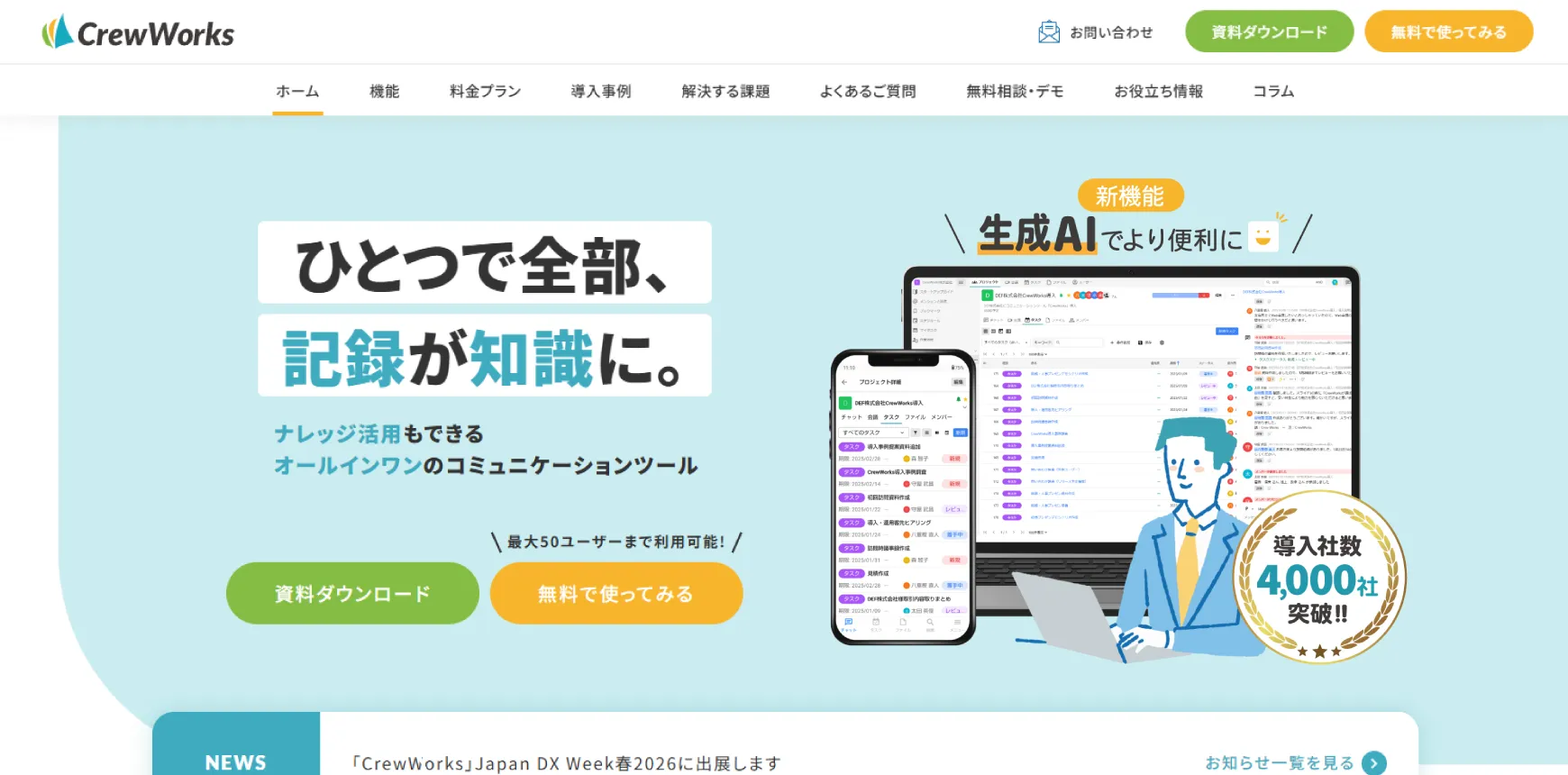
CrewWorks(クルーワークス)は、議事録の作成から共有までを行えるオールインワンツールです。
AIによるWeb会議の文字起こし機能があるため、議事録作成も自動化され、作業負担を大幅に軽減できます。
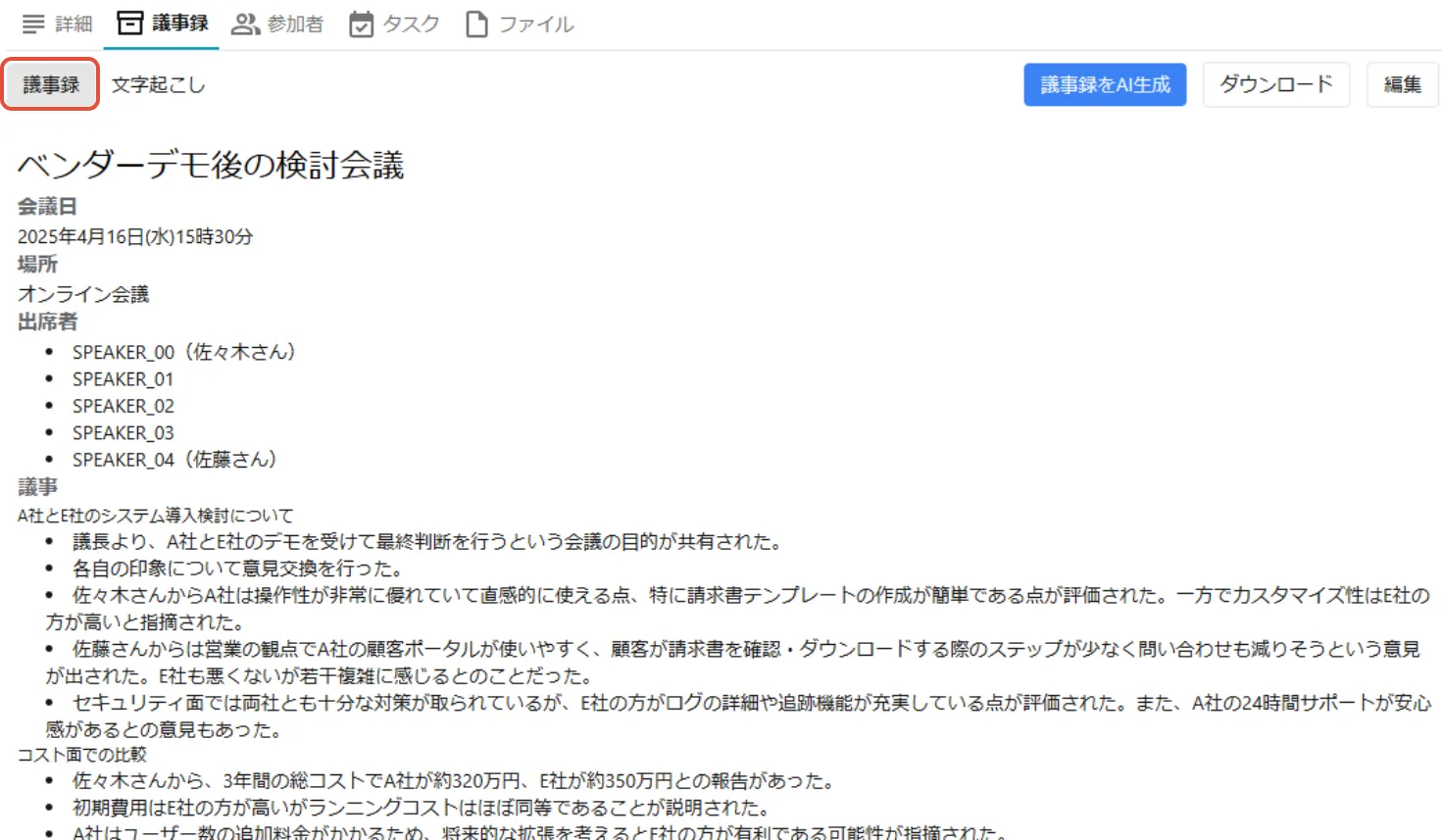
会議で使用したファイル、発生したタスク、チャットのやりとりまで、関連情報を一画面で確認できるのが魅力です。
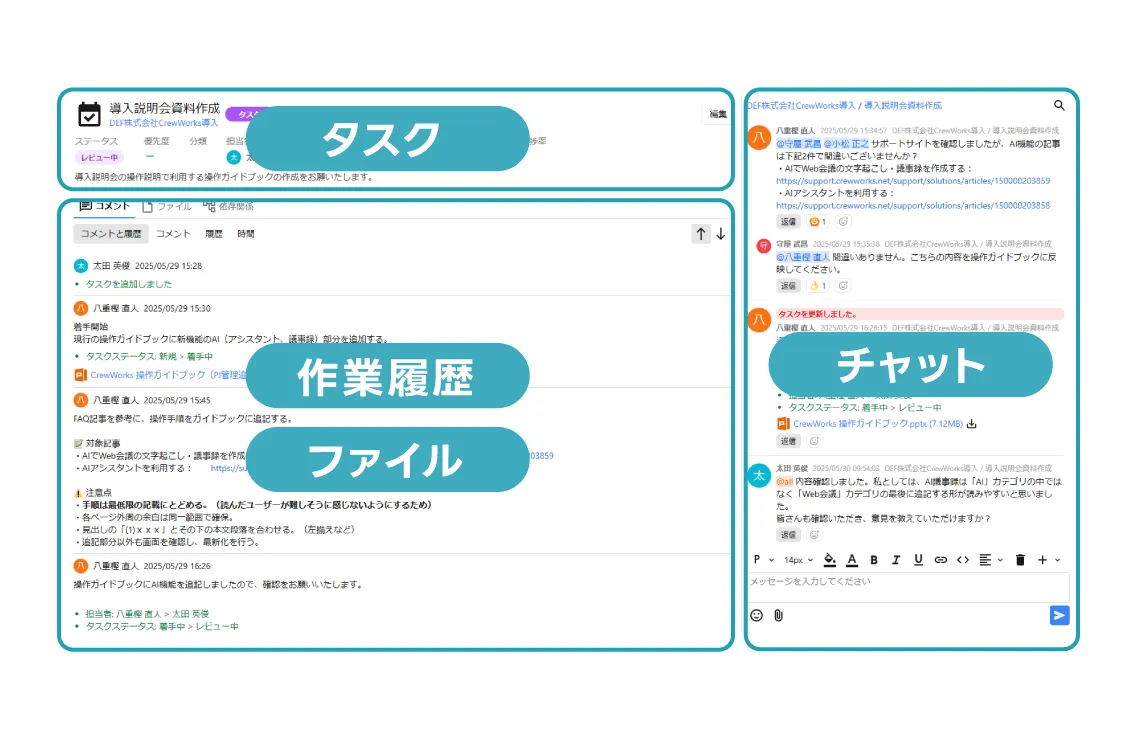
情報が自動的に整理・紐付けされることで、議事録の活用がナレッジとして組織全体に定着しやすくなるでしょう。
CrewWorksの特長
- チャットと情報が常に同じ画面に表示されるため見落としや行き違いを防げる
- Web会議の動画から1クリックで作成した議事録は、チャットで共有可能
- 社外ユーザも招待することで、議事録の共有が効率化できる
詳細はこちら: https://crewworks.net/


関連記事:対面会議・録画ファイルにもAI議事録が使える!?すべての会議の議事録作成の負担を軽減する方法を解説!
議事録をメール送付する際のよくある質問
ここでは、議事録をメール送付する際のよくある質問について、以下の4点を解説します。
- 議事録の内容はメール本文にも書くべきですか?
- 宛先のToとCcはどのように使い分けるべきですか?
- 送付後に議事録の誤りが見つかった場合はどうすればよいですか?
- 添付ファイルにパスワードをかける際の注意点はありますか?
1つずつ見ていきましょう。
議事録の内容はメール本文にも書くべきですか?
決定事項やネクストアクションなどの重要事項はメール本文にも記載すべきです。多忙な相手は添付ファイルをわざわざ開く手間を負担に感じることがあります。
本文中に会議の要点を箇条書きでまとめておけば、一目で内容を確認できるため、迅速な情報共有と次のアクションへの移行がスムーズになります。
ただし、詳細な発言録などは添付ファイルに譲り、本文はあくまで簡潔にまとめるのがマナーです。
読み手の利便性を第一に考え、重要なポイントを抽出して伝える工夫をしましょう。
宛先のToとCcはどのように使い分けるべきですか?
Toには承認や確認などのアクションを求める当事者を、Ccには内容の共有や把握が必要な関係者を設定します。
具体的には、決定権を持つ上司や実務のメイン担当者をToに入れ、進捗を確認しておくべき関連部署のメンバーなどをCcに加えるのが一般的です。
宛先を適切に使い分けることで、誰が主体的に動くべき会議なのかを明確にし、情報の重要度を周囲へ正しく伝えることができます。
送付後に議事録の誤りが見つかった場合はどうすればよいですか?
内容に誤りが見つかった場合は、速やかに訂正後の議事録を再送してください。
メールの件名には「再送」や「訂正版」と明記し、一目で更新内容であると分かるように配慮します。
本文では、誤りがあった箇所と訂正内容を具体的に示し、お詫びの言葉を添えるのがマナーです。放置すると誤った認識のまま業務が進行し、大きなトラブルを招く恐れがあります。
正確な情報を共有することを最優先し、誠実に対応しましょう。
添付ファイルにパスワードをかける際の注意点はありますか?
パスワードを別送する手法はセキュリティ効果が低いとされており、現在はクラウドストレージの活用やチャットツールでの共有が推奨されています。
どうしてもパスワードをかける場合は、一通目のメールでファイルを送り、二通目でパスワードを通知するのが一般的です。
その際、受信者が混乱しないよう、件名に再送であることやパスワード通知であることを明記しましょう。
また、スマートフォンの普及により、パスワード付きの圧縮ファイルが閲覧できない相手もいるため、事前に送付方法のルールを確認しておくとスムーズです。
まとめ

会議後の議事録送付は、単なる記録の共有に留まらず、決定事項を周知し次のアクションを促す重要な業務です。
適切なタイミングでマナーを守って送付することで、チーム内の認識の齟齬を防ぎ、業務のスピード感を高めることにつながります。
作成にあたっては、件名の工夫や宛先の設定、本文への要点抽出など、受信者が内容を即座に把握できる配慮を欠かさないようにしましょう。
メール作成の手間を減らしたい場合は、テンプレートの活用や専用ツールの導入も効果的です。
本記事で紹介した書き方やマナーを参考に、効率的で精度の高い情報共有を実践してください。