


動画の発言内容を文字起こしするには?役立つツール8選も紹介

ただ、それをすべて手動で行うことには多大な時間がかかり、担当者にとって負担になりかねません。
そこでおすすめの方法が、ツールを活用する方法です。
今や多くの文字起こしツールがリリースされている他、動画編集ソフトやWindowsなどの端末機能を用いて文字起こしを行う方法もあります。
ただ、これらの方法には注意点がある上に、ツールの比較ポイントを踏まえて最適なツールを選択しないと、思うような結果は得られないかもしれません。
そこで今回は、動画の文字起こし方法や注意点に加え、おすすめのツール8選を紹介します。
【目次】
■無料のおすすめ文字起こしツール
無料で最大50ユーザーまで、効率的な文字起こしができるツール「CrewWorks(クルーワークス)」
⇒使える機能を確認して、フリープランを使ってみる
まず、CrewWorksの概要や実現できること・導入事例を確認したい方は、ぜひ3分で分かるサービス紹介資料をご覧ください。
⇒3分でわかるCrewWorksのサービス紹介資料を無料ダウンロードする
文字起こしについては、以下の記事で詳しく解説しています。
関連記事:文字起こしのやり方と効率化のコツ!おすすめツールも紹介
動画の文字起こし方法

ここでは、動画の文字起こし方法について、以下の4点を解説します。
- 文字起こしAIアプリの活用
- 動画編集ソフトの活用
- 字幕機能の活用
- 端末機能の活用
1つずつ見ていきましょう。
文字起こしAIアプリの活用
動画の文字起こし方法の1つ目は、文字起こしAIアプリの活用です。
文字起こしAIアプリは、音声認識技術で高精度なテキスト化を実現し、議事録作成などの業務を大幅に効率化してくれます。
要約機能や翻訳機能など付加価値が充実したアプリであれば、より大きな効果が期待できるでしょう。
Googleドキュメントの音声入力も有用ですが、動画ファイルの文字起こしにはステレオミキサーなどの設定が必要です。
動画編集ソフトの活用
動画の文字起こし方法の2つ目は、動画編集ソフトの活用です。
文字起こし機能を搭載している動画編集ソフトであれば、音声トラックを自動でテキスト化できます。
ただしすべての動画編集ソフトに文字起こし機能が搭載されているわけではないため、使用前に必ず確認しましょう。
また、字幕として文字起こしデータを表示できるもののテキストファイルとしては保存できないケースもあります。
関連記事:文字起こしに便利なAIツールおすすめ7選
字幕機能の活用
動画の文字起こし方法の3つ目は、字幕機能の活用です。
YouTubeなどの動画配信サービスやWeb会議ツールには、字幕機能が備わっているケースも珍しくありません。
ただしすべてのツールに字幕機能があるとは限らず、字幕をテキストデータとして保存できないケースもあります。
認識精度があまり高くない可能性もあるので、より正確な文字起こしデータが必要であれば専門ツールがおすすめです。
関連記事:Teamsの会議内容を文字起こし!メリットや操作方法を解説
端末機能の活用
動画の文字起こし方法の4つ目は、端末機能の活用です。
Windows端末とMac端末のいずれにおいても、標準機能や無料ツールで音声入力を実行できます。
Windowsでは音声入力ツールである「ディクテーション」が標準搭載されており、ステレオミキサーと組み合わせればPCで再生中の音声を文字起こしすることが可能です。
Macの場合は仮想オーディオデバイスの「BlackHole」をインストールすれば、同様の機能を実現できます。
■無料のおすすめ文字起こしツール
無料で最大50ユーザーまで、効率的な文字起こしができるツール「CrewWorks(クルーワークス)」
⇒使える機能を確認して、フリープランを使ってみる
まず、CrewWorksの概要や実現できること・導入事例を確認したい方は、ぜひ3分で分かるサービス紹介資料をご覧ください。
⇒3分でわかるCrewWorksのサービス紹介資料を無料ダウンロードする
動画の文字起こしで注意すべきポイント
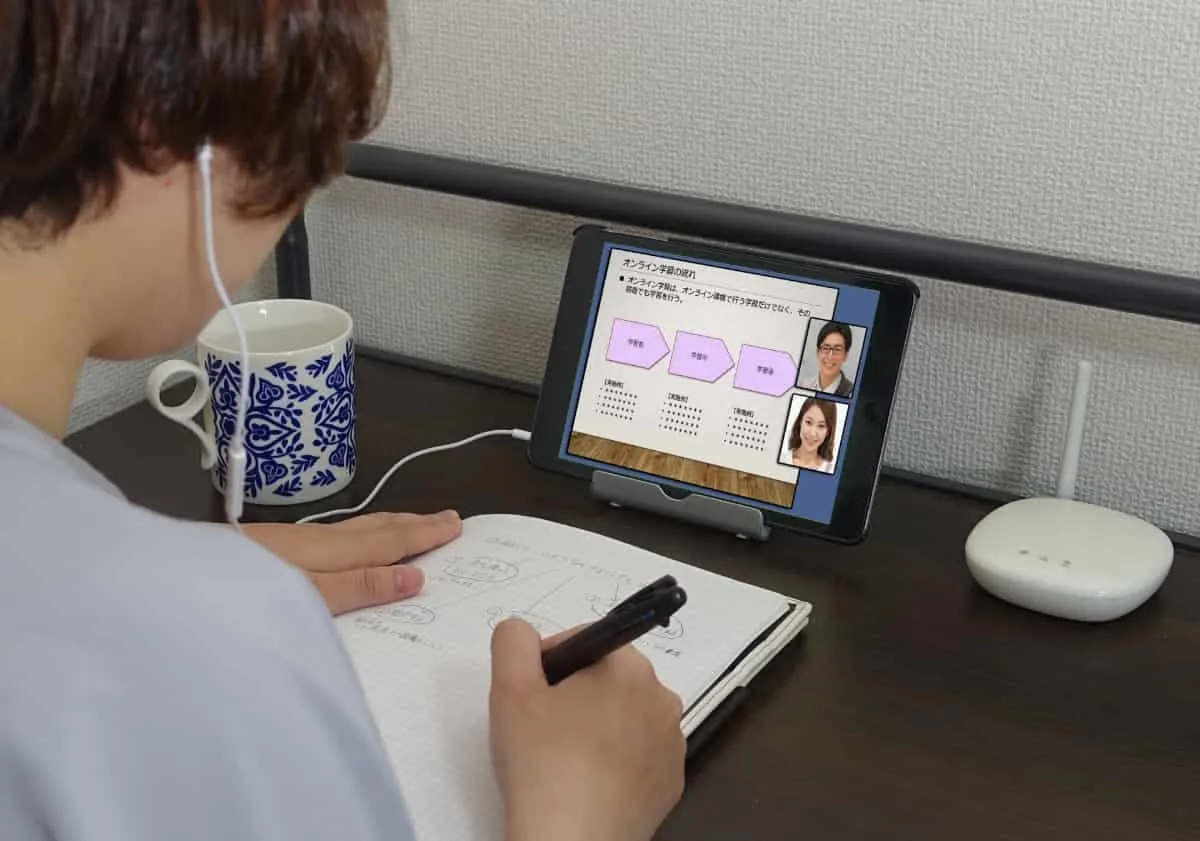
ここでは、動画の文字起こしで注意すべきポイントについて、以下の2点を解説します。
- 音声の質向上
- 独特な用語への対応
1つずつ見ていきましょう。
音声の質向上
動画の文字起こしで注意すべきポイントの1つ目は、音声の質向上です。
音声の質が高いほど、文字起こしの精度は高まるでしょう。雑音やノイズが音声の質を下げる要因であるため、できるだけ静かな環境で録音するか、ノイズ除去機能を活用することがおすすめです。
また、複数人での会話を文字起こししたい場合は、誰の発言かを区別できるよう話者分離機能があるツールがよいでしょう。
さらに、BGMなどのノイズを音声編集ソフトで削除するか、調整が可能であれば音量を下げることも有効です。
関連記事:文字起こしを効率化する7つのコツ!録音方法やツールも解説
独特な用語への対応
動画の文字起こしで注意すべきポイントの2つ目は、独特な用語への対応です。
専門用語や固有名詞が頻繁に出てくると、文字起こしツールでは正しく認識できないケースもあるでしょう。
このような場合は事前に用語集を作成しておき、辞書登録機能で単語を登録することで精度を向上させられます。また方言や訛りが強い場合や早口で話す場合も、正確な認識が困難です。
この場合は手作業での修正が増える可能性もあるため、利用シーンに応じてあらかじめ対策を考えておきましょう。
関連記事:議事録作成時には文字起こし!おすすめツール4選(無料あり)や比較ポイントも紹介
関連記事:対面会議・録画ファイルにもAI議事録が使える!?すべての会議の議事録作成の負担を軽減する方法を解説!
動画の文字起こしアプリを比較するポイント

ここでは、動画の文字起こしアプリを比較するポイントについて、以下の4点を解説します。
- 料金
- 対応言語
- 使える機能
- 利用シーンとの相性
1つずつ見ていきましょう。
料金
動画の文字起こしアプリを比較するポイントの1つ目は、料金です。
文字起こしアプリごとに料金体系は大きく異なるため、日々の予算と利用頻度を考慮し、予算の範囲内で最適なアプリを採用しましょう。
週1回など利用頻度が少ない場合は低価格のアプリでよく、ほぼ毎日使う場合は料金が高くとも利用可能時間が長いアプリがおすすめです。
無料プランだけでも十分対応できるのであれば、無料プランを利用しても構いません。
対応言語
動画の文字起こしアプリを比較するポイントの2つ目は、対応言語です。
外国人スタッフを交えた会議など、外国語の文字起こしも必要な場合は対応言語も確認しておきましょう。
利用シーンで必要な言語を想定することが必要ですが、迷ったらまず英語対応の有無を確認することがおすすめです。
多言語対応のツールであれば、将来的に用途が広がった場合も柔軟に対応できるでしょう。
使える機能
動画の文字起こしアプリを比較するポイントの3つ目は、使える機能です。
実際の利用シーンを想定し、それに必要な機能をリストアップしておきましょう。
例えば、複数人の会議で文字起こしアプリを頻繁に使う場合は話者識別機能が必須ですが、1対1のインタビューでしか文字起こしアプリを使わない場合は必ずしも必要ではありません。
このように使う場面に沿った機能があるか確認すれば、アプリの選定が効率的です。
関連記事:文字起こしと要約を最短で終わらせよう!流れとおすすめツールを紹介
関連記事:対面会議・録画ファイルにもAI議事録が使える!?すべての会議の議事録作成の負担を軽減する方法を解説!
利用シーンとの相性
動画の文字起こしアプリを比較するポイントの4つ目は、利用シーンとの相性です。
文字起こしデータからさらに議事録を作成したい場合、発言者の特定機能・要約機能・Web会議ツールとの連携機能などを有するアプリがよいでしょう。
一方、会話を記録するだけで十分で、正確性がそこまで重視されない場合はスマホアプリや無料ツールでも十分対応できます。
また、特定のOS以外では動作しない文字起こしアプリもあるため、自分の使用環境に対応しているか併せて確認すべきです。
関連記事:初心者でも迷わない!文字起こしツール無料版のメリット・注意点・おすすめツールも紹介!
■無料のおすすめ文字起こしツール
無料で最大50ユーザーまで、効率的な文字起こしができるツール「CrewWorks(クルーワークス)」
⇒使える機能を確認して、フリープランを使ってみる
まず、CrewWorksの概要や実現できること・導入事例を確認したい方は、ぜひ3分で分かるサービス紹介資料をご覧ください。
⇒3分でわかるCrewWorksのサービス紹介資料を無料ダウンロードする
動画の文字起こしに役立つおすすめツール8選(無料あり)
ここでは、動画の文字起こしに役立つおすすめツールについて、以下の8点を紹介します。
- CrewWorks
- Microsoft Word
- Google ドキュメント
- YouTube
- Zoom
- Otolio(旧:スマート書記)
- 文字起こしさん
- Notta
1つずつ見ていきましょう。
CrewWorks
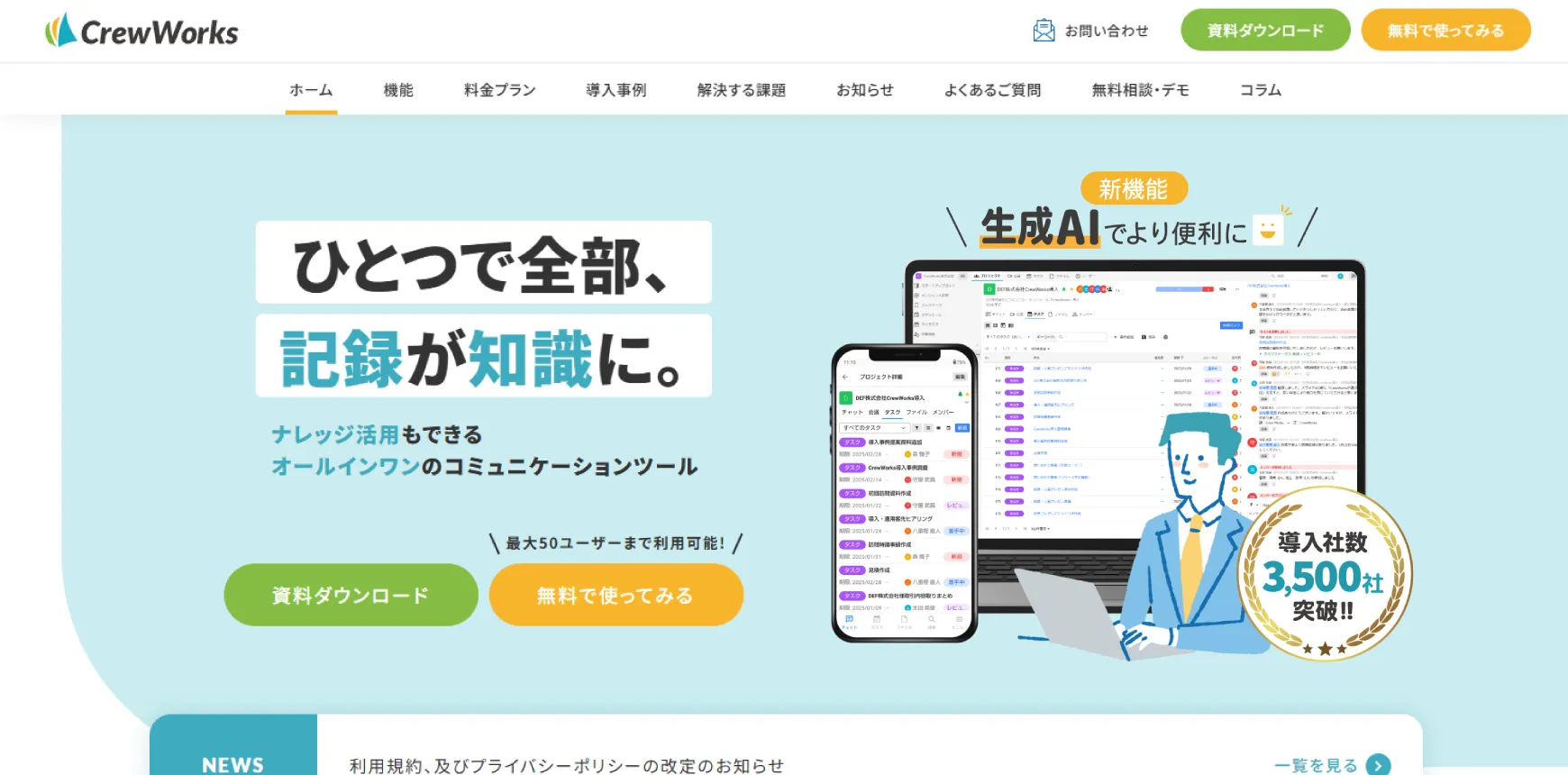
CrewWorks(クルーワークス)は、タスク管理やWeb会議だけでなくAIで文字起こしもできるオールインワンツールです。 AI機能を活用すれば、Web会議機能で得られた会議録画データやアップロードした音声・動画データから文字起こしを実行できます。これにより、議事録作成の手間を軽減できる上に、文字起こしデータはチャットやファイル共有システムですぐに共有できるため、情報の構造化と一元管理にも便利です。 さらに、暗号化通信や2要素認証などでセキュリティ対策も強固であるため、機密性の高い会議内容や情報でも安心して利用できるでしょう。
CrewWorksの特長
- 導入社数3,500社突破
- 社外取引先の招待も可能
- 最大50ユーザーまで利用できる無料プラン
詳細はこちら:https://crewworks.net/


Microsoft Word
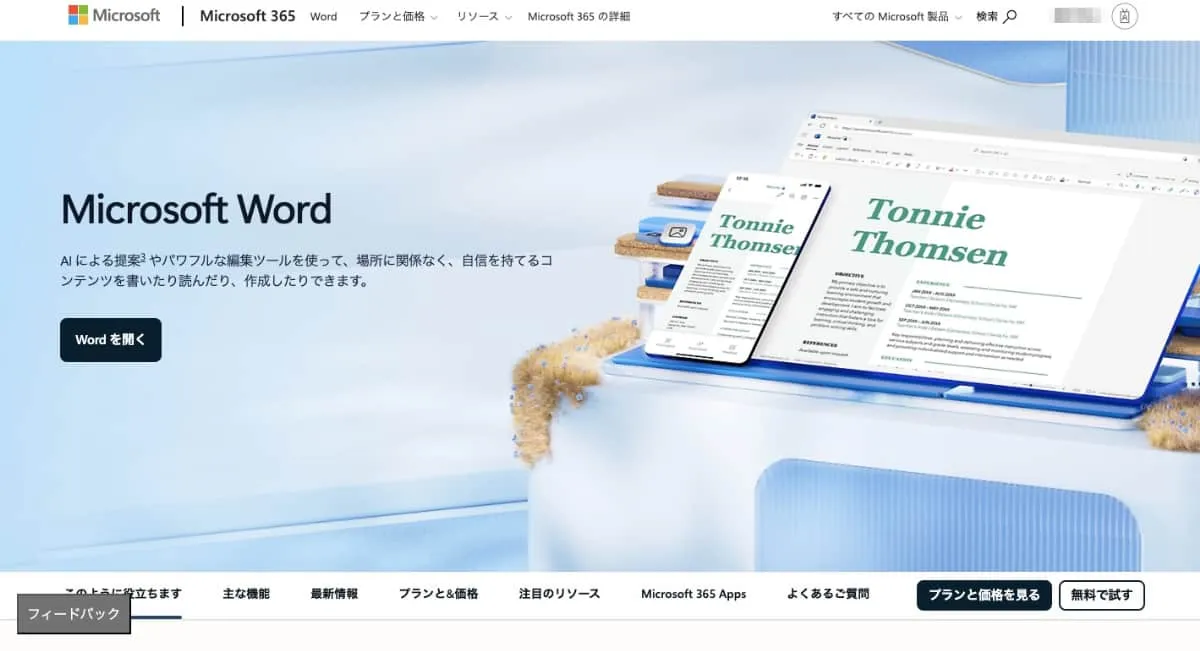
Microsoft Wordは、世界的に広く普及している文書作成ソフトウェアです。 手作業で動画の文字起こしを実行することも可能ですが、有料プランであるWord for Microsoft 365では、音声データからテキストを生成できます(トランスクリプト機能)。また、マイクに向かって話した内容をそのまま文字起こしする「ディクテーション機能」であれば、無料版でも使えます。 Microsoft Wordは議事録テンプレートも豊富なので、文字起こしデータからそのまま議事録を作成しやすい点もメリットです。
Microsoft Wordの特長
- 80以上の言語に対応
- 作成した文字起こしデータは容易に共有
- iOS・Androidアプリあり
詳細はこちら:https://www.microsoft.com/ja-jp/microsoft-365/word
関連記事:Wordで文字起こしはここまでできる!使い方・注意点・おすすめツール紹介
Google ドキュメント
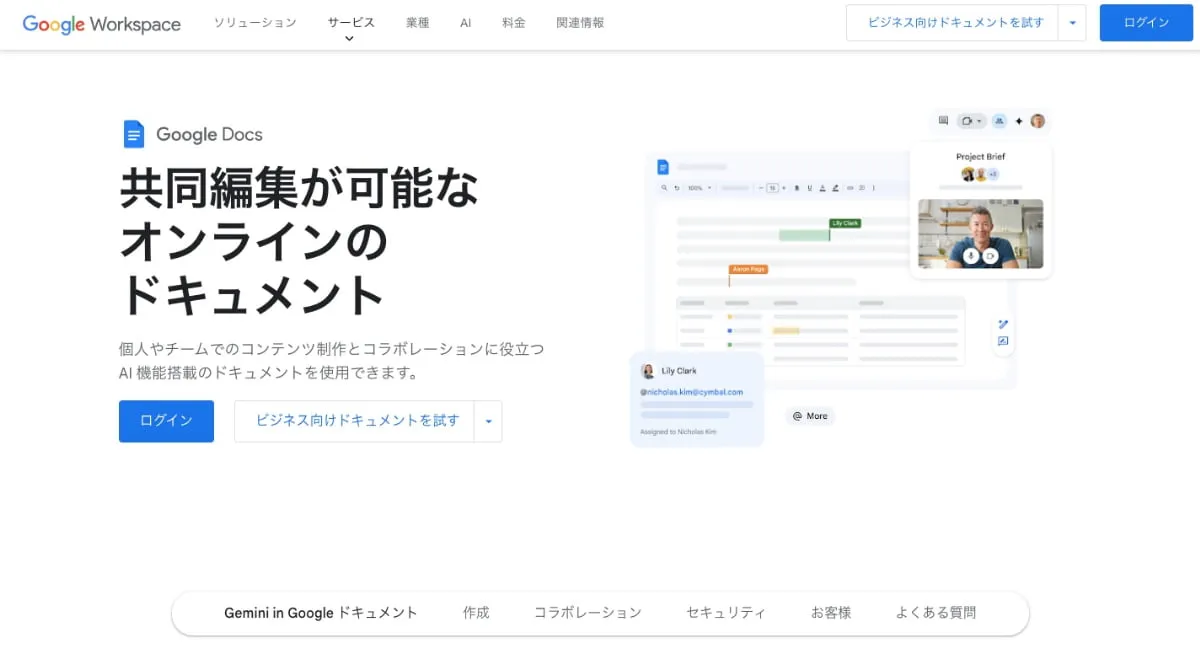
Google ドキュメントは、クラウド上で使える文書作成ツールです。 音声入力機能で会議中の発言内容や音声をリアルタイムで文字起こしできるため、動画の音声も文字起こしできます。また、共同編集機能や共有機能を使えば、文字起こしデータの確認作業や議事録作成も効率的に進められるでしょう。 自動保存やバージョン管理機能があるため、誤って文字起こしデータを削除してしまうリスクは少ないと言えます。ファイル権限管理機能を使えば、一部のメンバー以外に共有したくないデータを扱う時にも安心です。
Google ドキュメントの特長
- 100以上の言語に対応
- iOS・Androidアプリあり
- Googleアカウント上で無料利用可能
詳細はこちら: https://workspace.google.com/intl/ja/products/docs/
YouTube
YouTubeは、世界最大級の動画共有プラットフォームです。 ビジネスで利用されるケースも増えており、企業のSNSマーケティングやウェビナー配信などに使えます。YouTube動画を文字起こしする方法はいくつか存在しており、例えばアップロード動画は字幕として文字起こしすることが可能です。 また、Chromeの拡張機能や外部の文字起こしツールでも動画内容を文字起こしできます。AIツールで文字起こしを実行したいときには、APIを活用すると便利です。
YouTubeの特長
- メンバー限定公開も可能
- iOS・Androidアプリあり
- Googleアカウントがあれば動画視聴や投稿は無料
詳細はこちら:https://www.youtube.com/
Zoom
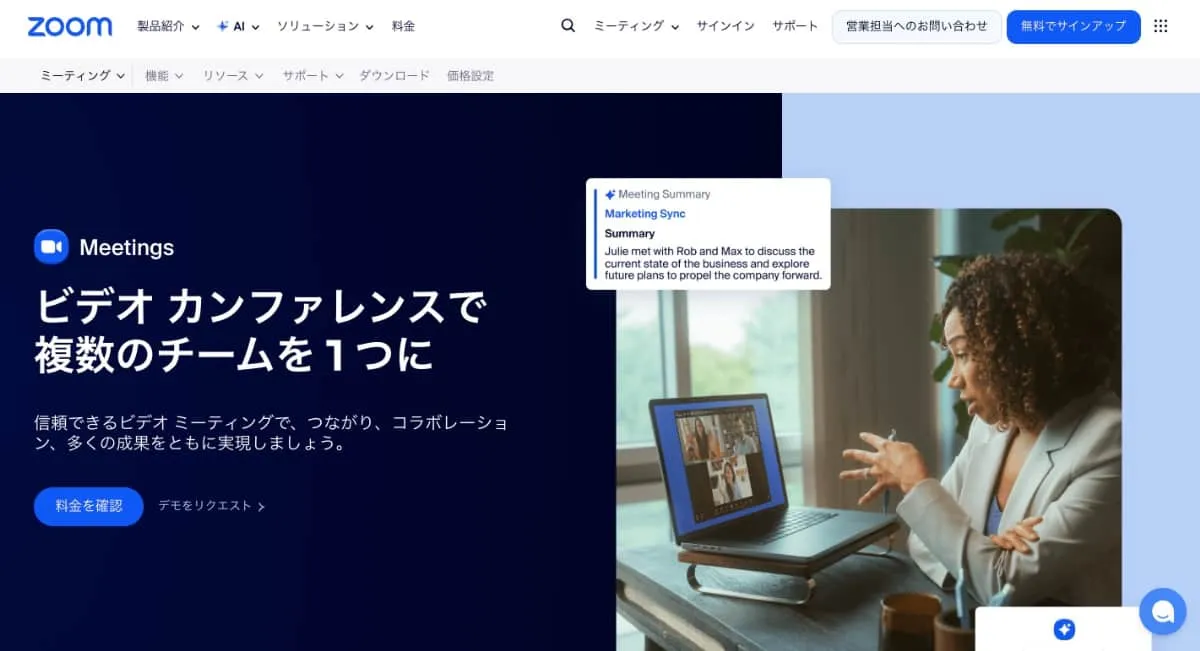
Zoomは、世界中で幅広く利用されているクラウド型Web会議システムです。 発言内容をリアルタイムで字幕表示する機能や会話をチャット形式で表示する機能があり、Zoom単体でも文字起こしを実行できます。また、多くの文字起こしツールと連携できるため、自社で文字起こしアプリを導入済みであれば、連携可能か確認しましょう。 他にもZoomには、ブレイクアウトルーム機能や画面共有機能など、Web会議やセミナーに役立つ機能も豊富に存在しています。チャットも用意されているため、途中で文字起こしデータや議事録をチャット上で共有することも可能です。
Zoomの特長
- Google・Apple・Facebookアカウントでのログイン可能
- iOS・Androidアプリあり
- 最大40分間・100名まで参加可能な無料プラン
詳細はこちら: https://www.zoom.com/ja/products/virtual-meetings/
Otolio(旧:スマート書記)
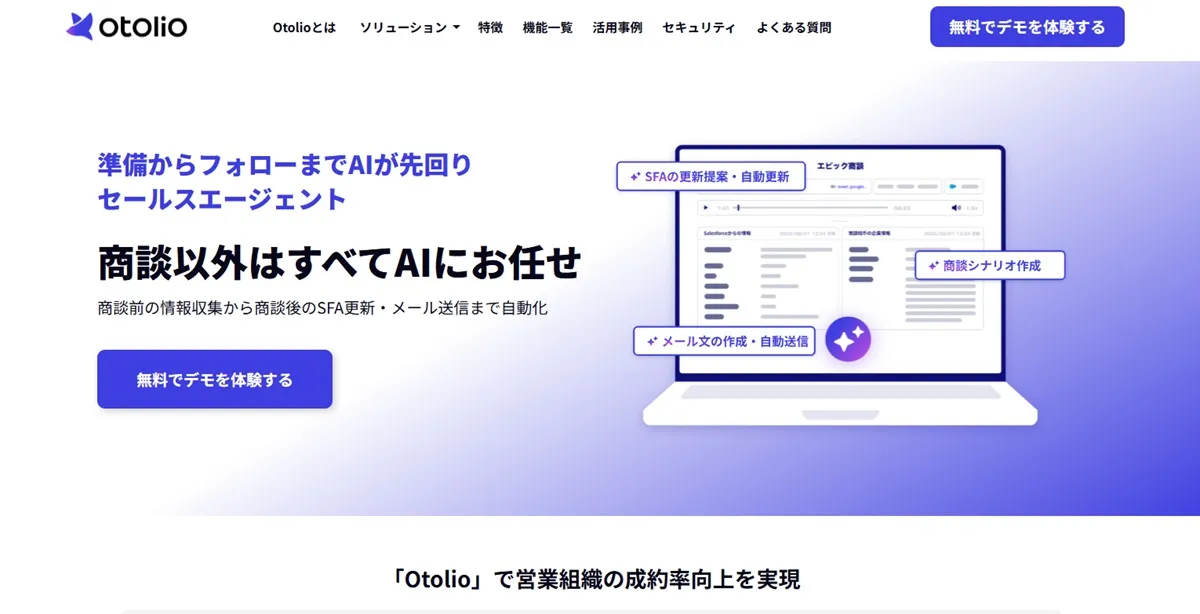
Otolioは、独自アルゴリズムで学習がなくとも90%以上もの高精度で文字起こしを実行できるクラウド型AI議事録サービスです。 対面会議やWeb会議に加え、アップロードされた音声・動画データからも文字起こしを行えます。また、自動要約・要点抽出・決定事項のTo Do化など、議事録作成に関する業務をまとめて自動実行するため、生産性の向上につなげられるでしょう。 さらに、データ暗号化やWAFなどのセキュリティ対策も充実しており、ISMS認証も取得しているため、機密性の高い内容の会議でも安心です。
Otolioの特長
- iOS・Androidのアプリ
- 累計6,000社の利用実績
- 14日間の無料トライアル
詳細はこちら: https://otolio.jp/
文字起こしさん
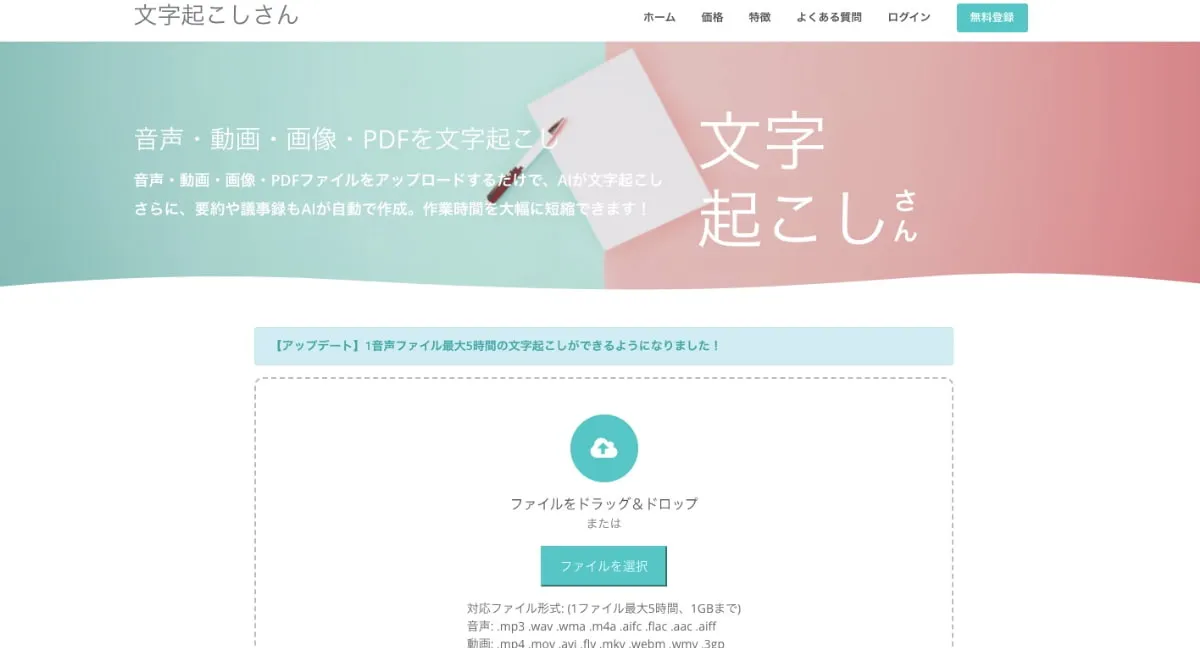
文字起こしさんは、動画や音声などのデータをWeb上にアップロードするだけで文字起こしを行ってくれるサービスです。 インターネットに接続されていれば、PCだけでなくスマートフォンやタブレットからでも利用できます。また、音声認識能力が高く、医療やITなど専門用語が多い内容にも対応できるでしょう。 約100もの言語に対応しているため、外国人スタッフを交えた会議でも安心です。音声を1文字ごとに区切って確認できるため、文字起こし内容の一部だけ知りたい場合でもすぐ確認できます。
文字起こしさんの特長
- 最低契約期間なし
- 年間契約では銀行振り込みにも対応
- まずは3分の音声と3枚の画像から無料で文字起こし
詳細はこちら: https://mojiokoshi3.com/ja/
Notta
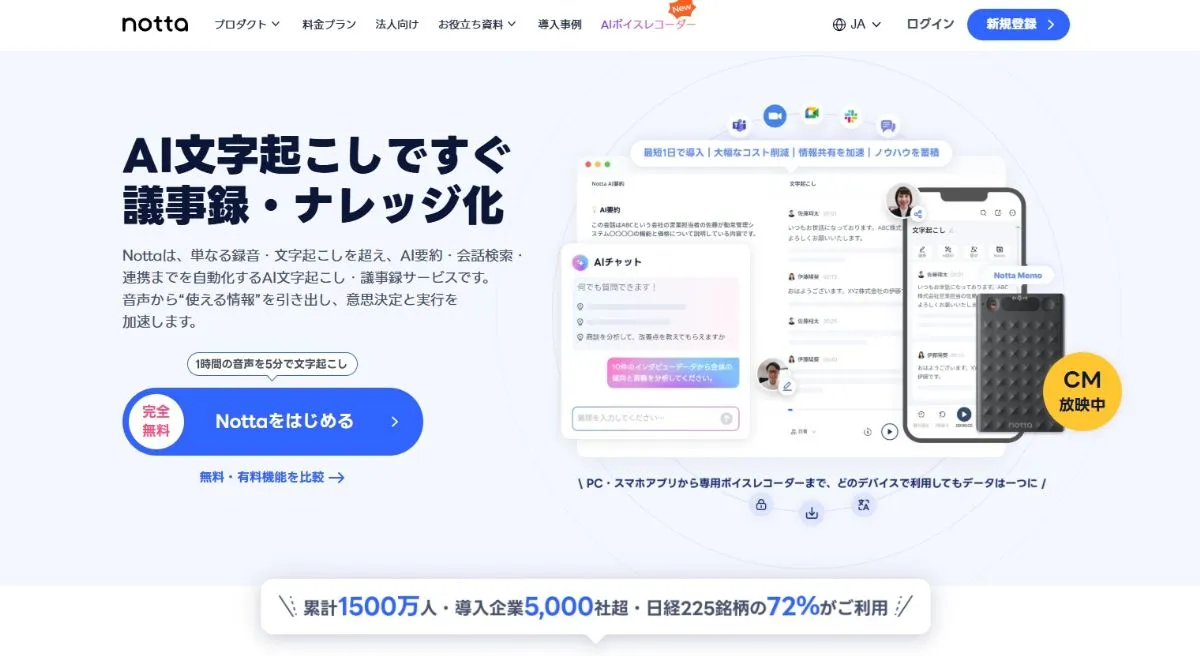
Nottaは、AI技術で1時間の音声であれば約5分でテキスト化できる自動文字起こし・議事録サービスです。 Web会議やセミナーなどあらゆる場面で、文字起こしに加えて要点抽出や要約などを実行できるため、議事録作成の手間を大幅に軽減できるでしょう。また、AIが音声とテキストデータを分析すれば、会議のインサイトを発見できます。 操作性はシンプルで、ITリテラシーに自信がないユーザーでも安心です。Googleカレンダーなど外部ツールと連携すれば、会議予定の自動同期やスケジュール管理に役立てられます。iOS・Androidアプリもあるので、外出先などでモバイルデバイスの利用が多い方は使ってみましょう。
Nottaの特長
- 日本語や英語など58言語に対応
- 日経225銘柄の72%が利用
- 120分/月まで文字起こし可能なフリープランあり
詳細はこちら: https://www.notta.ai/
関連記事:対面会議・録画ファイルにもAI議事録が使える!?すべての会議の議事録作成の負担を軽減する方法を解説!
まとめ

今回は、動画の文字起こし方法や注意点に加え、おすすめのツール8選を紹介しました。 動画の文字起こしには、文字起こしAIアプリや字幕機能などの活用が有効です。
また、動画の文字起こし精度を高めるには、音声の質向上や独特な用語への対応に注意しましょう。
動画データの文字起こしに役立つツールは多数存在しますが、料金や対応言語、さらには利用シーンとの相性などから最適なツールを選ぶことが必要です。
まずは今回紹介した8つのツールから比較検討してみてはいかがでしょうか。
おすすめの文字起こしに役立つツール
CrewWorks(クルーワークス)は、タスク管理やWeb会議だけでなくAIで文字起こしもできるオールインワンツールです。 AI機能を活用すれば、Web会議機能で得られた会議録画データやアップロードした音声・動画データから文字起こしを実行できます。これにより、議事録作成の手間を軽減できる上に、文字起こしデータはチャットやファイル共有システムですぐに共有できるため、情報の構造化と一元管理にも便利です。 さらに、暗号化通信や2要素認証などでセキュリティ対策も強固であるため、機密性の高い会議内容や情報でも安心して利用できるでしょう。
CrewWorksの特長
- 導入社数3,500社突破
- 社外取引先の招待も可能
- 最大50ユーザーまで利用できる無料プラン