


文字起こしに便利なAIツールおすすめ7選
しかし、音声をすべて手作業で書き起こす作業は時間がかかり、作業を効率化したいとお考えの方も多いのではないでしょうか。
そこで注目されているのが、文字起こしにAIを活用する方法です。
AI技術で文字起こしを効率化できるツールはすでに数多くリリースされており、文字起こし作業時間の削減や文字起こし精度の向上が期待できます。
ただ、文字起こしに便利なAIは数多く存在する分、どのツールを選べばよいかわからない方もいるかもしれません。
そこで今回は、文字起こしにAIを活用するメリットや自社に合ったツールを選ぶためのポイントに加え、おすすめの文字起こしAIツール7選を紹介します。
【目次】
■無料のおすすめ文字起こしAIツール
無料で最大50ユーザーまで、効率的な文字起こしができるツール「CrewWorks(クルーワークス)」
⇒使える機能を確認して、フリープランを使ってみる
まず、CrewWorksの概要や実現できること・導入事例を確認したい方は、ぜひ3分で分かるサービス紹介資料をご覧ください。
⇒3分でわかるCrewWorksのサービス紹介資料を無料ダウンロードする
文字起こしにAIを活用するメリット
AI文字起こしツールとは、生成AIで音声データをテキストへ自動的に変換してくれるツールです。
文字起こしについては、以下の記事で詳しく解説しています。
関連記事:文字起こしのやり方と効率化のコツ!おすすめツールも紹介
昨今では、生成AI技術の進化で単なる音声認識だけでなく会話の文脈まで正確に読み取り、自然な文章として出力できるまでになってきました。
そのため、会議の議事録作成やインタビュー記事の下書き作成など、幅広い業務シーンで活用が可能です。
▼AI文字起こしツールの活用シーン(一例)
- 会議議事録作成
- インタビュー音声の文字起こし
- 面談記録
- 不在者への内容共有
- 研修資料作成
- リアルタイム翻訳
- 音声メモ
関連記事:対面会議・録画ファイルにもAI議事録が使える!?すべての会議の議事録作成の負担を軽減する方法を解説!
ここでは、文字起こしにAIを活用するメリットについて、以下の2点を解説します。
- 文字起こしの効率化
- 文字起こし精度の向上
1つずつ見ていきましょう。
文字起こしの効率化
文字起こしにAIを活用するメリットの1つ目は、文字起こしの効率化です。
手作業で文字起こしを行うと、音声時間の倍以上かかることも珍しくありませんでした。しかし文字起こしAIツールであれば、音声時間の半分未満で文字起こしが可能です。
このように文字起こしにかかる時間を短縮できるため、担当者は議事録の確認や資料作成などに集中できます。
また、リアルタイム文字起こし機能を使えば会議終了と同時にテキスト共有が可能であるため、参加者への情報伝達を迅速に行える点もメリットです。
関連記事:文字起こしを効率化する7つのコツ!録音方法やツールも解説
文字起こし精度の向上
文字起こしにAIを活用するメリットの2つ目は、文字起こし精度の向上です。
最新の生成AI技術を採用している文字起こしツールであれば、単なる音声認識に留まらず文脈に沿って自然な文章を生成できます。
今や、医療やITなどの専門用語や固有名詞までも正確に認識し、高品質なテキストを作成できるツールも多数リリースされています。
また、多言語に対応しているツールであれば、外国語の会議音声を日本語に変換してテキスト化できるため、グローバルビジネスに有用です。
関連記事:議事録作成時には文字起こし!おすすめツール4選(無料あり)や比較ポイントも紹介
文字起こしAIツールを選ぶポイント

ここでは、文字起こしAIツールを選ぶポイントについて、以下の6点を解説します。
- 使える機能
- 操作のしやすさ
- 編集の容易さ
- 音声認識精度
- セキュリティ性
- 料金プラン
1つずつ見ていきましょう。
使える機能
文字起こしAIツールを選ぶポイントの1つ目は、使える機能です。
自社での利用シーンや求めるアウトプットをあらかじめ整理し、それに合った機能が搭載されている文字起こしAIツールを選びましょう。
代表的な機能は、以下のとおりです。
▼文字起こしAIツールの代表的機能(一例)
- 音声テキスト化機能
- リアルタイム文字起こし機能
- 翻訳機能
- 通話記録機能
- 字幕生成機能
- 辞書登録機能
- コメント機能
- ファイル共有機能
- Web会議システムとの連携機能
関連記事:動画の発言内容を文字起こしするには?役立つツール8選も紹介
関連記事:対面会議・録画ファイルにもAI議事録が使える!?すべての会議の議事録作成の負担を軽減する方法を解説!
操作のしやすさ
文字起こしAIツールを選ぶポイントの2つ目は、操作のしやすさです。
高機能でも操作が複雑で多くの従業員が使いこなせないと、十分な効果は得られません。
そのため、ITリテラシーに自信がない従業員でも使いこなせるよう、操作性が高く直感的に操作できるツールがおすすめです。
録音の開始から文字起こし、データの出力まで一連の流れがわかりやすく、複数人での共同利用にも対応しているツールを選びましょう。
編集の容易さ
文字起こしAIツールを選ぶポイントの3つ目は、編集の容易さです。
ほとんどの場合、文字起こしテキストをそのまま使うことはなく、議事録や報告書の形式に編集した上でチーム内に共有するでしょう。
そのため、生成されたテキストを簡単に編集できるか確認しましょう。また、Word・PDF・TXTなど複数のファイル形式で出力できるとより便利です。
関連記事:文字起こしと要約を最短で終わらせよう!流れとおすすめツールを紹介
音声認識精度
文字起こしAIツールを選ぶポイントの4つ目は、音声認識精度です。
利用目的で必要な精度は変わってきますが、公的な会議記録や役員会議など、正確性が強く求められる場面では少なくとも認識精度90%以上はほしいでしょう。
また、ノイズが多い環境での認識状況や専門用語・固有名詞への対応度、さらには複数話者の識別精度もチェックポイントです。
セキュリティ性
文字起こしAIツールを選ぶポイントの5つ目は、セキュリティ性です。
会議の中で機密情報や個人情報が出てくることもあるでしょう。これらの情報が万が一流出すると信頼性の低下など多大な問題を発生させかねないので、セキュリティ性の高さも重要な選定ポイントです。
具体的には、データの暗号化処理やアクセス権限の設定などのセキュリティ対策が充実しているか確認しましょう。
また、データの保存先やセキュリティ認証の有無もチェックすべきポイントです。
料金プラン
文字起こしAIツールを選ぶポイントの6つ目は、料金プランです。
文字起こしAIツールによって、料金プランは大きく異なります。無料で使えるツールもありますが、一般的に安いツールほど使える機能や月ごとに利用可能な時間に制限があるため注意が必要です。
そのため、想定される利用シーンと予算を考慮し、最適なツールとその料金プランを選びましょう。
無料トライアルや無料デモが可能であれば、それらで文字起こし精度や操作感を確認することも有効です。
関連記事:初心者でも迷わない!文字起こしツール無料版のメリット・注意点・おすすめツールも紹介!
■無料のおすすめ文字起こしAIツール
無料で最大50ユーザーまで、効率的な文字起こしができるツール「CrewWorks(クルーワークス)」
⇒使える機能を確認して、フリープランを使ってみる
まず、CrewWorksの概要や実現できること・導入事例を確認したい方は、ぜひ3分で分かるサービス紹介資料をご覧ください。
⇒3分でわかるCrewWorksのサービス紹介資料を無料ダウンロードする
文字起こしにAIを活用できるおすすめツール7選(無料あり)
ここでは、文字起こしにAIを活用できるおすすめツールについて、以下の7点を紹介します。
- CrewWorks
- Googleドキュメント
- Zoom
- ChatGPT
- Whisper
- Notta
- RecText AI
1つずつ見ていきましょう。
CrewWorks
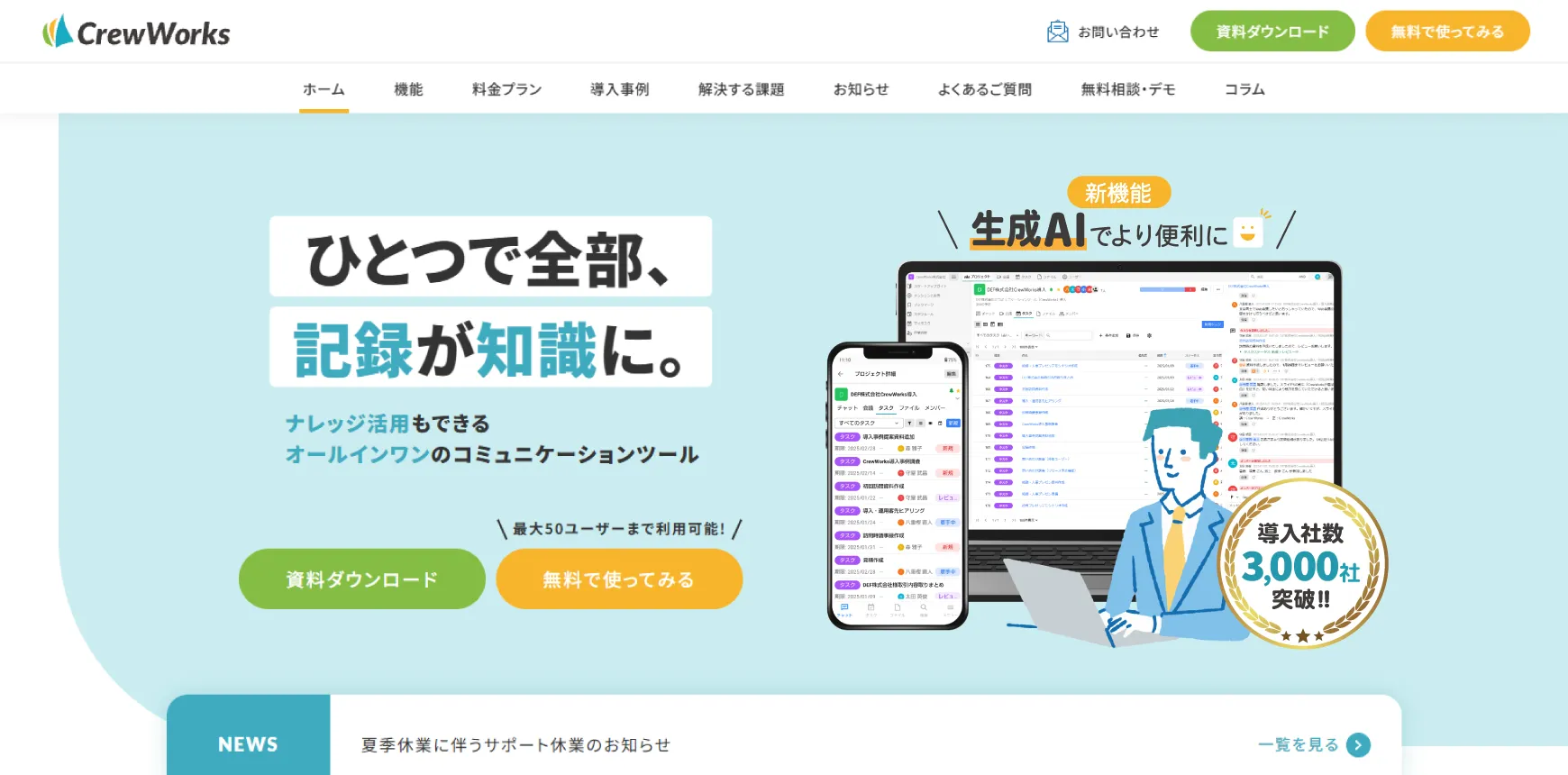
CrewWorks(クルーワークス)は、ビジネスチャット・タスク管理・Web会議システムなど、企業活動に役立つ機能をまとめて使えるオールインワンコミュニケーションツールです。 生成AI機能を活用でき、これによりWeb会議データだけでなくアップロードされた音声・動画データからも高精度で文字起こしを実行できます。文字起こしデータから議事録作成も自動実行できるため、議事録作成にかかる工数を大幅に削減できるでしょう。 文字起こしデータや議事録もチャット機能やファイル共有機能で即座に共有できる上、情報の構造化も自動で行われるため、企業内での情報管理にもおすすめです。暗号化通信や2要素認証などで強固なセキュリティ対策が施されているため、機密性が高い情報が出てくる会議でも安全に扱えます。
CrewWorksの特長
- 導入社数3,000社突破
- オンラインデモ・無料相談を開催
- 最大50ユーザーまで利用可能な無料プラン
詳細はこちら: https://crewworks.net/


Googleドキュメント
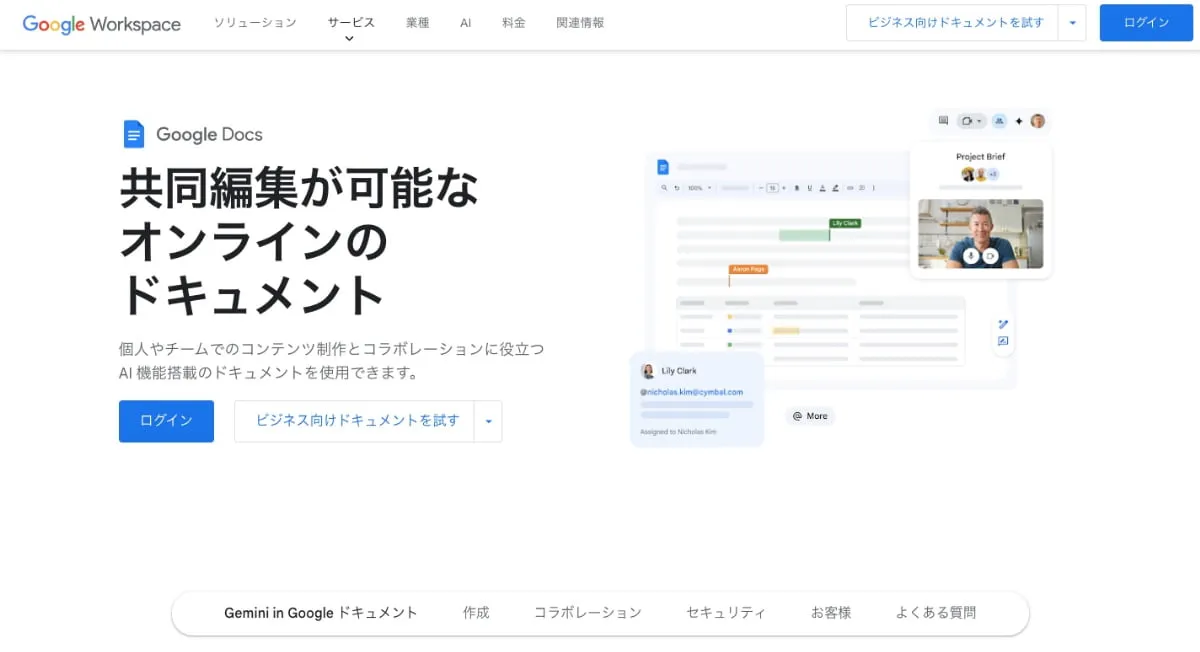
Google ドキュメントは、クラウド上で使える文書作成ツールです。 搭載されている音声入力機能を利用すれば、会議中の発言や動画の音声をリアルタイムで文字起こしでき、それをそのまま文書として残せます。また、100以上の言語に対応しており、句読点の挿入や音声コマンドでの書式操作も可能なので幅広い用途に活用できるでしょう。 さらに、リアルタイムでの共同編集や共有設定が可能なため、文字起こし後の修正や議事録作成を複数人で一気に進めたい場合にもおすすめです。自動保存やバージョン管理機能も備えており、安心して作業を進められるでしょう。
Google ドキュメントの特長
- Wordなどの形式でもダウンロード可能
- iOS・Androidアプリあり
- Googleアカウントで無料利用可能
詳細はこちら:https://workspace.google.com/intl/ja/products/docs/
Zoom
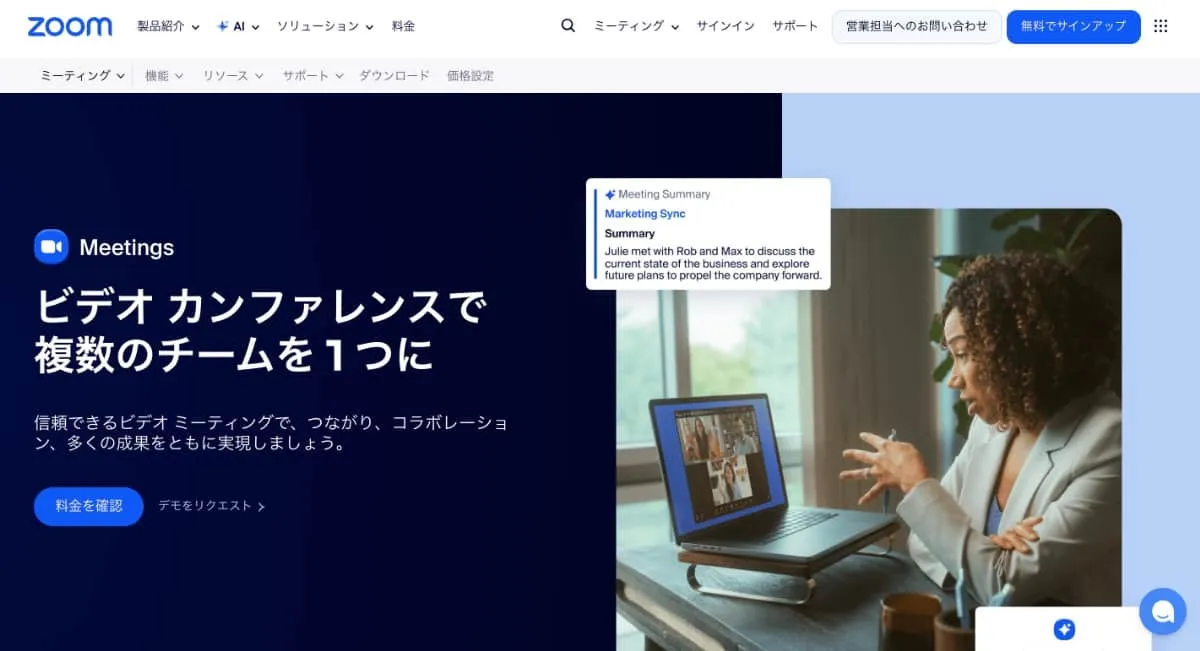
Zoomは、世界中で豊富な利用実績を誇るクラウド型Web会議システムです。 直感的な操作が可能なインターフェースで使いやすく、発言をリアルタイムで画面下に字幕表示できる上、会話をチャット形式で表示することも可能です。接続性も高いため、音声の乱れで文字起こしに影響が出るリスクも抑えられます。 また、多くの文字起こしツールと連携可能で、拡張性が高いこともメリットです。さらに、画面共有やブレイクアウトルームなど会議に役立つ機能が豊富なので、多様なニーズに対応しながら迅速にWebミーティングを開催できるでしょう。
Zoomの特長
- iOS・Androidアプリあり
- Google・Apple・Facebook・Microsoftアカウント・SSOでもログイン可能
- 最大40分間・100名まで参加可能な無料プラン
詳細はこちら: https://www.zoom.com/ja/products/virtual-meetings/
ChatGPT
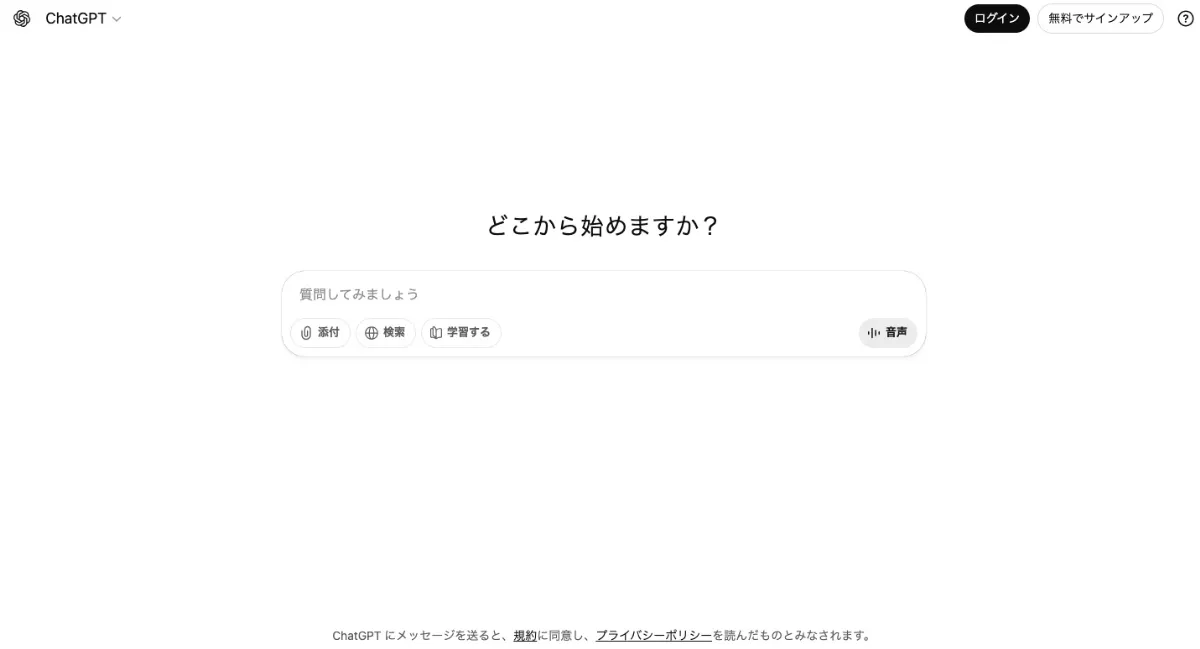
ChatGPTは、LLMで高度な自然言語処理能力を実現する対話型生成AIサービスです。 音声を直接文字起こしすることは不可能ですが、別ツールで作成した文字起こしデータをインプットすることで、内容の要約・議事録の作成案生成・文体変更などに活用できます。ChatGPT上で誤字脱字チェックや会議内容に関するアイデアの壁打ちも可能です。 また、画像入力やWeb検索などマルチモーダルな使い方にも対応しており、文字起こしに関係する業務で、幅広く活用できるでしょう。直感的な操作性を誇る点と多言語対応である点も、多くのユーザーにとってはメリットです。
ChatGPTの特長
- Google・Apple・Microsoftアカウント・電話番号でもログイン可能
- iOS・Androidアプリあり
- 無料プランあり
詳細はこちら: https://chatgpt.com/
関連記事:ChatGPTで議事録を書く方法!手順と活用メリットを詳しく解説
関連記事:生成AIとチャットGPTの違いは?技術的な側面と用途の面から比較
Whisper
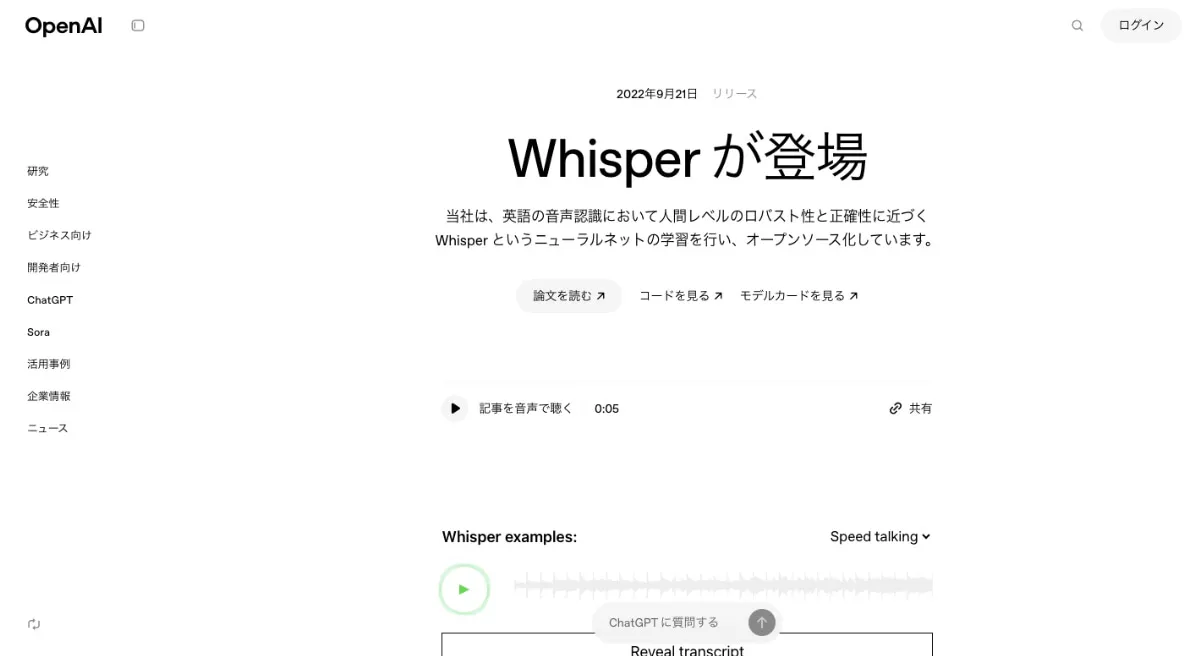
Whisperは、オープンソースで公開されている多言語対応の高精度音声認識AIモデルです。 日本語を含む約100言語の音声を高い精度でテキスト化でき、音声を英語に翻訳することも可能です。アクセント・専門用語・雑音などに対する耐性(ロバスト性)も高いため、さまざまな環境下で文字起こしに対応できるでしょう。 オープンソースの操作に自信がなければ、有料のAPI経由で利用することも可能です。自社のシステムやアプリケーションに組み込めば、新規に文字起こしサービスを構築できます。
Whisperの特長
- 68万時間ものディープラーニングに基づき設計
- 認識精度が異なる5つの音声認識モデルを採用
- オープンソースのため無料利用可能
詳細はこちら:https://openai.com/ja-JP/index/whisper/
Notta
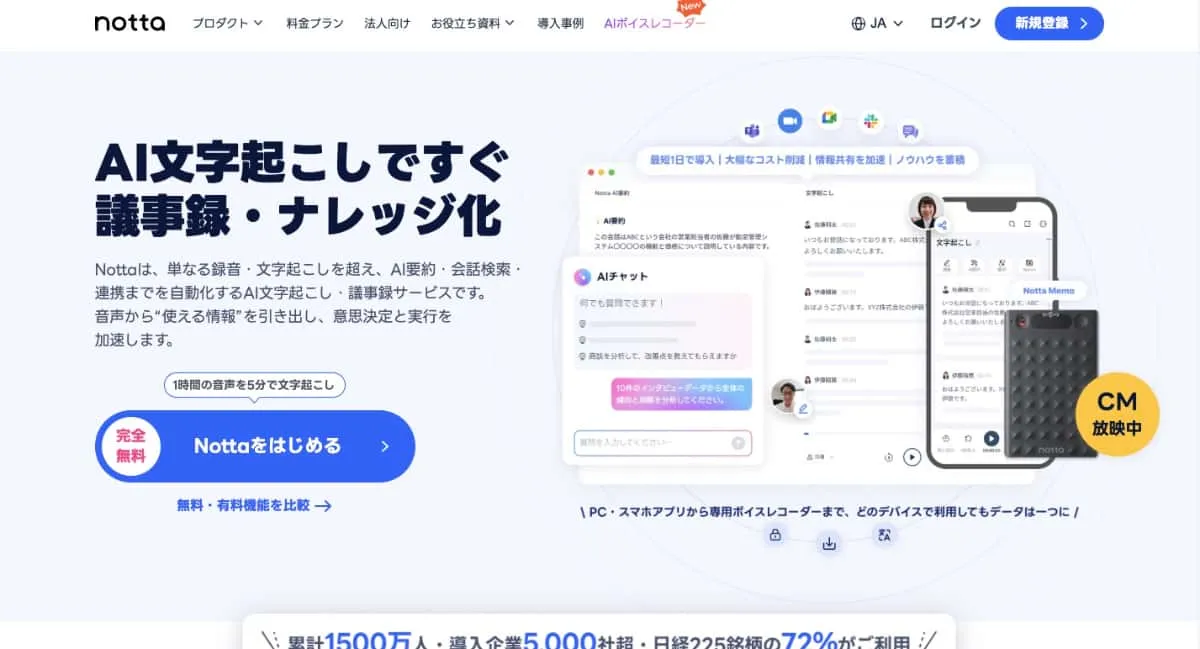
Nottaは、累計導入社数5,000社超(日経225銘柄の72%が利用)のAI自動文字起こし・議事録サービスです。 文字起こしに加えて要点抽出や要約機能も有するため、議事録作成の作業負担を大幅に軽減できるでしょう。計58言語に対応しており、話者識別機能も備えているため複雑な会議でも効率的に記録できます。 操作性はシンプルで連携できる外部ツールも多いため、スムーズに導入・活用が期待できます。さらに、AIで音声やテキストデータを分析できるため、発言内容のインサイトを発見できるでしょう。
Nottaの特長
- 累計1,500万人以上の利用実績
- データの暗号化などセキュリティ対策が万全
- 文字起こし時間120分/月までのフリープランあり
詳細はこちら: https://www.notta.ai/
RecText AI
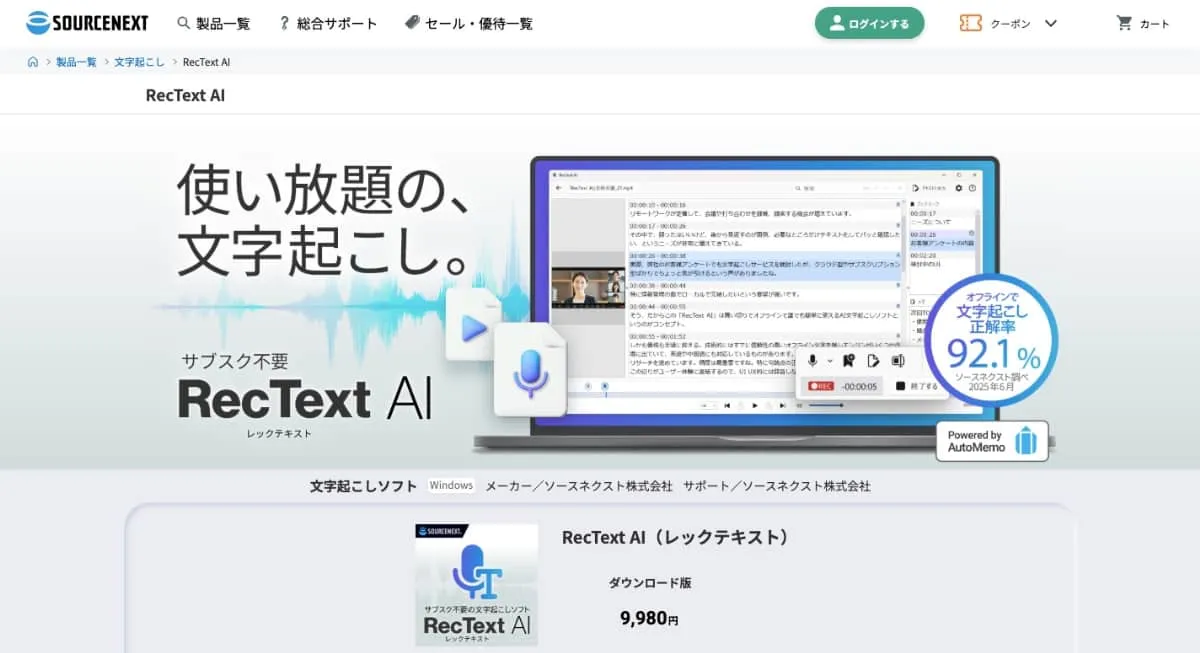
RecText AIは、買い切り型のAI文字起こしソフトウェアです。 ソフトウェアをダウンロードするだけで利用できます。また、92.1%の精度で文字起こしを実行でき、インターネット環境を使えないケースでも問題なく活用できるでしょう。 録音・再生・文字起こしなど各種操作は簡単で、AIによる自動要約も実行できます。他ツールで録音したデータも文字起こしできる点や、録画・録音中のブックマークも可能である点もメリットです。
RecText AIの特長
- 購入し一度ダウンロードすれば使い放題
- 機密性が高い情報も取り扱いやすい
- Windows専用ソフトとして動作
詳細はこちら:https://www.sourcenext.com/product/rectext
関連記事:対面会議・録画ファイルにもAI議事録が使える!?すべての会議の議事録作成の負担を軽減する方法を解説!
関連記事:Teamsの会議内容を文字起こし!メリットや操作方法を解説
■無料のおすすめ文字起こしAIツール
無料で最大50ユーザーまで、効率的な文字起こしができるツール「CrewWorks(クルーワークス)」
⇒使える機能を確認して、フリープランを使ってみる
まず、CrewWorksの概要や実現できること・導入事例を確認したい方は、ぜひ3分で分かるサービス紹介資料をご覧ください。
⇒3分でわかるCrewWorksのサービス紹介資料を無料ダウンロードする
まとめ

今回は、文字起こしにAIを活用するメリットや自社に合ったツールを選ぶためのポイントに加え、おすすめの文字起こしAIツール7選を紹介しました。
AI文字起こしツールは、生成AIで音声データをテキストへ自動的に変換してくれるツールで、インタビュー音声の文字起こしや会議議事録作成などに活用できます。
これにより、文字起こしの効率化や精度向上が可能です。 数多くリリースされているAI文字起こしツールから自社にとって最適なツールを選ぶには、使える機能や料金プランなどから比較しましょう。
まずは、今回紹介した7つのツールから検討してはいかがでしょうか。
おすすめの文字起こしにAIを活用できるツール
CrewWorks(クルーワークス)は、ビジネスチャット・タスク管理・Web会議システムなど、企業活動に役立つ機能をまとめて使えるオールインワンコミュニケーションツールです。 生成AI機能を活用でき、これによりWeb会議データだけでなくアップロードされた音声・動画データからも高精度で文字起こしを実行できます。文字起こしデータから議事録作成も自動実行できるため、議事録作成にかかる工数を大幅に削減できるでしょう。 文字起こしデータや議事録もチャット機能やファイル共有機能で即座に共有できる上、情報の構造化も自動で行われるため、企業内での情報管理にもおすすめです。暗号化通信や2要素認証などで強固なセキュリティ対策が施されているため、機密性が高い情報が出てくる会議でも安全に扱えます。
CrewWorksの特長
- 導入社数3,000社突破
- オンラインデモ・無料相談を開催
- 最大50ユーザーまで利用可能な無料プラン