


ChatGPTで議事録を自動作成しよう!方法・手順と活用メリットを詳しく解説
しかし、この作業には多大な時間と労力がかかるため、多くのビジネスパーソンにとって大きな業務負担となっています。
そこで本記事では、ChatGPTを活用した効率的な議事録の作成手順や具体的なやり方、導入によるメリットを詳しく解説します。
また、音声ファイルをテキスト化して要約する方法や、ChatGPT Record Modeについても解説します。
【目次】
議事録については、以下の記事で詳しく解説しています。
関連記事:議事録とは?目的や記載すべき内容・書くコツなどをまとめて解説
関連記事:議事録の書き方を3ステップで解説!目的と分かりやすく書くコツも紹介
生成AIとチャットGPT、AIエージェントとChatGPTの違いについては、以下の記事で詳しく解説しています。
関連記事:生成AIとチャットGPTの違いは?技術的な側面と用途の面から比較
関連記事:AIエージェントとChatGPTの違いとは?特徴・機能・使用目的まで詳しく解説
議事録の作成でChatGPTができること
ここでは、議事録の作成でChatGPTができることについて、以下の5点を解説します。
- 発言・意見の整理や要約
- 重要な項目・決定事項の抽出
- 口語から文語への変換
- 議事録フォーマットへの変換
- 会議の録音・文字起こし・要約
1つずつ見ていきましょう。
発言・意見の整理や要約
議事録の作成でChatGPTが可能な項目の1つ目は、発言・意見の整理や要約です。
ChatGPTでは長い会話文や展開する話を、簡潔にまとめることができます。AIは大量のテキストから重要な情報を選び出し、自然な文章へと変換していく作業が得意です。
例えば、会議でメモした内容が多くて整理がつかない場合は、メモをChatGPTに入力し「要約して」と依頼するだけで、簡潔で読みやすい要約文を生成することが可能です。
関連記事:議事録の要約を作成する方法!質を上げる方法と役立つツール5選
重要な項目・決定事項の抽出
議事録の作成でChatGPTが可能な項目の2つ目は、重要な項目・決定事項の抽出です。
ChatGPTでは 、文章から重要な情報・意見・提案などを自動で抽出し、整理することができます。例えば、会議での決定事項や提案、議論の要点などを、後から振り返れるようにまとめることが可能です。
そのため、議事録から報告書を作成したり、会議内容をまとめて他の人に共有するときにも便利に使えるでしょう。
関連記事:議事録の基本を解説!社内会議から法定の様式まで押さえておくべきポイントを紹介
口語から文語への変換
議事録の作成でChatGPTが可能な項目の3つ目は、口語から文語への変換です。
会議中の発言を自動で文字起こしした文章は、話し言葉で書かれているのが一般的です。しかし、議事録を書くときには、会話文のまま記載するのは相応しくありません。
ChatGPTは、話し言葉を「である」や「です・ます」調の文語に変換できるため、一文一文、文末を書き換えなくても、指示を出すだけで変換作業が完了できます。
議事録フォーマットへの変換
議事録の作成でChatGPTが可能な項目の4つ目は、議事録フォーマットへの変換です。
ChatGPTを活用すれば、文字起こしされたテキストをビジネスに適した特定のフォーマットへ即座に変換できます。
プロンプトで指示を出す際に、会議の概要、議題、発言内容、決定事項、ネクストアクションといった項目を指定することで、AIが文脈を読み取り、情報を適切な箇所へ振り分けて整理します。
また、社内で決まったテンプレートがある場合は、その構成をプロンプトとして提示することで、既存の形式に沿った一貫性のある議事録を自動で生成できます。
手作業による情報の転記やレイアウト調整の手間が省けるため、会議終了後の共有スピードが格段に向上します。
関連記事:議事録とは?目的や記載すべき内容・書くコツなどをまとめて解説
会議の録音・文字起こし・要約
議事録の作成でChatGPTが可能な項目の5つ目は、会議の録音・文字起こし・要約です。
スマートフォン版のアプリに搭載されている音声認識機能を活用すれば、会議中の音声をリアルタイムでテキスト化し、そのまま内容を整理させることができます。
録音された音声データは、AIによって高精度な文字起こしが行われ、発言内容が可視化されます。
さらに、その膨大なテキストデータから重要なポイントを即座に抽出し、簡潔な要約文としてまとめることも可能です。
これまで手作業で行っていた録音内容の確認や要約作業を自動化することで、会議終了後すぐに議事録の骨子を完成させられます。
情報共有のスピードが飛躍的に向上し、チーム全体の生産性向上に繋がります。
但し、この機能を利用するにはRecord Modeが必要になり、現状有料プランユーザのみが利用可能です。 Record Modeについては、次の章で詳しく解説しています。
関連記事:文字起こしと要約を最短で終わらせよう!流れとおすすめツールを紹介
ChatGPT Record Modeとは?
ここでは、ChatGPT Record Modeについて、以下の4点を解説します。
- Record Modeの概要
- Record Modeでできること
- Record Modeの使い方
- 利用できるプラン
1つずつ見ていきましょう。
Record Modeの概要
Record Modeとは、2025年6月にリリースされたChatGPTの高度な音声対話および録音機能のことです。
この機能を利用すると、スマートフォンのマイクを通じて会議やインタビューの音声を直接入力し、リアルタイムに近い形でテキスト化することができます。
従来のテキスト入力とは異なり、話者の声を高精度に認識して文字に起こすため、キーボード操作の手間を省けるのが大きな特徴です。
会議中の発言をそのままデータとして取り込み、議事録作成の土台となるテキストを効率的に生成するための強力なツールとなります。
Record Modeでできること
Record Modeは、会議や対話の音声を最大120分間録音し、高精度な文字起こしをリアルタイムで行える機能です。
単に発言をテキスト化するだけでなく、AIが内容を高度に分析して、要点や重要な決定事項、次に取るべきアクションを自動で抽出します。
膨大な発言の中から参加者にとって価値のある情報を整理して提示するため、会議後の振り返りや共有がスムーズになります。
複数人の会話も判別しやすく、録音終了と同時に議事録の骨子が完成する点は大きな利点です。
情報の整理にかかる工数を大幅に削減し、チームの意思決定スピードを速める効果が期待できます。
Record Modeの使い方
Record Modeを利用するには、macOSのデスクトップアプリをインストールして起動する必要があります。
チャット画面の右側に配置されているレコードボタンをクリックすると、音声の録音と文字起こしが開始されます。
録音中には、状況を確認できる専用のポップアップがデスクトップ上に表示されます。 音声を一時停止したり、録音を終了したりする場合は、ポップアップ内の停止ボタンを操作してください。
停止ボタンを押した後、録音を完了して文字起こしを実行するか、または録音を再開するかを選択できます。
会議の状況に合わせて柔軟に操作できるため、発言の区切りごとに細かく調整しながら記録を進めることが可能です。
利用できるプラン
Record Modeは、現時点で有料プランを契約しているユーザーにのみ提供されている機能です。
具体的には、Plus、Enterprise、Edu、Business、Proの各プランが対象となっています。
無料ユーザーはこの機能を利用できませんが、有料プランの利用者であれば誰でも活用が可能です。
また、利用可能なデバイス環境には制限があり、現在はmacOS用のデスクトップアプリでのみ動作します。
ChatGPTのWebブラウザ版や、Windows用のデスクトップアプリ、iOSやAndroidなどのモバイルアプリ版では、現段階でRecord Modeを導入していません。
そのため、本機能を使って会議の録音や文字起こしを行う際は、対応するmacOS環境を準備する必要があります。
ChatGPTで議事録を作成する手順
文字起こしについては、Record Modeを利用する方法と文字起こしデータをChatGPTへ入力する方法があります。
ここでは、Googleドキュメントを利用して、音声自動文字起こしする手順を紹介します。
ここでは、ChatGPTで議事録を作成する手順について、以下の5点を解説します。
- ChatGPTのアカウント登録をする
- 会議中に自動文字起こし機能を開始する
- 入力前の情報を精査する
- プロンプトでChatGPTに指示を出す
- 編集作業をする
1つずつ見ていきましょう。
ChatGPTのアカウント登録をする
ChatGPTで議事録を作成する手順の1つ目は、ChatGPTのアカウント登録をすることです。
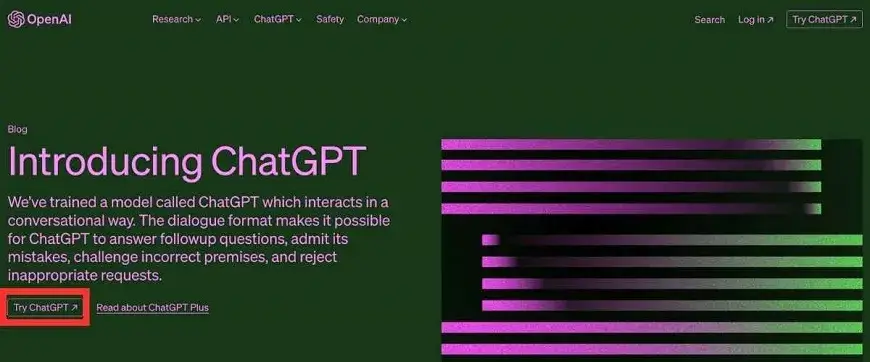
ChatGPT(https://openai.com/blog/chatgpt)にアクセスし、「Try ChatGPT」をクリックします。
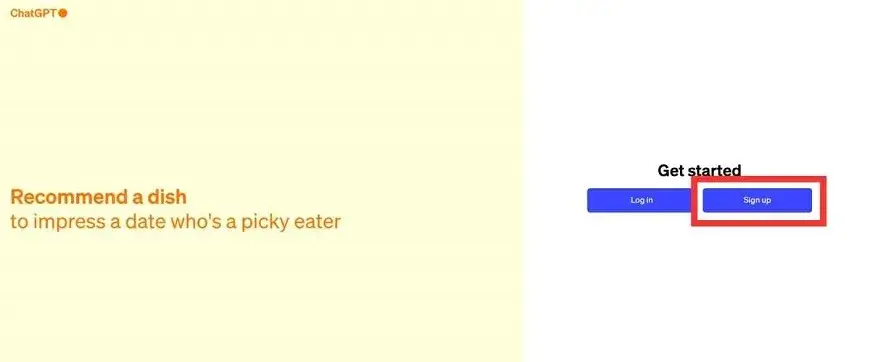
「Sign up」をクリックします。
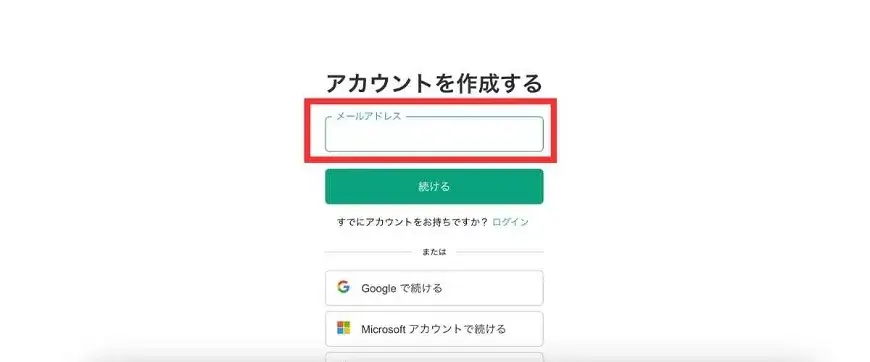
メールアドレスを入力し、「続ける」をクリックします。
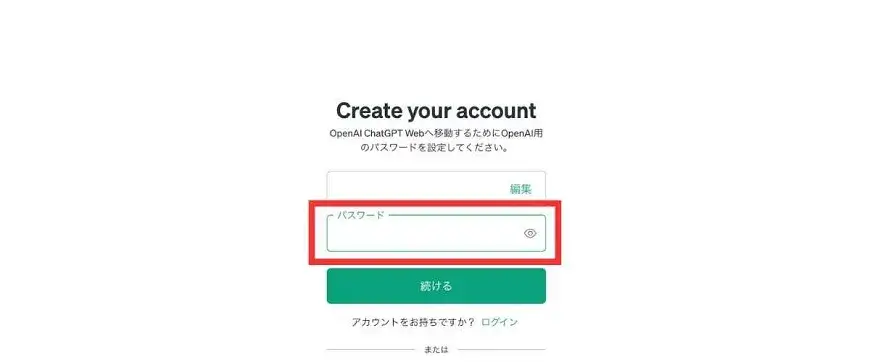
任意のパスワードを入力します。入力したメールアドレス宛に届いたOpen AIのメールから、確認を行います。
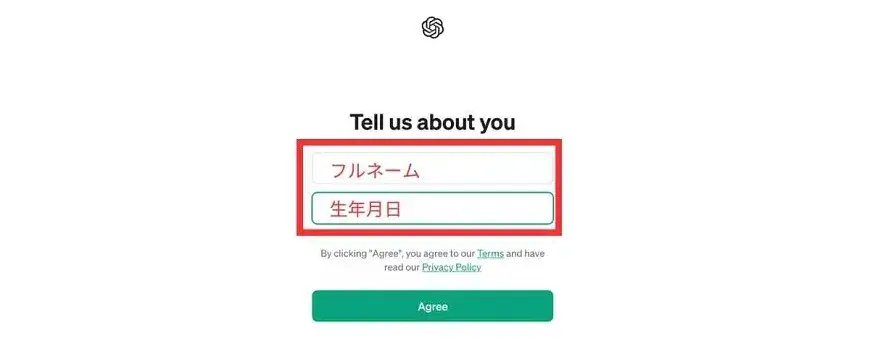
再度、ChatGPTの画面を開き、開いた画面に「フルネーム」と「生年月日」を入力します。
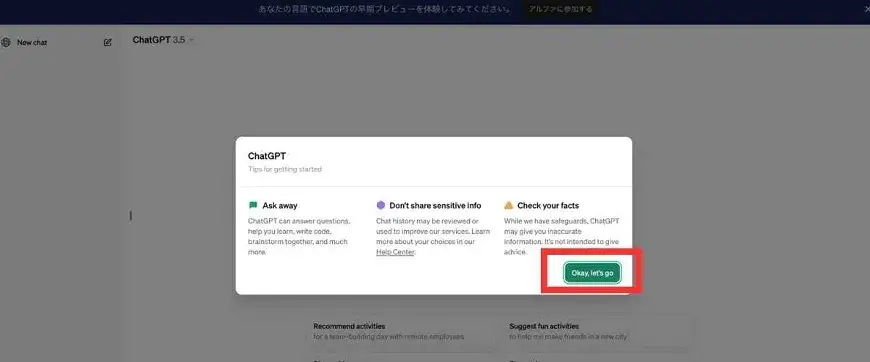
始め方を説明するダイアログボックスが開きます。機密情報を入力しないことと事実確認を行うよう注意が促されるため、確認後に「Okay Let’s Go」をクリックします。
これで、ChatGPTの準備は完了です。
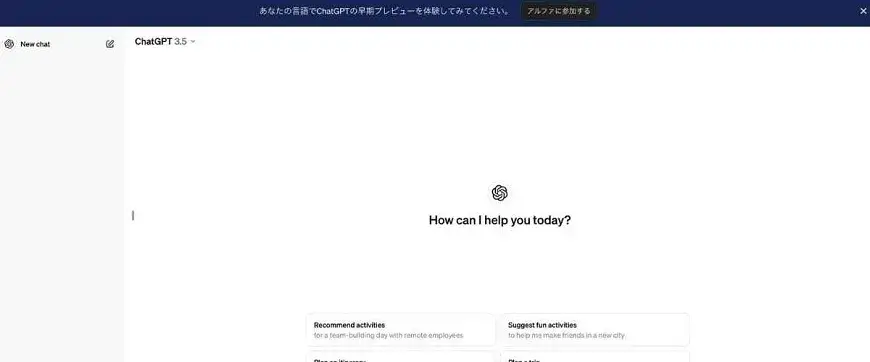
会議中に自動文字起こし機能を開始する
ChatGPTで議事録を作成する手順の2つ目は、会議中に自動文字起こし機能を開始することです。会議が始まる前に、音声自動文字起こしを起動します。
自動文字起こしソフトは多数ありますが、今回は、Googleドキュメントを行う方法を紹介します。
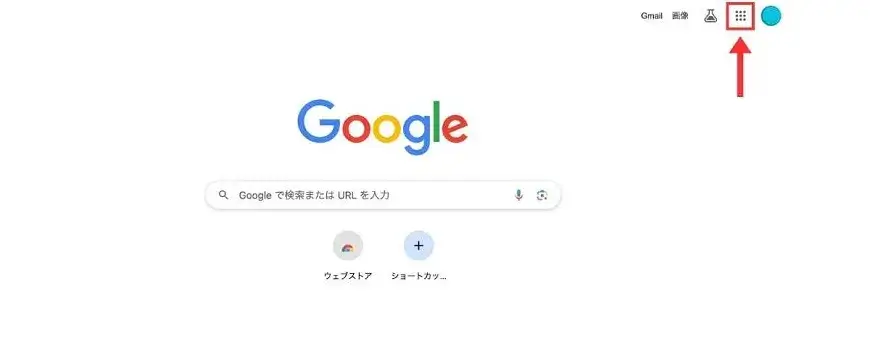
Googleアカウント(https://www.google.com/intl/ja/account/about/)にログインし、右上の「Googleアプリ」を開きます。
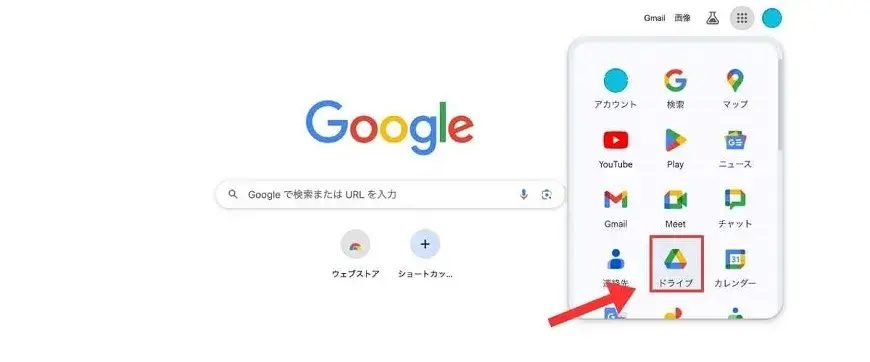
開いたダイアログボックスの中の「ドライブ」をクリックします。
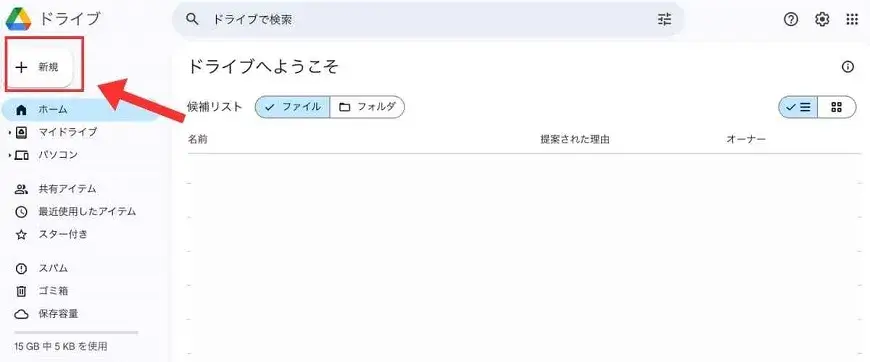
Googleドライブが開いたら、左上の「新規」をクリックします。
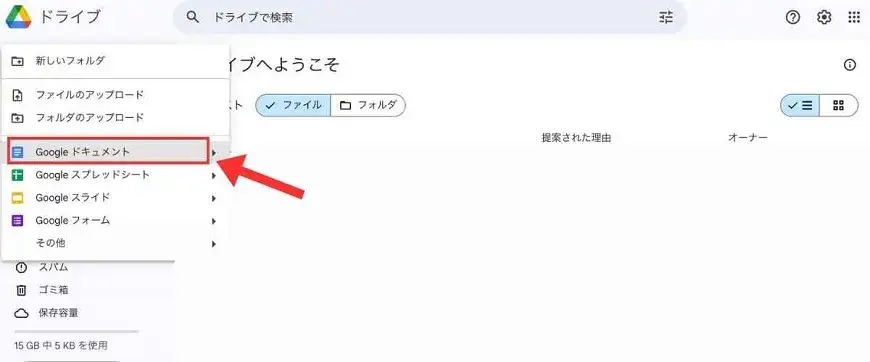
「Googleドキュメント」をクリックします。自動文字起こしを記載するドキュメントデータが作成できました。
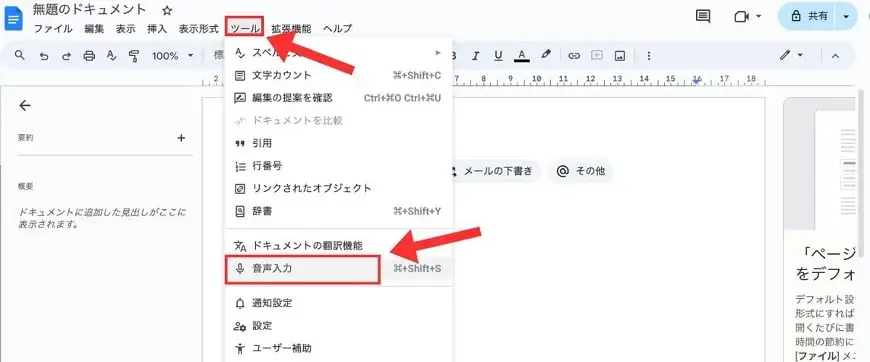
新規ドキュメントが開いたら、「ツール」「音声入力」をクリックします。
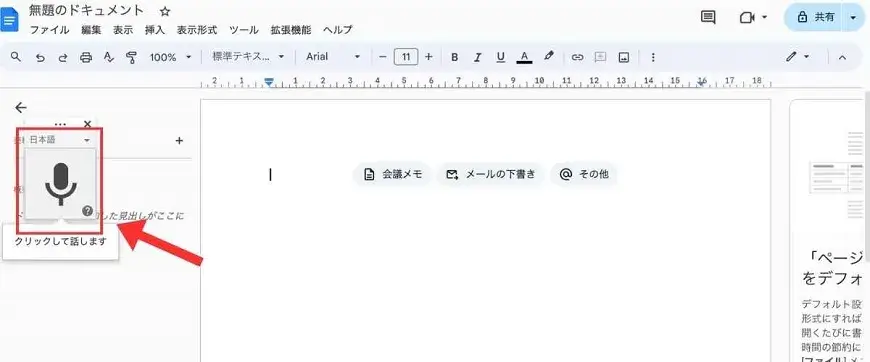
自動音声入力マークをクリックして準備します。
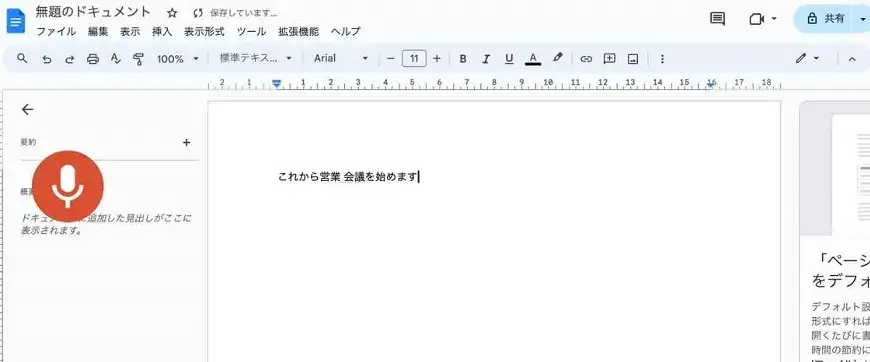
マークが円形になっていることを確認します。会議や商談が終了するまで自動入力を行いましょう。
関連記事:文字起こしを効率化する7つのコツ!録音方法やツールも解説
関連記事:議事録作成時には文字起こし!意義や手順に加え役立つおすすめツール4選も紹介
入力前の情報を精査する
ChatGPTで議事録を作成する手順の3つ目は、入力前の情報を精査することです。
自動音声入力をした文章を適宜改行し、発言者など必要な情報を追記していきます。
このとき、住所・氏名・会社名など、個人を特定できる情報はイニシャルなどに置き換えて記載しましょう。また、自社や他社の機密情報については入力を控えておくことをおすすめします。
プロンプトでChatGPTに指示を出す
ChatGPTで議事録を作成する手順の4つ目は、プロンプトでChatGPTに指示を出すことです。
テキストの精査が完了したら、ChatGPTに議事録を作成するための指示を出します。今回は、以下の指示を出しました。
「あなたは営業会議の議事録を作成しています。以下の自動文字起こしをした文章から議事録を作成してください。 会議の要点と結論を箇条書きで表してください。」
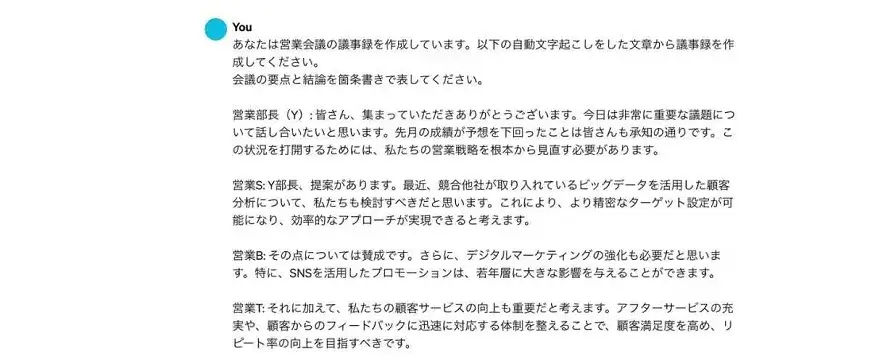
数分で議事録が作成されます。ChatGPTへの指示文は、必要に応じて内容を追加・変更して使用してください。
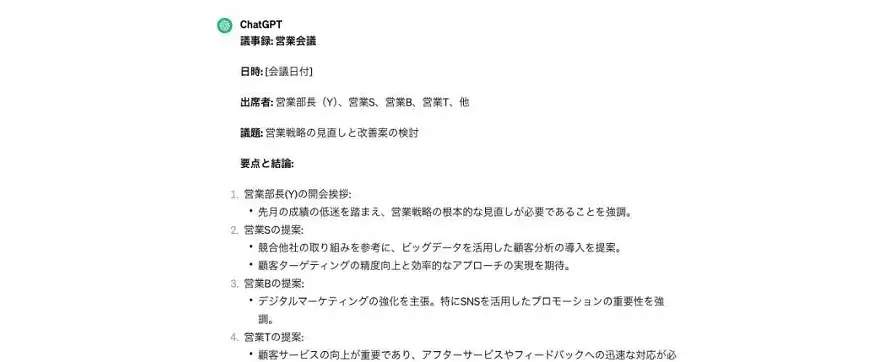
編集作業をする
ChatGPTで議事録を作成する手順の5つ目は、編集作業をすることです。
ChatGPTで書いた議事録を、自分の手で編集する作業です。抽出した議事録をドキュメントやWordなどにコピー&ペーストし、内容が正しいかを確認します。
必要に応じて情報を補足したり、表現を修正し校正しましょう。また、文法や句読点の付け方、専門用語の使われ方も正しいかを確認していくことが大切です。
CrewWorks(クルーワークス)は、ビジネスチャット、タスク管理、プロジェクト管理、Web会議などの
仕事に使う機能が1つに統合されたビジネスコミュニケーションツールです。
無料でAI議事録作成機能を利用できるフリープランを提供しています。
https://crewworks.net/
ChatGPTの議事録作成プロンプトのテンプレート5選

ここでは、ChatGPTの議事録作成プロンプトのテンプレートについて、以下の5点を解説します。
- 基本的な議事録を作成するプロンプト
- 決定事項を抽出するプロンプト
- ToDoリストを作成するプロンプト
- 要点だけをまとめるプロンプト
- 顧客向けの議事録を作成するプロンプト
1つずつ見ていきましょう。
基本的な議事録を作成するプロンプト
基本的な議事録を作成するシンプルなプロンプトになります。
|
以下の会議内容をもとに、議事録を作成してください。
【会議内容】 |
決定事項を抽出するプロンプト
議論の過程や未決定事項を除外し、確定した内容のみを一覧化するためのプロンプトになります。
|
以下の会議内容から決定事項を抽出してください。
以下の形式で整理してください。 ■決定事項 未決定事項や検討中の内容は除外してください。
【会議内容】 |
ToDoリストを作成するプロンプト
議内容からToDoやアクションアイテムを抽出し、タスク管理しやすい形式に整理するためのプロンプトになります。
|
以下の会議内容からToDoリストを作成してください。
担当者や期限が不明な場合は「未定」と記載してください。
【会議内容】 |
要点だけをまとめるプロンプト
細かな議論や補足説明を省き、会議の重要なポイントだけを整理するためのプロンプトになります。
|
以下の会議内容を要約してください。
【会議内容】 |
顧客向けの議事録を作成するプロンプト
決定事項や今後の対応事項を整理し、顧客側と自社側の担当タスクを分けて記載するためのプロンプトになります。
|
以下の会議内容をもとに、顧客へ共有する議事録を作成してください。
以下の条件を守ってください。 ・ビジネスメールで共有できる丁寧な文章にする ・決定事項と今後の対応事項を明確にする ・顧客側と自社側の担当タスクを分けて記載する ・読みやすい箇条書き形式でまとめる
以下の形式で出力してください。
【会議内容】 |
ChatGPTを議事録作成に使うメリット

ここでは、ChatGPTを議事録作成に使うメリットについて、以下の5点を解説します。
- 作成時間の短縮が図れる
- 議事録の質・精度の向上が見込める
- 議事録担当者が会議に参加できる
- 情報の漏れが防げる
- 客観性を担保できる
1つずつ見ていきましょう。
作成時間の短縮が図れる
ChatGPTを議事録作成に使うメリットの1つ目は、作成時間の短縮が図れることです。
1時間の会議における議事録関連作業の平均時間は一般的に2.5時間程度かかると言われています。
AI文字起こしツールを導入することで、文字起こしにかかる時間や要点を把握する時間を短縮できます。
議事録作成の時間とコストを削減することで、業務効率を高められるでしょう。
関連記事:議事録作成にかかる時間は平均320時間/年!?時間がかかる要因と改善策を解説
関連記事:議事録作成がしんどいのはなぜ?原因とラクになるコツを徹底解説!
議事録の質・精度の向上が見込める
ChatGPTを議事録作成に使うメリットの2つ目は、議事録の質・精度の向上が見込めることです。
会議の流れを把握し、重要なポイントを見極めることで、ChatGPTは議事録の構造を最適化し、より分かりやすく整理することが可能です。
また、異なる言語への翻訳もChatGPTで行えます。ChatGPTの機能を活用することで、質の高い議事録が作成できるでしょう。
議事録担当者が会議に参加できる
ChatGPTを議事録作成に使うメリットの3つ目は、議事録担当者が会議に参加できることです。
議事録を手動で作成する場合、担当者は会議の内容を記録することに集中しなければなりません。
しかし、自動文字起こし機能やChatGPTを使うことで自動化が図れ、担当者も会議の議論に積極的に参加できるでしょう。
関連記事:議事録を作成しているときにメモが追いつかない!その要因と対処法を解説
情報の漏れが防げる
ChatGPTを議事録作成に使うメリットの4つ目は、情報の漏れが防げることです。
手作業でメモを取っていると、情報の記入忘れや誤記入、聞き漏らしなどが生じる可能性があります。そこで自動文字起こし機能を活用すると、抜け漏れのリスクを低減できます。
自動文字起こし機能とAIによる要約機能を活用することで、人が見落としがちな細かなポイントも漏れなく議事録に盛り込めるでしょう。
関連記事:文字起こしに便利なAIツールおすすめ7選
客観性を担保できる
ChatGPTを議事録作成に使うメリットの5つ目は、客観性を担保できることです。
ChatGPTは、入力された情報を基に、客観的に議事録を作成していきます。そのため、主観や解釈の偏りが起こりにくいという特徴があります。
会議の内容が公平かつ正確に文書化されるため、客観性を担保した議事録が作成できるでしょう。
関連記事:もう悩まない!議事録作成が苦手な人向けの簡単克服法&最強ツール6選
ChatGPTを議事録作成に使うときの注意点

ここでは、ChatGPTを議事録作成に使うときの注意点について、以下の3点を解説します。
- 自分の目で最終チェックする
- 機密情報・個人情報を入力しない
- 有料プランでのみ音声から文字起こしできる
1つずつ見ていきましょう。
自分の目で最終チェックする
ChatGPTを議事録作成に使うときの注意点の1つ目は、自分の目で最終チェックすることです。
ChatGPTは高度なAIですが、解釈が間違っていないか、生成されたテキストに誤りが含まれていないか、また、会議の内容が正確に反映されているかを人の手で確認する作業は欠かせません。
特に、氏名・専門用語・数字などのデータは誤りが生じやすいため、細心の注意を払いましょう。
また、議事録が議論の流れを適切に表しているか、重要な意思決定や行動項目が明確に記載されているかも確認する必要があります。
議事録の最終チェックは、誤解や誤情報の拡散を防ぐためには不可欠です。
関連記事:生成AIの活用で直面する7つの課題!解決のための施策も解説
機密情報・個人情報を入力しない
ChatGPTを議事録作成に使うときの注意点の2つ目は、機密情報・個人情報を入力しないことです。
会議で扱われる情報の中には、企業の機密情報・個人情報が含まれていることも少なくありません。
ChatGPTを含む多くのAIサービスは、入力されたデータをサーバーに送信して処理を行うため、情報が外部に漏れるリスクがあります。
トラブルを未然に防ぐためにも、機密情報をChatGPTに入力するのは極力避けるか、記載する必要がある場合は情報が特定されないように書き換えるなどの対応をして、十分に配慮しましょう。
関連記事:議事録作成にもAIが活躍!おすすめアプリ5選も紹介(無料あり)
有料プランでのみ音声から文字起こしできる
ChatGPTを議事録作成に使うときの注意点の3つ目は、有料プランでのみ音声から文字起こしできることです。
無料版でもテキストベースの要約や整形は可能ですが、高度な音声認識を用いた録音・文字起こし機能である「Record Mode」などは利用できません。
対象となるのはPlus、Enterprise、Edu、Business、Proといった各有料プランです。
さらに、現状では利用環境がmacOS用のデスクトップアプリに限定されている点にも注意が必要です。
Webブラウザ版やモバイルアプリ、Windows版ではこの機能が実装されていないため、音声入力からの自動文字起こしを検討する際は、契約プランとデバイス環境の両方を確認してください。
CrewWorks(クルーワークス)は、ビジネスチャット、タスク管理、プロジェクト管理、Web会議などの
仕事に使う機能が1つに統合されたビジネスコミュニケーションツールです。
無料でAI議事録作成機能を利用できるフリープランを提供しています。
https://crewworks.net/
録画・録音ファイルから1クリックで議事録が作成できるおすすめツール「CrewWorks」

CrewWorks(クルーワークス)は、ビジネスチャットやタスク管理、Web会議といった日常業務に必要な機能を網羅した、オールインワン型のビジネスコミュニケーションツールです。
最大の特徴は、会議の録画・録音ファイルから、わずか1クリックで高精度な議事録を自動生成できる点にあります。
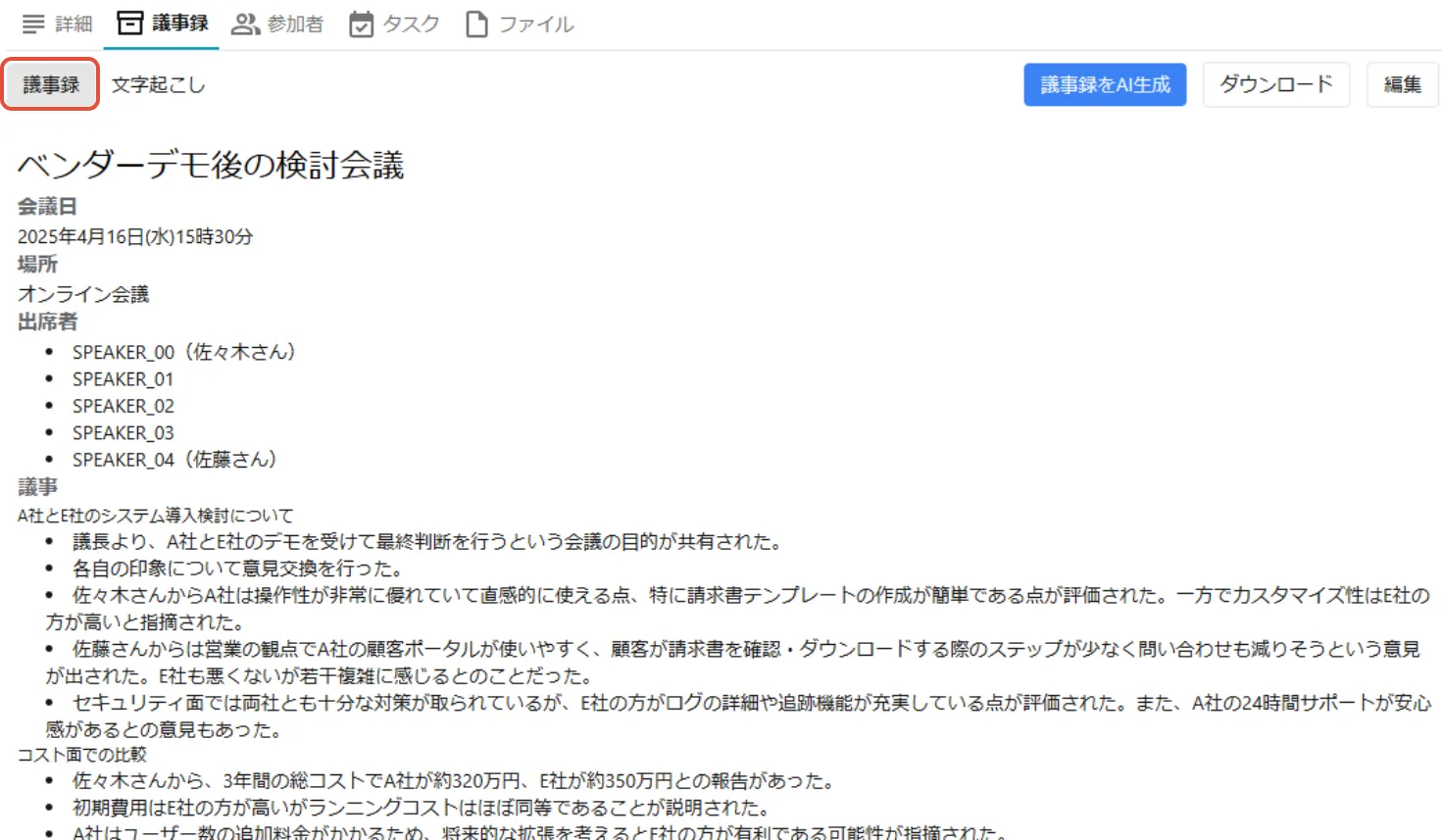
ChatGPTを単体で利用する場合、音声をテキスト化する外部ツールを準備したり、プロンプトを工夫したりする手間が発生しますが、CrewWorksならシステム内で録画から要約までを完結させることが可能です。
また、CrewWorksは、重要な決定事項やネクストアクションを抽出します。会議が終了した直後に議事録のドラフトが完成するため、情報の共有スピードが飛躍的に高まります。
また、社内のコミュニケーション基盤として設計されているため、生成された議事録をそのままチャットで即座にメンバーへ共有したりできる点も大きな強みです。
セキュリティ面においても、ビジネス利用を前提とした強固な体制が整えられており、情報の取り扱いに慎重な企業でも安心して導入できます。
現在は無料でAI議事録作成機能を試せるフリープランも提供されており、コストを抑えつつ業務効率化を図りたいチームにとっておすすめのツールです。
CrewWorksの特長
- Web会議や対面会議を録画した動画から1クリックで議事録作成可能
- チャットですぐに議事録を共有可能
- 50ユーザーまで無料で使えるフリープランあり
詳細はこちら:https://crewworks.net/


ChatGPTで議事録作成するときによくある質問
ここでは、ChatGPTで議事録作成するときによくある質問について、以下の6点を解説します。
- ChatGPTだけで議事録を自動作成できますか?
- ChatGPTで議事録をわかりやすく作成するコツはありますか?
- 無料版ChatGPTでも議事録は作成できますか?
- 機密情報を含む会議でも利用できますか?
- ChatGPTはスマホだけで議事録を作成できますか?
- ChatGPTで作成した議事録をWordに出力できますか?
1つずつみていきましょう。
ChatGPTだけで議事録を自動作成できますか?
ChatGPT単体ですべてを完結させることは難しいのが現状です。
ChatGPTはテキストの要約や整理を得意としていますが、会議中の音声を自動で文字に起こすには、有料プランで提供されている「Record Mode」が必要です。
無料版を利用する場合や、Google Meet、Zoom、TeamsなどのWeb会議ツールを使用する際は、まず外部ツールで音声をテキスト化し、そのデータをChatGPTに読み込ませる必要があります。
録音から要約までを完全に自動化したい場合は、専用ツールの活用が現実的です。
関連記事:Teamsの会議内容を文字起こし!メリットや操作方法を解説
関連記事:【2026年版】無料で使えるAIで議事録作成をサポートするおすすめアプリ9選
ChatGPTで議事録をわかりやすく作成するコツはありますか?
指示を出すプロンプトを詳細に設定することが重要です。
単に文字数を指定した要約を依頼するだけでなく、決定事項やToDoリスト、今後の課題といった項目を明示して出力形式を指定しましょう。
また、会議の背景や目的、発言者の情報をあらかじめ共有することで、AIは情報の優先度を正しく判断し、より精度の高い議事録を生成できます。
無料版ChatGPTでも議事録は作成できますか?
無料版のChatGPTでも議事録の作成は可能です。
ただし、無料版には音声の録音や自動文字起こし機能が備わっていないため、事前に会議内容をテキスト化しておく必要があります。
具体的には、外部の文字起こしツールやGoogleドキュメントの音声入力などで作成したテキストを、ChatGPTのチャット欄に貼り付けて指示を出します。
要約や構成の整理、決定事項の抽出といったテキストベースの編集作業であれば、無料版でも十分に高い精度で実行できます。
関連記事:初心者でも迷わない!文字起こしツール無料版のメリット・注意点・おすすめツール10選も紹介!
機密情報を含む会議でも利用できますか?
機密情報をそのまま入力することは推奨されません。
ChatGPTに入力されたデータは学習に利用される可能性があり、外部へ情報が漏洩するリスクがあるためです。
機密性の高い会議で活用する場合は、社名や個人名、独自のプロジェクト名などを伏せ字やイニシャルに置き換えてから入力しましょう。
また、企業のセキュリティポリシーに準拠したエンタープライズ版など、入力データが学習に利用されない設定のプランを選択するのも有効な対策です。
いずれの場合も、情報の取り扱いには細心の注意を払う必要があります。
ChatGPTはスマホだけで議事録を作成できますか?
ChatGPTのスマホアプリを活用すれば、スマートフォンのみで議事録を作成できます。
アプリの音声入力機能を使い、会議中の発言をリアルタイムでテキスト化して、その内容を要約するよう指示を出すだけで完了します。
ただし、録音から文字起こしまでを一貫して行う高度な機能は、主に有料プラン向けに提供されている点に注意が必要です。
無料版を使用する場合は、スマートフォンの標準機能や外部の文字起こしアプリで作成したテキストをコピーして、ChatGPTへ貼り付けることで議事録を作成できます。
関連記事:議事録作成アプリおすすめ11選(無料あり)!iOS・Android対応、選び方も解説
ChatGPTで作成した議事録をWordに出力できますか?
ChatGPTにはWordファイルとして直接出力する機能はありませんが、生成された議事録をコピーしてWordへ貼り付けることで簡単に作成できます。
また、ChatGPTに「Wordに貼り付けやすい形式で出力して」と指示を出し、見出しや箇条書きを整えてからコピーすると、その後の編集作業がよりスムーズになります。
手間を減らしたい場合は、Wordのオンライン版にある文字起こし機能や、Word連携が可能な外部のAIツールの活用も検討してみてください。
関連記事:Wordで文字起こしはここまでできる!使い方・注意点・おすすめツール紹介
まとめ
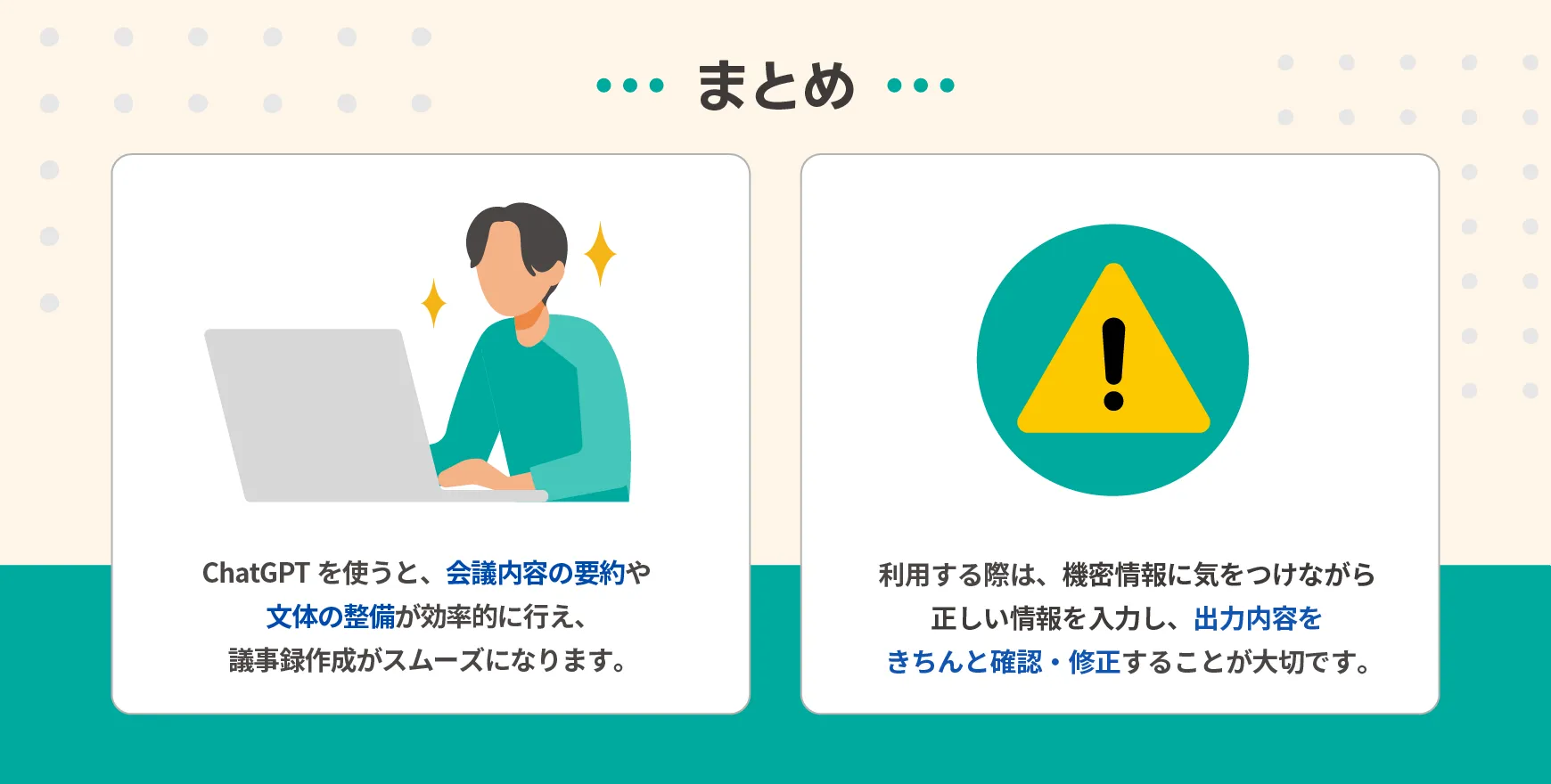
今回は、ChatGPTで議事録を書く方法・手順・活用メリットを解説しました。
ChatGPTを利用した議事録作成は、時間の節約や議事録の質の向上など、さまざまなメリットがあります。
本記事で紹介したChatGPTを議事録作成に活用する方法を、ぜひ実践してみてください。
また、議事録を自動で作成するツールを「議事録自動作成ツールのおすすめ7選を紹介!選定のポイントや自動で作成するメリットを解説」の記事で紹介していますので、議事録作成の時間を削減し効率化したいと考えている方は必見です。
|
ナレッジを最大限活用するための失敗しないツールの選び方ガイド
コミュニケーション・ナレッジマネジメントツールを個別に導入し、情報が散在し必要な情報が見つけられなくて困った経験はありませんか?
|