



ブラウザで使える文字起こしサイトおすすめ12選(無料あり)!メリット・選び方のポイントや活用シーンも紹介
アプリのインストール不要で、サイトにアクセスするだけですぐに音声をテキスト化できます。
近年はAIの進化により、会議やインタビュー、講義なども高精度に文字起こしでき、議事録作成や情報共有の効率化に大きく貢献します。
本記事では、ブラウザで使える文字起こしサイトのメリットや選び方に加え、無料で使えるサービスを含むおすすめ12選をわかりやすく紹介します。
【目次】
■無料で使える文字起こしに役立つおすすめのツール
無料で最大50ユーザーまで、効率的な文字起こしができるツール「CrewWorks(クルーワークス)」
⇒使える機能を確認して、フリープランを使ってみる
まず、CrewWorksの概要や実現できること・導入事例を確認したい方は、ぜひ3分で分かるサービス紹介資料をご覧ください。
⇒3分でわかるCrewWorksのサービス紹介資料を無料ダウンロードする
ブラウザで使える文字起こしサイト12選(無料あり)
ここでは、ブラウザで使える文字起こしサイト12選(無料あり)について、以下の12のサイトを解説します。
- CrewWorks
- MyEdit
- LINE WORKS AiNote
- AutoMemo
- 文字起こしさん
- Rimo Voice
- toruno
- Otolio(旧:スマート書記)
- Notta
- 音声議事録システム
- Vidnoz
- Sloos
ブラウザで使える文字起こしツールを、無料範囲・リアルタイム対応・話者分離などの主要機能ごとに比較しました。
自分の利用シーンに合ったツール選びの参考にしてください。
|
ツール名 |
無料プラン |
無料文字起こし範囲 |
リアルタイム対応 |
話者分離 |
対応ファイル形式 |
おすすめの利用シーン |
|---|---|---|---|---|---|---|
|
○ |
3回/月 |
× |
◯ |
音声・動画 |
会議議事録の作成からタスク管理まで一元化したい |
|
|
○ |
クレジット制(30分/クレジット) |
× |
× |
音声 |
音声編集や短時間の文字起こしを手軽に行いたい |
|
|
○ |
300分/月 |
◯ |
◯ |
音声 |
会議内容をリアルタイムで記録・要約したい |
|
|
○ |
1時間/月 |
△(ブラウザ単体は非対応) |
◯ |
音声・動画 |
会議やインタビューを録音デバイスと併用して確実に記録したい |
|
|
○ |
3分/回(登録不要) |
× |
△ |
音声・動画・画像 |
登録なしですぐに文字起こしを試したい |
|
|
× |
7日間の無料トライアル |
◯ |
◯ |
音声・動画 |
日本語の高精度な議事録を作成したい |
|
|
○(個人のみ) |
合計3時間 |
◯ |
◯ |
音声・動画 |
会議の記録と振り返りを効率化したい |
|
|
× |
14日間の無料トライアル |
◯ |
◯ |
音声 |
議事録作成業務を効率化・自動化したい |
|
|
○ |
120分/月、3分/1回 |
◯ |
◯ |
音声・動画 |
多言語対応で海外との会議や商談に活用したい |
|
|
○ |
無制限 |
◯ |
◯ |
音声 |
会議内容の分析や感情分析まで行いたい |
|
|
○ |
無制限(30分/1回) |
× |
△ |
音声・動画 |
動画字幕の作成やコンテンツ制作を効率化したい |
|
|
○ |
無制限 |
◯ |
◯ |
音声 |
多人数会議をリアルタイムで共有・可視化したい |
1つずつ見ていきましょう。
CrewWorks
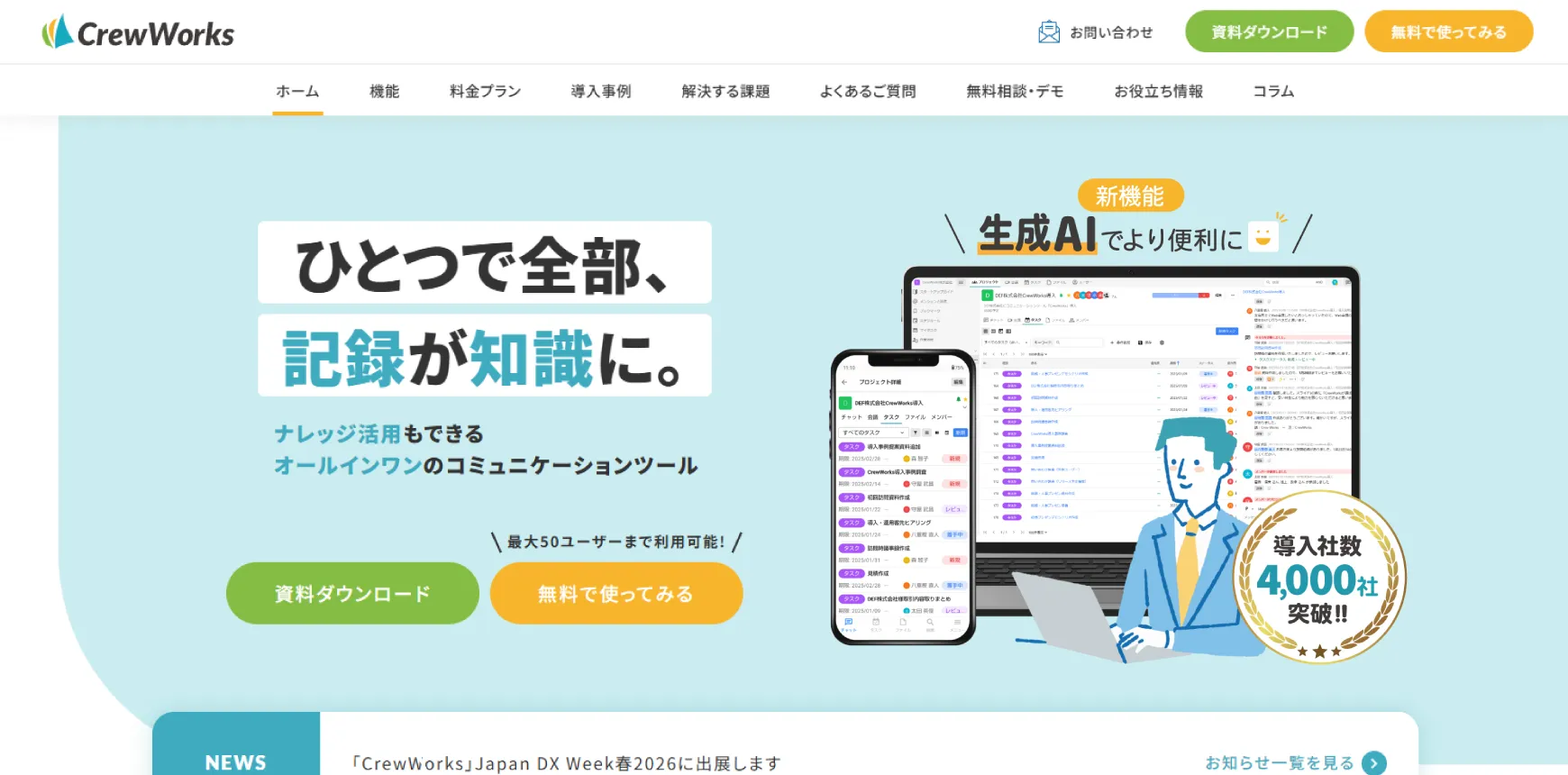
CrewWorks(クルーワークス)では、Web会議の録画・録音データから自動で文字起こしと議事録作成を行う「AI議事録」機能を搭載しています。会議後すぐに高精度な文字起こしが生成されるため、手動でのメモ取りや書き起こし作業の手間が大幅に削減されます。同時に議事録も生成されます。また、ビジネスチャットやタスク管理、プロジェクト進行、ファイル共有など、業務に必要な機能をすべて備えたオールインワン設計で、文字起こし後の業務フローまでスムーズに完結できる点が大きな魅力です。
CrewWorksの特長
- Web会議や対面会議を録画した動画から1クリックで文字起こし・議事録作成可能
- 議事録作成からタスク管理まで一元化が可能
- 50ユーザーまで無料で使えるフリープランあり
詳しくはこちら:https://crewworks.net/


MyEdit
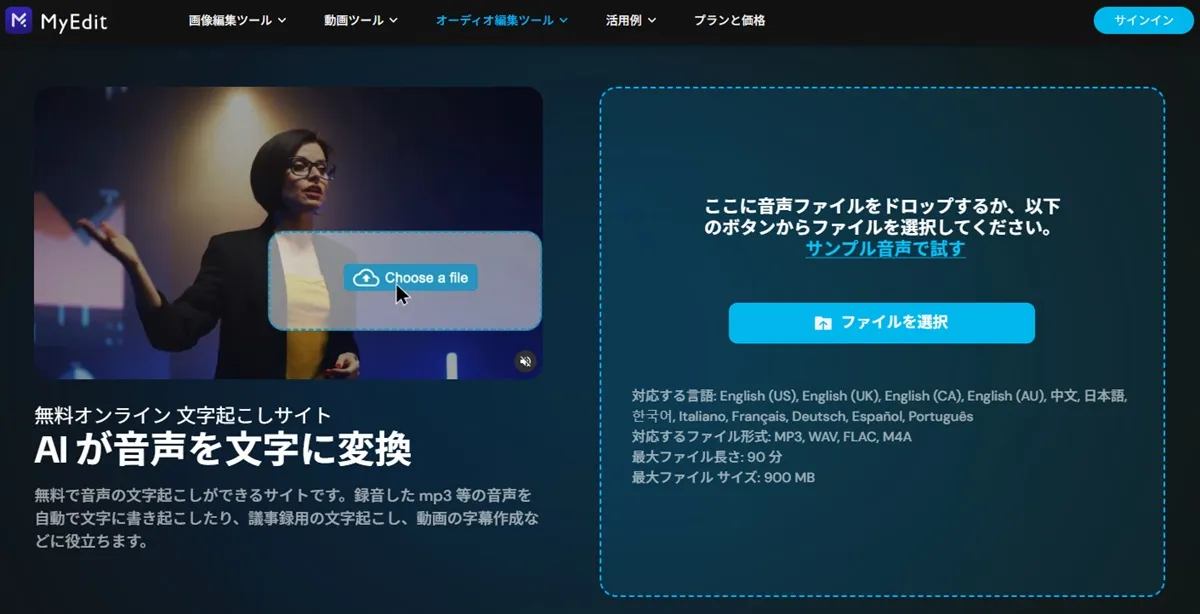
MyEditは、CyberLink社が提供するブラウザベースのAI音声編集ツールです。音声ファイルをアップロードするだけで、AIが自動的に発話を認識し、素早くテキスト化します。ソフトをインストールする手間がなく、ブラウザ上で動作するため、外出先や急な作業でも即座に利用できるのが特徴です。多言語対応可能でノイズ除去や音声変える編集機能が充実しており、一つのサイトで音声データの整理まで完結します。
MyEditの特長
- AIによる高精度な自動文字起こし機能を搭載
- ブラウザ上で音声のカットやノイズ除去が可能
- 多彩なファイル形式の読み込みと出力に対応
詳しくはこちら:https://myedit.online/jp/audio-editor/speech-to-text
LINE WORKS AiNote
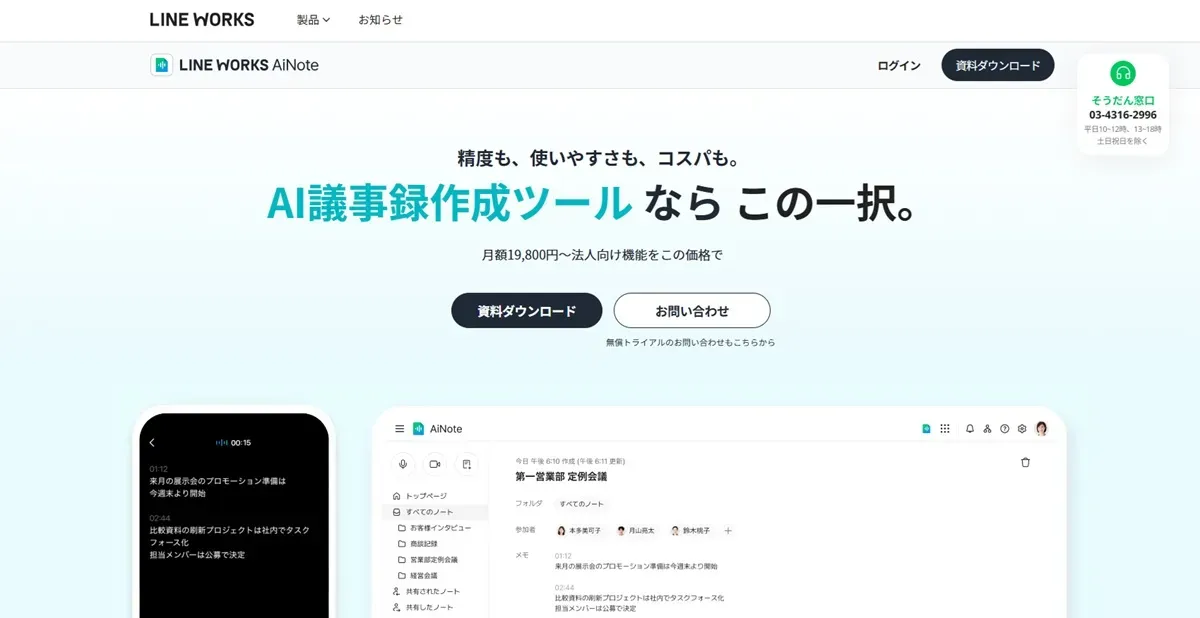
LINE WORKS AiNoteは、ビジネスチャットで知られるLINE WORKSブランドが提供する、AIを活用した議事録作成支援サービスです。録音した音声ファイルをアップロードするだけで、AIが発話者を識別しながら高精度にテキスト化を行います。議事録の要約機能も備えており、会議後の振り返りや情報共有の時間を大幅に短縮できます。PCのブラウザから利用できるため、専用ソフトを導入することなく迅速に業務へ活用できる点が大きな強みです。
LINE WORKS AiNoteの特長
- 高精度なAIが複数の発話者を分離記録
- 録音内容の重要ポイントを要約できる
- LINE WORKSとの連携でスムーズな共有が可能
詳しくはこちら:https://line-works.com/ainote/
AutoMemo
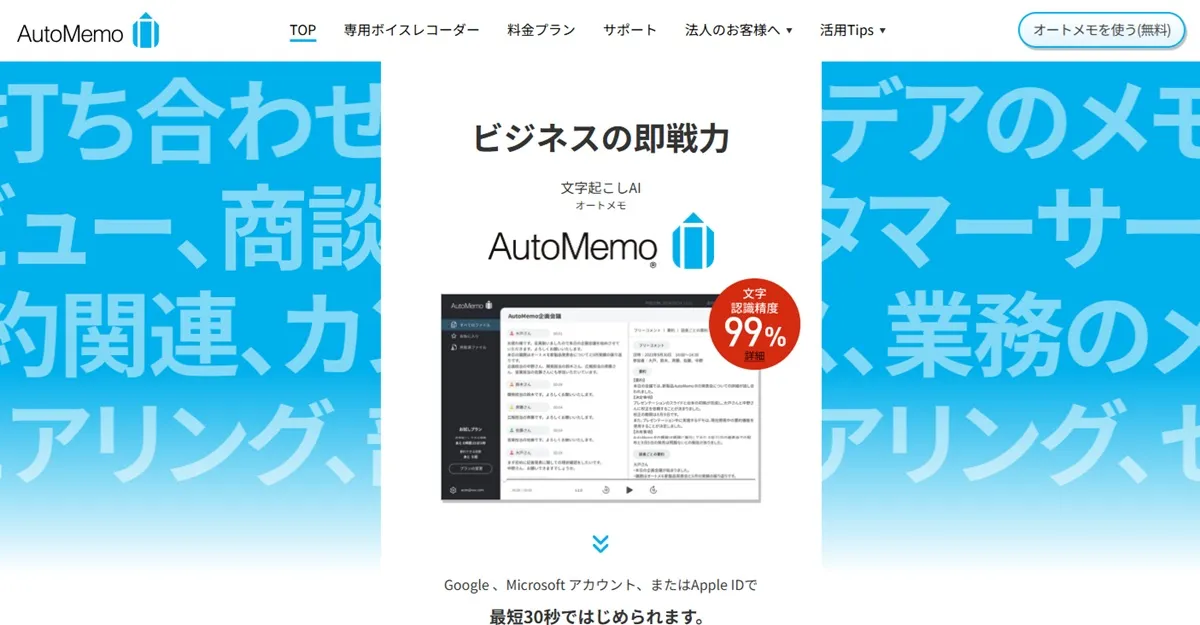
AutoMemoはソースネクスト株式会社が提供するAI文字起こしサービスです。録音した音声ファイルをブラウザ上にアップロードするだけで、AIが自動でテキスト化を行います。ボイスレコーダーなどの専用デバイスとの連携が有名ですが、ブラウザ版も単体で利用可能です。OpenAI社の音声認識エンジン「Whisper」を採用しており、高い精度で会議やインタビューの内容を可視化します。
AutoMemoの特長
- AIが会議の要約やマインドマップを自動作成
- 複数人の発話者を判別しブロック分け
- 閲覧用URLやメールで簡単共有
詳しくはこちら:https://automemo.com/
文字起こしさん
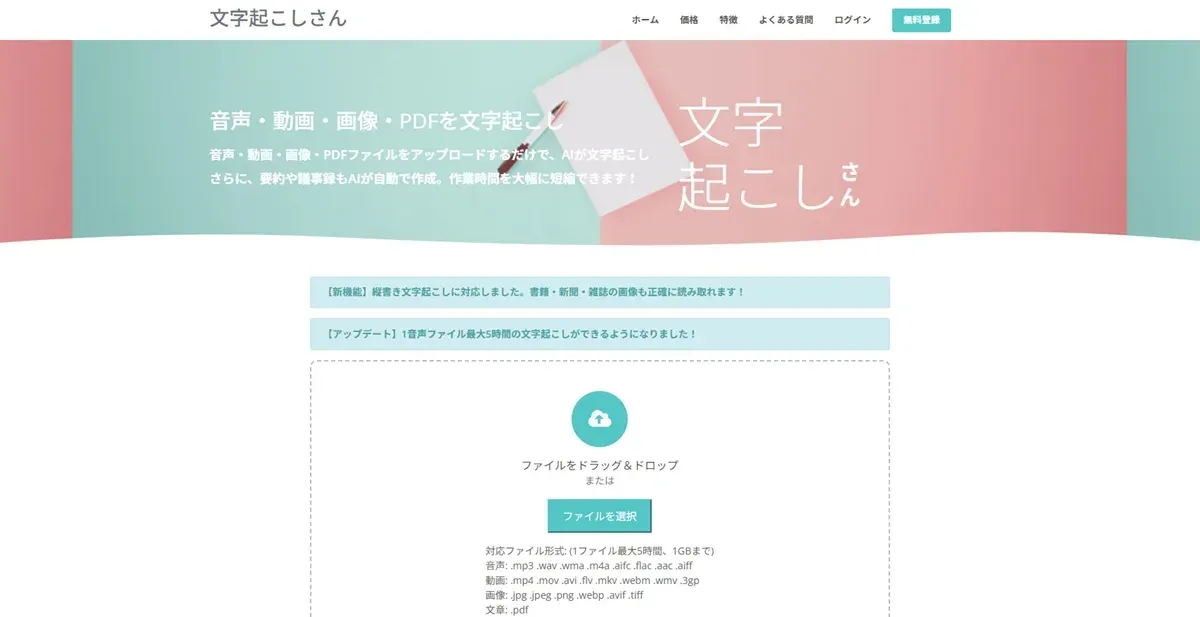
文字起こしさんは、最新のAI技術を活用して音声や動画、画像からテキストを生成するクラウド型の文字起こしサービスです。ブラウザ上でファイルをアップロードするだけで、日本語を含む多言語を迅速に書き起こせます。音声・動画(mp3、mp4、m4aなど)だけでなく、画像(jpg、pngなど)や文書ファイル(pdf)からも文字起こしできます。
文字起こしさんの特長
- 画像やPDFからもAIがテキスト化
- 100以上の多言語対応
- 1時間の文字起こしを約1分で完了
詳しくはこちら:https://mojiokoshi3.com/ja/
Rimo Voice
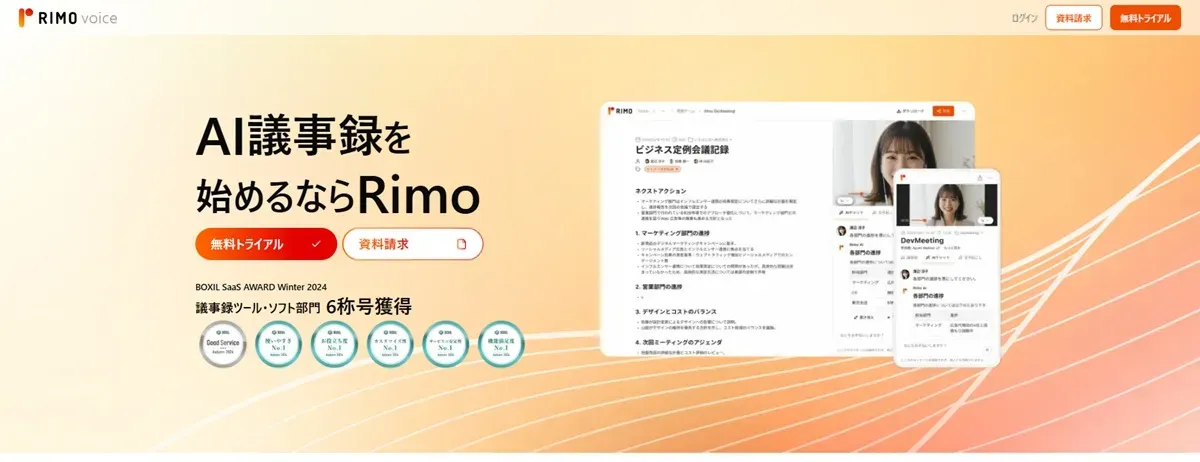
Rimo Voiceは、日本語に特化した自然言語処理技術を活用し、音声をテキスト化するクラウド型の文字起こしサービスです。Microsoft Teams, Zoom, Google Meetなどの主要会議ツールと連携でき、様々な会議内容の記録が可能です。ブラウザから音声や動画ファイルをアップロードするだけで、AIが自動で句読点の挿入や改行を行い、読みやすい議事録を作成します。
Rimo Voiceの特長
- 日本語特化のAIで日常会話も高精度にテキスト化
- 音声とテキストが連動しており特定の箇所をすぐに再生可能
- AIアシスタントが会議をサポート
詳しくはこちら:https://rimo.app/about/voice
toruno
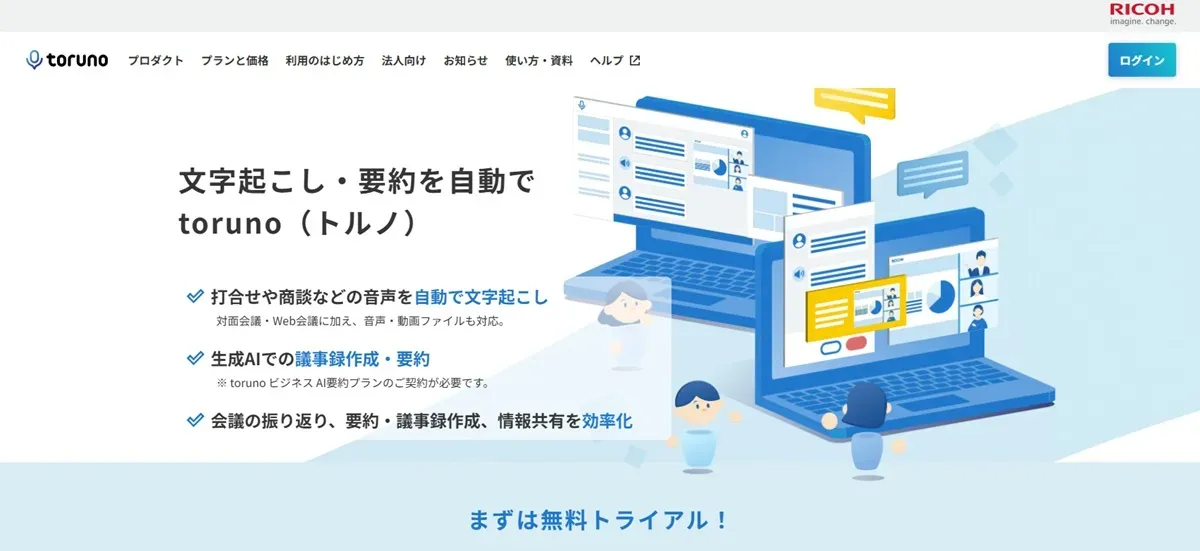
torunoは、リコーが提供する会議の可視化に特化したクラウドサービスです。ブラウザ上で会議を録音しながらリアルタイムで文字起こしを行い、発話内容を即座にテキスト化します。会議中に重要な発言をマークする機能や、音声と画面キャプチャをセットで記録する機能を備えており、後から振り返る際も文脈を正確に把握できるのが特徴です。インストール不要でURLを共有するだけで、チーム全員が同じ画面を見ながら会議を効率化できます。
torunoの特長
- 会議の録音とリアルタイムな文字起こし同時に実行
- 発言と会議資料の画面キャプチャを紐づけて記録
- ブックマーク機能で重要な発言を後から抽出可能
詳しくはこちら:https://toruno.biz/
Otolio(旧:スマート書記)
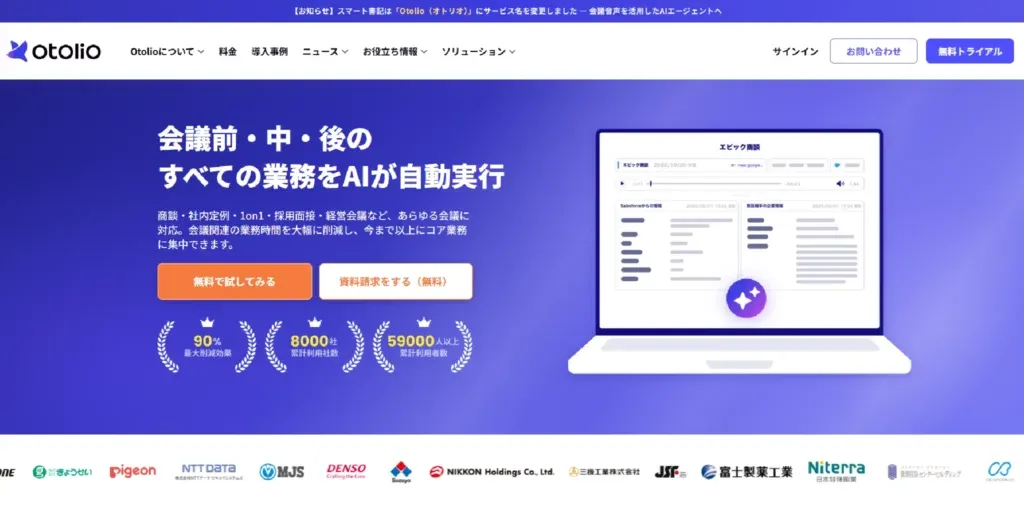
Otolio(旧:スマート書記)は、エピックベース株式会社が提供する、議事録作成の効率化に特化したクラウドサービスです。会議の録音から文字起こし、編集、共有までをブラウザ上で一貫して行えるのが特徴です。業界用語や社内用語の辞書登録にも対応しており、実務に即した精度の高いテキスト化を実現します。
Otolioの特長
- AIによる自動文字起こしと話者分離
- 辞書登録機能により専門用語も正確に判別
- AIエージェントが議事録作成を自動化
詳しくはこちら:https://smartshoki.jp/
Notta
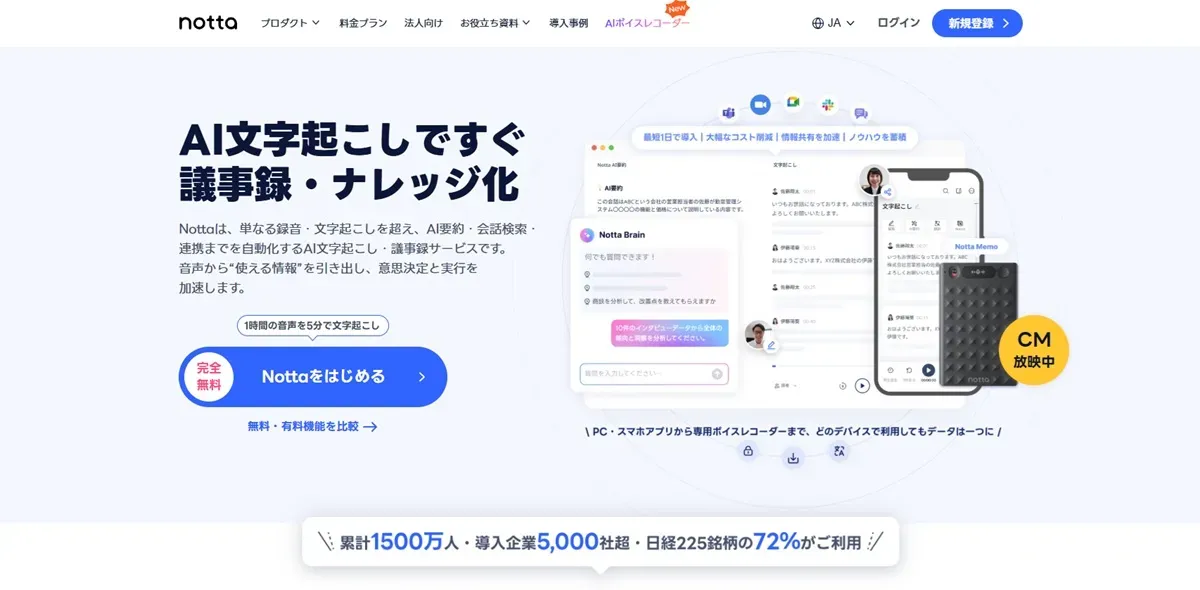
Nottaは、累計1500万人以上のユーザーに利用されている、AI搭載の高度な文字起こしツールです。ブラウザからサイトにアクセスするだけで、リアルタイムの音声入力や既存の音声・動画ファイルのテキスト化を素早く行えます。最新のAI音声認識エンジンを搭載しているため、会議中の複数人の声も正確に聞き分け、発話者ごとに整理された記録を作成します。58言語に対応しており、海外との商談やインタビューでも力を発揮します。
Nottaの特長
- 最新AIにより最高水準の音声認識精度を実現
- リアルタイム録音とファイル変換の両方対応
- すべてのデータが日本国内に保管
詳しくはこちら:https://www.notta.ai/
音声議事録システム
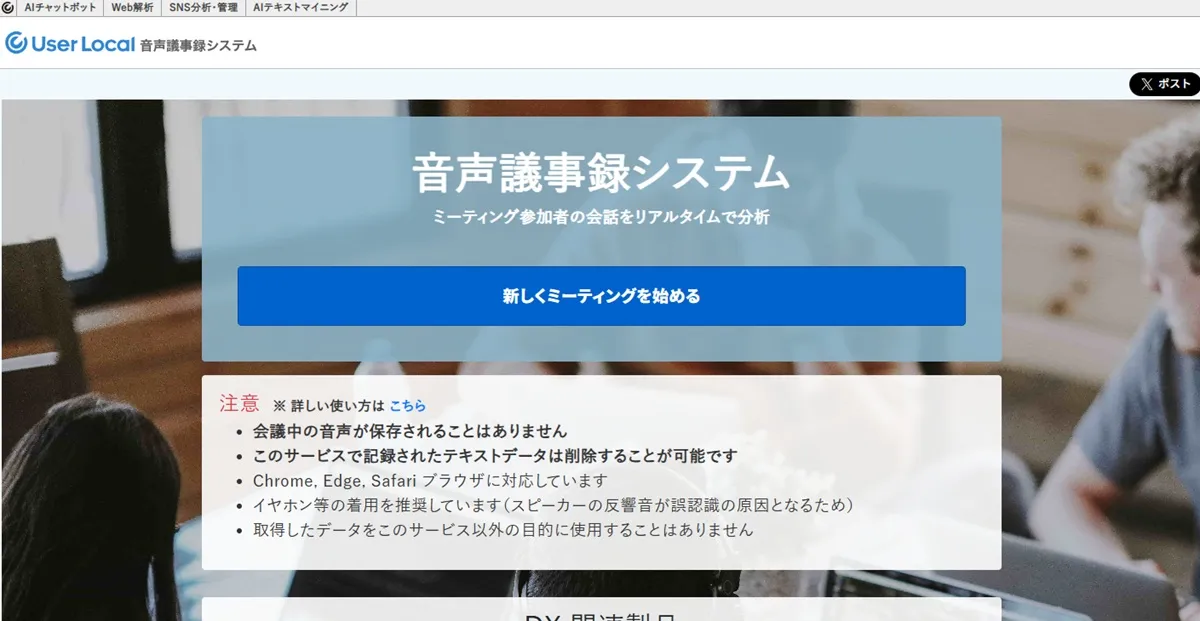
音声議事録システムは、オンライン会議やセミナーの音声をリアルタイムで文字起こしし、自動で議事録を作成できるAIツールです。テキストマイニングや感情分析により会話内容を可視化し、重要なトピックや発言傾向を把握可能です。専用のソフトウェアを導入することなく、ブラウザを起動するだけで録音と文字起こしを同時に開始できるため、急な会議でも迅速に対応できます。録音データはクラウド上で一括管理され、後からの振り返りや編集もスムーズに行える実用的なサービスです。
音声議事録システムの特長
- リアルタイムでの自動文字起こしと録音に対応
- ブラウザのみで動作しデバイスを選ばず利用可能
- 感情分析で発言傾向を把握
詳しくはこちら:https://voice-dashboard.userlocal.jp/
Vidnoz
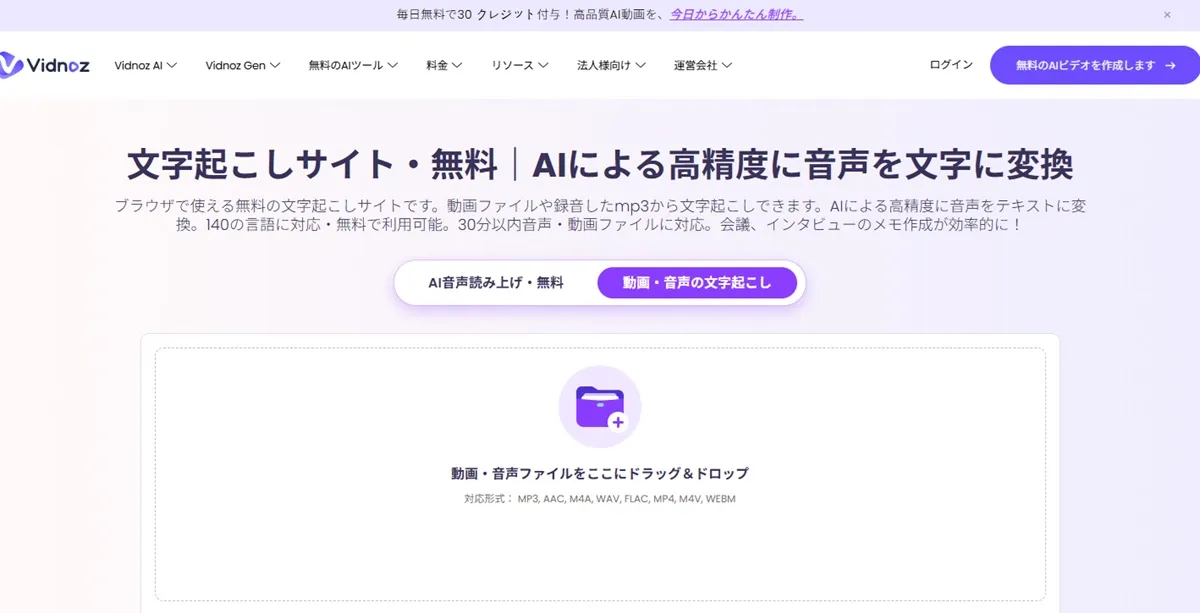
Vidnozは、高度なAI技術を駆使したオンライン動画作成・編集プラットフォームで、ブラウザ上で動作する高精度な文字起こし機能を提供しています。動画ファイルをアップロードするだけで、AIが音声を解析して自動的にテキスト化するため、字幕作成やコンテンツ制作の効率を飛躍的に高めることが可能です。
Vidnozの特長
- ブラウザ完結型で動画編集と字幕生成ができる
- 25以上の多言語に対応
- 多様なファイル形式に対応
詳しくはこちら:https://jp.vidnoz.com/speech-to-text.html
Sloos
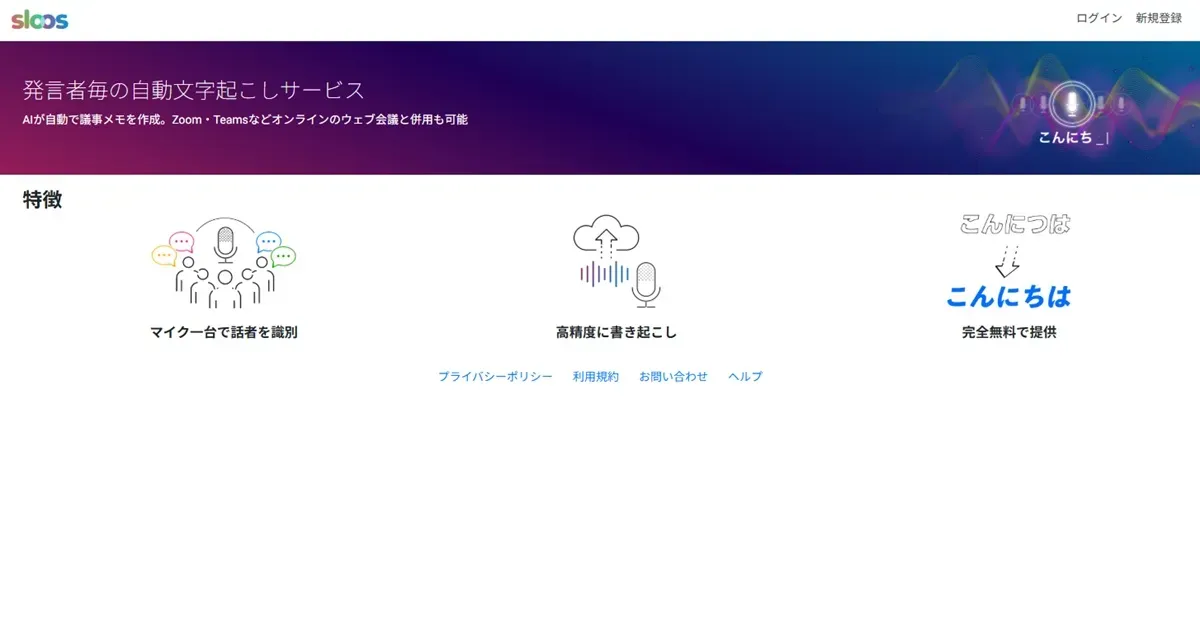
Sloosは、マイク1台で最大10人までの話者を識別できる、ブラウザベースのリアルタイム文字起こしサービスです。独自のAI技術により、特別な設備を用意することなく、誰が発言したかを明確に記録できるのが大きな特徴です。汎用的なブラウザさえあれば、URLを共有するだけで多人数での同時編集や閲覧が可能なため、チームでの会議や対面での打ち合わせに最適です。
Sloosの特長
- マイク1台で発話者ごとに分離
- URL共有で簡単に共同利用が可能
- リアルタイムで書き起こされたテキストを編集可能
詳しくはこちら:https://sloos.qcore.co.jp/
関連記事:議事録作成時には文字起こし!おすすめツール4選(無料あり)や比較ポイントも紹介
ブラウザで使える文字起こしサイトのメリット

ここでは、ブラウザで使える文字起こしサイトのメリットについて、以下の5点を解説します。
- インストール不要ですぐに使える
- OSに依存せず色々な端末で使える
- 場所を問わず利用できる
- AIによる高精度な音声認識が可能
- 文字起こしにかかる時間を削減できる
1つずつ見ていきましょう。
インストール不要ですぐに使える
ブラウザで使える文字起こしサイトのメリットの1つ目は、インストール不要ですぐに使えることです。
ソフトやアプリをデバイスに導入する手間がかからない点が大きな魅力です。サイトへアクセスするだけで即座に作業を開始できるため、急ぎの議事録作成や一度限りの利用にも最適です。
特に、セキュリティ規定によって外部アプリのインストールが制限されている法人のパソコンでも、ブラウザ経由であればスムーズに活用できます。
複雑な設定も不要で、録音データをアップロードしたり、その場の音声を認識させたりと、必要な時にすぐ文字起こしを行える利便性の高さが特徴です。
面倒な準備を省き、業務の効率化を迅速に実現できます。
OSに依存せず色々な端末で使える
ブラウザで使える文字起こしサイトのメリットの2つ目は、OSに依存せず色々な端末で使えることです。
特定のOSやハードウェアに制限されることなく、さまざまなデバイスから柔軟に利用できる点が大きな強みです。
専用のソフトウェアやスマートフォンアプリに制限がある場合も少なくありませんが、ブラウザ版であればPC(Windows/Mac/Linux)やスマホ(iPhone/Android)を問わず、ネット環境さえあれば同じように操作できます。
また、ログインして利用するタイプであれば、外出先ではスマートフォンで録音し、オフィスに戻ってからPCで内容を確認するといったデバイスをまたいだ連携も容易です。
どの端末からでも同じデータにアクセスできるため、チーム内での情報共有や共同作業もより円滑に進みます。
場所を問わず利用できる
ブラウザで使える文字起こしサイトのメリットの3つ目は、場所を問わず利用できることです。
インターネット環境さえ整っていれば、特定のオフィスや自宅に縛られることなく利用可能です。
Wi-Fiが完備されたカフェや移動中の隙間時間、あるいは出張先など、あらゆるシーンで即座に作業を開始できる柔軟性を備えています。
特にリモートワークが普及した現代において、外出先から会議の内容を確認したり、録音データをアップロードしたりできる点は大きなメリットです。
最新のAIを搭載したツールであれば、長時間の音声データであっても迅速に処理できるため、場所を選ばない働き方を強力にサポートします。
デバイスを持ち歩くだけで、どこでも効率的な議事録作成が実現します。
AIによる高精度な音声認識が可能
ブラウザで使える文字起こしサイトのメリットの4つ目は、AIによる高精度な音声認識が可能なことです。
インストール型のソフトウェアと異なり、クラウド上の高性能なコンピューターが処理を行うため、常に進化するAIを最新の状態で利用できるのが大きな強みです。
多くのサイトでは、手作業による書き起こしに匹敵するほどの高精度な結果が得られます。文脈を理解して句読点を自動で挿入したり、複数の話者を分離したりする機能も備わっています。
最新の音声認識エンジンを介した処理により、ノイズが含まれる音声であっても、従来の手法より格段に正確なテキスト化が可能です。
関連記事:対面会議・録画ファイルにもAI議事録が使える!?すべての会議の議事録作成の負担を軽減する方法を解説!
関連記事:文字起こしに便利なAIツールおすすめ7選
文字起こしにかかる時間を削減できる
ブラウザで使える文字起こしサイトのメリットの5つ目は、文字起こしにかかる時間を削減できることです。
録音データをアップロードするだけで自動的にテキスト化が進みます。
人の手で一つひとつの言葉を聞き取ってタイピングする従来の手作業に比べ、圧倒的に短い時間で作業を完了できるのが最大のメリットです。
会議の議事録作成やインタビューの原稿作成といった時間のかかる業務を大幅に効率化でき、本来注力すべき他のタスクに時間を割けるようになります。
最新のAI技術を搭載したサイトであれば、長時間の音声でも迅速に処理が可能なため、日々の業務負荷を劇的に軽減できるはずです。
関連記事:文字起こしのやり方と効率化のコツ!おすすめツールも紹介
■無料で使える文字起こしに役立つおすすめのツール
無料で最大50ユーザーまで、効率的な文字起こしができるツール「CrewWorks(クルーワークス)」
⇒使える機能を確認して、フリープランを使ってみる
まず、CrewWorksの概要や実現できること・導入事例を確認したい方は、ぜひ3分で分かるサービス紹介資料をご覧ください。
⇒3分でわかるCrewWorksのサービス紹介資料を無料ダウンロードする
ブラウザで使える文字起こしサイトの選び方のポイント

ここでは、ブラウザで使える文字起こしサイトの選び方のポイントについて、以下の5点を解説します。
- 文字起こしの精度
- 利用料金
- セキュリティ体制
- 対応言語
- 必要な機能の有無
1つずつ見ていきましょう。
文字起こしの精度
ブラウザで使える文字起こしサイトの選び方のポイントの1つ目は、文字起こしの精度です。
AIによる音声認識の精度が最も重要な判断基準となります。雑音の多い環境や複数人による会話、専門用語が頻出する内容でも、正確にテキスト化できるかを確認することが大切です。
サービスによって得意とする録音環境は異なります。例えば、専用のAIボイスレコーダーと連携するタイプであれば、広い会議室での音声もクリアに拾い、高い精度を維持しやすくなります。
また、無料版と有料版で採用されているAIエンジンが異なり、精度に差が出るケースも珍しくありません。
まずは無料枠を活用して、自分の利用環境で正しく変換されるか試してみるのがおすすめの選び方です。
利用料金
ブラウザで使える文字起こしサイトの選び方のポイントの2つ目は、利用料金です。
利用するツールによって、利用料金や料金形態は大きく異なります。完全無料で使い続けられるサイトもあれば、月間の利用時間に応じて費用が発生するサブスクリプション方式のサイトも存在します。
そのため、どれくらいの金額であれば許容できるのか、毎月のコストをあらかじめ検討しておくことが重要です。
また、利用頻度や目的に合わせた判断も欠かせません。週に一回程度の講義を記録したい場合はコストパフォーマンスを重視した低価格なツールが向いています。
一方で、業務で毎日利用し、高い精度や速度が求められるのであれば、高性能な有料プランを検討するのが賢明です。自身の利用シーンに最適な価格帯を見極めましょう。
セキュリティ体制
ブラウザで使える文字起こしサイトの選び方のポイントの3つ目は、セキュリティ体制です。
録音データには機密情報が含まれることが多いため、情報漏洩を防ぐためのセキュリティ対策は最優先で確認すべき事項です。
具体的には、クラウド上での暗号化保存やアクセス制限、監査ログ機能、ISO認証の取得状況など、企業向けの安全基準を満たしているサービスを選びましょう。
また、国内サーバーを利用しているか、AIの学習にデータを利用しない設定があるかも重要なチェックポイントです。
万全の体制が整ったツールを活用することで、ビジネスシーンでも安心して文字起こしを行うことができます。
対応言語
ブラウザで使える文字起こしサイトの選び方のポイントの4つ目は、対応言語です。
対応している言語の種類は、ツール選定において非常に重要なポイントです。
英語の講義をテキスト化したい場合に英語非対応のツールを使っても意味がなく、フランス語などの外国語学習に活用する際も、対象言語への対応が必須となります。
自分が文字起こしを行う環境で、どのような言語が使用される可能性があるのかを事前によく検討してください。
多言語に対応したサイトであれば、海外との商談や長時間のインタビュー動画もAIが高い精度で処理します。
どの言語を選べばよいか迷う場合は、まずは汎用性の高い英語の音声に対応したツールを選ぶのが無難です。
必要な機能の有無
ブラウザで使える文字起こしサイトの選び方のポイントの5つ目は、必要な機能の有無です。
利用シーンに応じて、自身が求める機能が搭載されているかを事前に確認することが重要です。
たとえば、複数人が参加する会議の議事録を作成する場合は、誰が発言したかを自動で判別する話者分離機能が非常に役立ちます。
一方で、一対一の取材や個人のメモ作成が中心であれば、高度な識別機能よりも操作のシンプルさが優先されることもあるはずです。
また、海外との商談や多言語の資料作成を行う機会が多い方は、英語をはじめとする外国語の認識精度や翻訳機能の有無もチェックしておく必要があります。
導入後に後悔しないよう、あらかじめ必要な機能をリストアップし、用途に合致したツールを選定してください。
■無料で使える文字起こしに役立つおすすめのツール
無料で最大50ユーザーまで、効率的な文字起こしができるツール「CrewWorks(クルーワークス)」
⇒使える機能を確認して、フリープランを使ってみる
まず、CrewWorksの概要や実現できること・導入事例を確認したい方は、ぜひ3分で分かるサービス紹介資料をご覧ください。
⇒3分でわかるCrewWorksのサービス紹介資料を無料ダウンロードする
ブラウザで使える文字起こしサイトの具体的な活用シーン

ここでは、ブラウザで使える文字起こしサイトの具体的な活用シーンについて、以下の7点を解説します。
- 会議
- 講義・セミナー
- インタビュー・取材
- 商談・打ち合わせ
- 学習
- アイデアの記録・メモ
- 音声入力による文章作成
1つずつ見ていきましょう。
会議
具体的な活用シーンの1つ目は、会議です。
会議の議事録作成は、多くの手間と時間を要する業務ですが、ツールを導入することでその負担を劇的に軽減できます。
また、当社が2024年6月に実施したアンケート(n=300)[※1]では、17.6%の方が「会議はやりっぱなしで議事録として記録していない」と回答しており、一定数の企業で会議内容が十分に記録・共有されていない実態が明らかになっています。
こうした課題を解決する手段としても、文字起こしツールの活用が有効です。最新のAIを搭載したツールなら、複数人の声を識別する話者分離機能により、誰が何を発言したかを明確に記録できます。
さらに、AIによる要約やタスク抽出機能を備えたサービスを利用すれば、決定事項や次のアクションを素早く整理でき、チーム内での情報共有もスムーズに行えます。
手書きのメモよりも正確な記録をオンライン上に即座に保存できるため、会議の質そのものを向上させることにもつながります。
関連記事:話者分離の文字起こしで議事録を効率化!ツールの具体的な使い方と精度を高めるコツを紹介
関連記事:対面会議・録画ファイルにもAI議事録が使える!?すべての会議の議事録作成の負担を軽減する方法を解説!
講義・セミナー
具体的な活用シーンの2つ目は、講義・セミナーです。
講義やセミナーは情報量が多く、手書きのメモだけでは内容を網羅できない場合があります。
ブラウザで使えるAIツールを活用すれば、リアルタイムでの記録だけでなく、録音した音声ファイルや動画をアップロードして迅速な文字起こしが可能です。
会員登録なしで利用できるサイトもあり、急な学習シーンでも手軽に導入できます。
画像やpdf化された資料と併せて、AIが生成したテキストを読み返せば、重要なポイントの特定も容易です。
特定のキーワードを検索して必要な話題へ即座にアクセスできるため、講義やセミナーの復習効率が飛躍的に高まります。
アプリ版をインストールしておけば、外出先でもスマホをICレコーダーのように扱えるため、場所を選ばず活用できます。
インタビュー・取材
具体的な活用シーンの3つ目は、インタビュー・取材です。
インタビュー記事の作成や人事の採用面接など、発言を正確に記録すべき場面でAI文字起こしツールは大きな力を発揮します。
最新のAIを搭載したツールは認識精度が非常に高く、オンラインでの取材をリアルタイムでテキスト化することも容易です。
聞き逃しや記録ミスを防げるだけでなく、内容の検索や要約もスムーズに行えるため、作業時間を大幅に短縮できます。
手動での書き写し作業という負担を軽減し、本来の執筆業務や選考に集中できる環境を整えられるため、編集者やライター、人事担当者にとって必須のツールといえます。
関連記事:文字起こしと要約を最短で終わらせよう!流れとおすすめツールを紹介
商談・打ち合わせ
具体的な活用シーンの4つ目は、商談・打ち合わせです。
商談や打ち合わせでは、相手の発言を正確に記録し、提案や要望を漏れなく残すことが重要です。
リアルタイムでの文字起こしに対応したツールなら、会話の内容をその場で可視化できるため、認識の食い違いを防ぐエビデンスとしても有効です。
アプリの導入が難しい社用PCでも、サイトにアクセスするだけで即座に利用できる点も魅力です。商談後の振り返りや見積書作成の効率を劇的に高められるでしょう。
関連記事:議事録を作成しているときにメモが追いつかない!その要因と対処法を解説
学習
具体的な活用シーンの5つ目は学習です。
文字起こしサイトは、独学や資格試験の対策を効率化する強力なサポートツールになります。自分の音読を録音してテキスト化すれば、発音の癖や理解不足の箇所を客観的に確認可能です。
語学学習においても、英会話レッスンなどの音声をAIでテキスト化することで、聞き逃した表現や微細な発音を視覚的に復習できます。
講義や動画教材の音声も素早く文字にできるため、耳と目の両方を使って理解を深められます。
自身の学習スタイルに合ったツールを選ぶことで、日々の復習に役立てることができるでしょう。
アイデアの記録・メモ
具体的な活用シーンの6つ目は、アイデアの記録・メモです。
日々の生活でふと思いついた着想を、音声で素早く記録する際にブラウザ型ツールは非常に重宝します。
移動中や作業中など、手でメモを取ることが難しい状況でも、スマートフォンに話しかけるだけでリアルタイムに内容を保存できるからです。
声に出して録音し、文字として可視化する手法は、頭の中の情報を整理する際にも効果を発揮します。録音したテキストを後から構造化することで、企画の構想や記事の骨子を組み立てやすくなるでしょう。
文字データとしてストックされるため検索性も高く、膨大なメモの中から必要な情報を即座に見つけ出せます。
アプリの導入なしで直感的に思考を書き留められる環境は、知的生産性の向上に大きく寄与します。
音声入力による文章作成
具体的な活用シーンの7つ目は、音声入力による文章作成です。
タイピング速度に自信がない方や文章作成が苦手な方には、ツールを用いた音声入力による執筆がおすすめです。
ブラウザで動作するサイトを活用すれば、マイクに向かって話すだけでリアルタイムに言葉がテキスト化されるため、キーボード操作に縛られず思考をダイレクトに形にできます。
最新のAIを搭載したサービスは認識精度が非常に高く、手元の音声ファイルや動画を読み込ませて文章のたたき台を作る際にも重宝します。
話した内容が即座に可視化されることで、ブログ記事やメールの下書き作成における推敲の負担を劇的に軽減できるのが利点です。
導入の手間なく直感的に思考を書き留められる環境を整えることで、日々の執筆業務はよりスムーズに進みます。
ブラウザで使える文字起こしの精度を高める3つのコツ

ここでは、ブラウザで使える文字起こしの精度を高める3つのコツについて、以下の3点を解説します。
- ノイズの少ないクリアな音質で録音する
- マイクと話者の距離を近づける
- 専門用語や固有名詞は辞書登録機能を活用する
1つずつ見ていきましょう。
ノイズの少ないクリアな音質で録音する
ブラウザで使える文字起こしの精度を高めるコツの1つ目は、ノイズの少ないクリアな音質で録音することです。
AIによる文字起こしの認識精度を向上させるためには、雑音の少ない静かな環境で録音を行うことが極めて重要です。
エアコンの動作音や周囲の話し声といった環境ノイズが混入すると、最新のAI技術をもってしても正確な書き起こしが難しくなり、修正の手間が増えてしまいます。
PCやスマートフォンの内蔵マイクは周囲の音を拾いやすいため、外付けの高品質なマイクや専用レコーダーの使用が推奨されます。
Webブラウザ上のサービスや専用アプリを利用する場合でも、元の音声がクリアであればより精度の高いテキスト化が期待できます。
まずは録音環境を整え、声の明瞭さを確保することを意識してください。
マイクと話者の距離を近づける
ブラウザで使える文字起こしの精度を高めるコツの2つ目は、マイクと話者の距離を近づけることです。
音声が小さすぎるとAIが言葉を正しく認識できず、文字化の精度が著しく低下します。これを防ぐためには、マイクと話者の距離をできるだけ近づけて録音することが理想的です。
特に広めの会議室やオンライン会議では、マイクの配置が認識率を大きく左右します。
スピーカーから出る音とマイクとの物理的な距離を見直したり、各話者の近くにマイクを設置したりする工夫が必要です。
少し装置の場所を調整するだけでも、音声がクリアになり修正の手間を大幅に減らせます。まず物理的な録音環境を整えることから始めてください。
専門用語や固有名詞は辞書登録機能を活用する
ブラウザで使える文字起こしの精度を高めるコツの3つ目は、専門用語や固有名詞は辞書登録機能を活用することです。
医療や法律などの専門用語が頻出する音声は、最新のAIであっても正確に認識できず、文章全体が崩れてしまうケースがあります。
誤変換が多いと、その後の修正作業に膨大な時間を費やすことになり、自動化のメリットが損なわれかねません。このような事態を避けるには、ツールに備わっている辞書登録機能や単語登録機能を事前に活用するのが有効です。
あらかじめ業界用語や社内で使われる固有名詞を登録しておくことで、AIの認識率が飛躍的に向上し、手直しを最小限に抑えられます。
もし辞書登録が難しい場合は、専門的な言葉を避けて話すよう意識するか、文字起こし後に必ず人の目で内容を精査し、正確な情報に整える運用を心がけてください。
■無料で使える文字起こしに役立つおすすめのツール
無料で最大50ユーザーまで、効率的な文字起こしができるツール「CrewWorks(クルーワークス)」
⇒使える機能を確認して、フリープランを使ってみる
まず、CrewWorksの概要や実現できること・導入事例を確認したい方は、ぜひ3分で分かるサービス紹介資料をご覧ください。
⇒3分でわかるCrewWorksのサービス紹介資料を無料ダウンロードする
おすすめの文字起こしサービス「CrewWorks」
CrewWorks(クルーワークス)では、Web会議の録画・録音データから自動で文字起こしと議事録作成を行う「AI議事録」機能を搭載しています。会議後すぐに高精度な文字起こしが生成されるため、手動でのメモ取りや書き起こし作業の手間が大幅に削減されます。
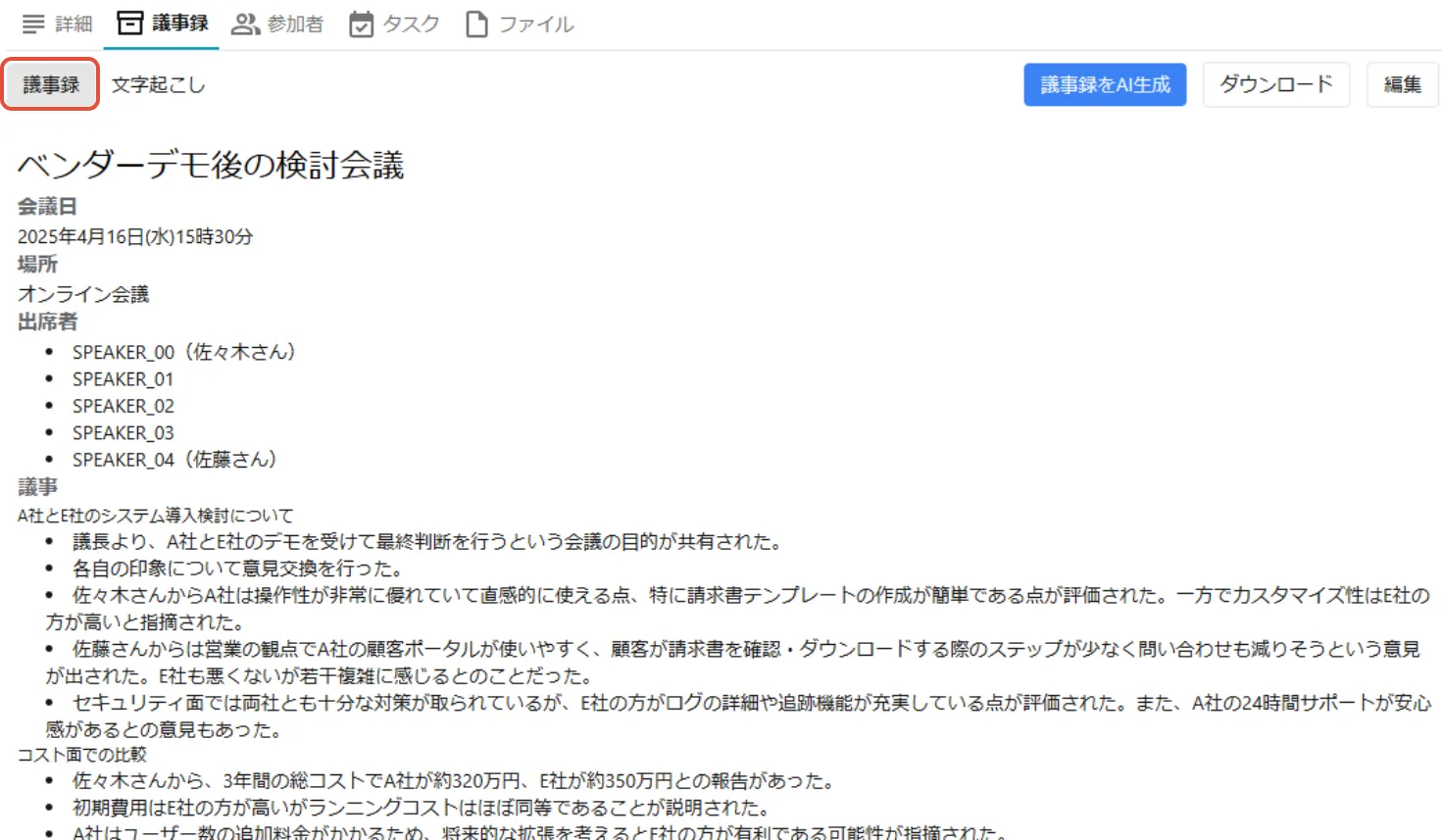
また、ビジネスチャットやタスク管理、プロジェクト進行、ファイル共有など、業務に必要な機能をすべて備えたオールインワン設計で、文字起こし後の業務フローまでスムーズに完結できる点が大きな魅力です。
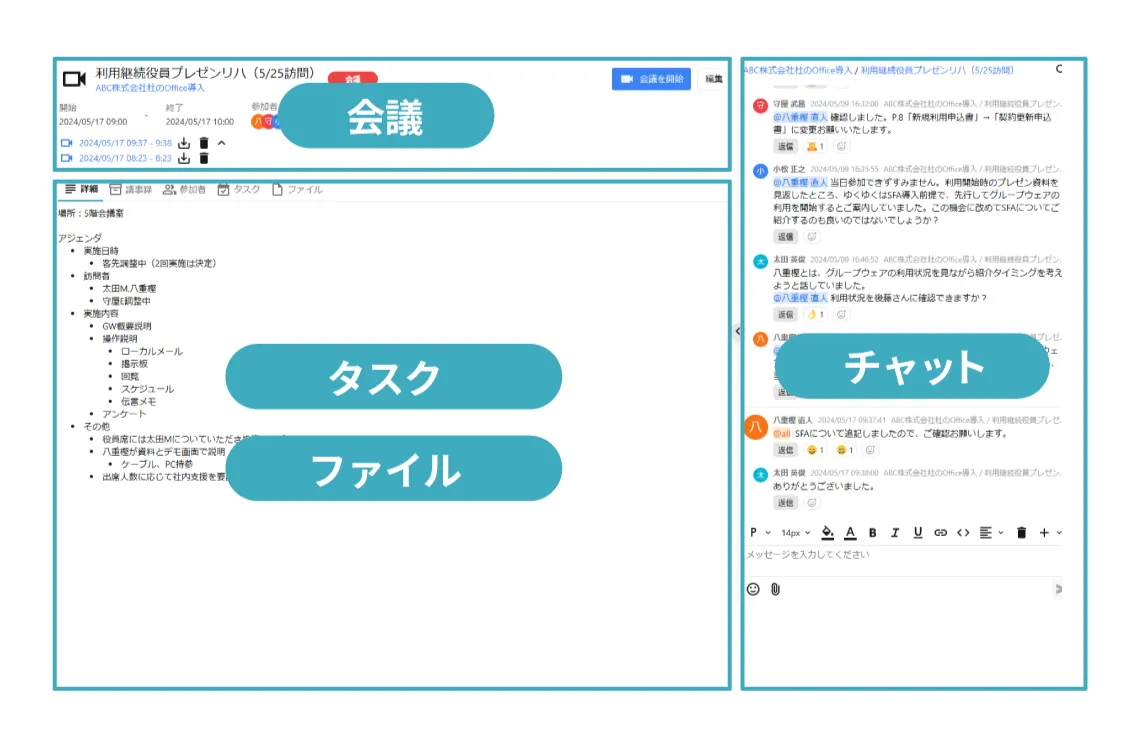
CrewWorksの特長
- Web会議や対面会議を録画した動画から1クリックで議事録作成可能
- 議事録作成からタスク管理まで一元化が可能
- 50ユーザーまで無料で使えるフリープランあり
詳しくはこちら:https://crewworks.net/
関連記事:対面会議・録画ファイルにもAI議事録が使える!?すべての会議の議事録作成の負担を軽減する方法を解説!
ブラウザで使える文字起こしサイトに関するよくある質問
ここでは、ブラウザで使える文字起こしサイトに関するよくある質問について、以下の3点を解説します。
- 無料サイトと有料サイトでは、精度にどのくらいの違いがありますか?
- 音声データの情報漏洩リスクは大丈夫ですか?
- スマートフォンのアプリでも、Web版と同じように文字起こしできますか?
1つずつ見ていきましょう。
無料サイトと有料サイトでは、精度にどのくらいの違いがありますか?
有料サイトは最新のAIエンジンを搭載していることが多く、無料サイトに比べて専門用語や複数人の話し分け、ノイズ混じりの音声に対する認識精度が高い傾向にあります。
一方で、無料サイトでも静かな環境での録音やはっきりとした話し方であれば、十分な精度でテキスト化が可能です。
まずは無料版で、自分の利用環境における変換の正確さを試すことをおすすめします。
音声データの情報漏洩リスクは大丈夫ですか?
多くのサービスでは通信の暗号化やサーバーの自動削除機能が備わっていますが、リスクはゼロではありません。
機密情報を扱う際は、プライバシーポリシーを確認し、データがAIの学習に利用されない設定があるか、信頼できる国内運営のサービスかを見極めることが重要です。
スマートフォンのアプリでも、Web版と同じように文字起こしできますか?
文字起こしサービスは、スマートフォン向けのアプリ版とPC向けのWeb版でそれぞれ異なる特性を持っています。
スマホアプリ版は外出先でのリアルタイム録音に特化しており、PCのブラウザ版は録音済みファイルのアップロードや長文の編集作業に向いています。
利用シーンに応じてこれらを使い分けることで、より効率的に作業を進められます。
ただし、サービスによってはアプリ版にのみ録音機能が搭載されていたり、ブラウザ版の方がファイル形式の選択肢が広かったりと、一部機能に差がある場合もあります。
まとめ
ブラウザで使える文字起こしサイトは、アプリのインストール不要で手軽に利用でき、場所やデバイスを問わず音声をテキスト化できる点が大きな魅力です。
近年はAIの進化により精度も大幅に向上し、会議やインタビュー、講義など幅広いシーンで業務効率化に貢献します。
本記事では、無料で使えるサービスを含むおすすめ12選と、失敗しない選び方や活用シーンを解説しました。
まずは無料プランやトライアルで使い勝手や精度を確認し、自社の業務に最適なツールを導入することで、文字起こしの効率化を実現しましょう。
[※1] ■調査概要
調査方法:インターネットによるアンケート/調査対象:従業員20名以上1000人未満の企業のビジネスパーソン/有効回答数:300名/調査期間:2024年6月