


エクセルでのTODOリストの作り方を徹底解説!無料テンプレートも紹介
TODOリストを作成できるツールは多種多様ですが、その中でもよく使われるツールの1つが広く用いられている表計算ソフトであるエクセル(Excel)です。
エクセルを使えば、柔軟にTODOリストのフォーマットを作成できますが、保存場所次第ではリアルタイムな情報共有や更新が困難であることには注意しなければなりません。
また、TODOリストの管理ポイントを把握すると、より業務でエクセルのTODOリストを使いこなせるでしょう。
そこで今回は、TODOリストをエクセルで作成する方法や役立つテクニックに加え、エクセルのTODOリストテンプレートを呼び出す方法について解説します。
【目次】
■おすすめの無料ToDoリスト作成ツール
無料で最大50ユーザーまで、効率的なToDo管理ができるツール「CrewWorks(クルーワークス)」
⇒使える機能を確認して、フリープランを使ってみる
まず、CrewWorksの概要や実現できること・導入事例を確認したい方は、ぜひ3分で分かるサービス紹介資料をご覧ください。
⇒3分でわかるCrewWorksのサービス紹介資料を無料ダウンロードする
TODOリストとは?
TODOリストとは、将来実行すべき業務やタスクを整理したリストです。
以下に示すとおり、ビジネスシーンでTODOリストが必要になるシーンは多岐に渡ります。
▼TODOリストの必要性
- TODOの可視化
- TODOの優先順位付け
- TODOの抜け漏れ防止
- 業務のスケジュール立てに有用
関連記事:タスクの抜け漏れの原因とは?防止する具体的な対策・発生した場合の対処法も解説
▼TODOリストを作成する流れ
|
項目 |
摘要 |
|
|---|---|---|
|
1 |
TODOをリストアップする |
タスクを具体的かつ細かくリストアップする |
|
2 |
ジャンル分け、カテゴリ分けをする |
事業やクライアント別、もしくは緊急度や重要度でタスクを振り分ける |
|
3 |
TODOの優先順位を決める |
客観的にTODOの順位を決定し、関係するメンバーと共有する |
|
4 |
TODOの締め切り・期限を決める |
余裕があるスケジュールを設定する |
関連記事:タスク洗い出しのメリット・手法やフレームワーク・おすすめツールを徹底解説!
関連記事:分散するToDoの関連情報を集約!ほしい情報がすぐに見つかるツールを徹底解説!
TODOリストをエクセルで作成するメリット・デメリット

ここでは、TODOリストをエクセルで作成するメリット・デメリットについて、以下の2点を解説します。
- メリット
- デメリット
1つずつ見ていきましょう。
メリット
1つ目は、TODOリストをエクセルで作成するメリットです。
エクセルは柔軟性とカスタマイズ性が高いため、利用者のニーズに合わせて自由にTODOリストのフォーマットを作成できます。
そのため、各タスクの期限や担当者、進行状況などTODOの詳細情報を一元的に管理でき、優先順位や状況なども視覚的にすぐ把握できるでしょう。
また、すでに多くの組織で採用されている表計算ソフトであるため、基本的な操作方法で困ることが少ない点もメリットです。
関連記事:ToDo管理はなぜ必要?方法や役立つツール14選とともに解説
関連記事:エクセルで業務を見える化!メリット・デメリットと代替ツールを解説
デメリット
2つ目は、TODOリストをエクセルで作成するデメリットです。
基本的な入力作業は直感的に行えますが、条件付き書式やピボットテーブルなどの機能を効率的に使って管理するには、一定のエクセルスキルが求められます。
また、クラウドストレージ上などに保存していれば問題ありませんが、オフラインのPCにエクセルのTODOリストを保存している場合は、そのPCでしかリスト更新ができません。
このように、保存場所次第では、テレワークや外出先ではリアルタイムな情報共有や更新が困難である点にも注意しましょう。
関連記事:タスクとTodoの違いは?それぞれの必要性や役立つ手段も解説
■おすすめの無料ToDoリスト作成ツール
無料で最大50ユーザーまで、効率的なToDo管理ができるツール「CrewWorks(クルーワークス)」
⇒使える機能を確認して、フリープランを使ってみる
まず、CrewWorksの概要や実現できること・導入事例を確認したい方は、ぜひ3分で分かるサービス紹介資料をご覧ください。
⇒3分でわかるCrewWorksのサービス紹介資料を無料ダウンロードする
TODOリストのエクセルテンプレートを呼び出す手順
ここでは、TODOリストのエクセルテンプレートを呼び出す手順について解説します。
TODOリストを自前で作る自信がない場合には、エクセルテンプレートを活用してもよいでしょう。
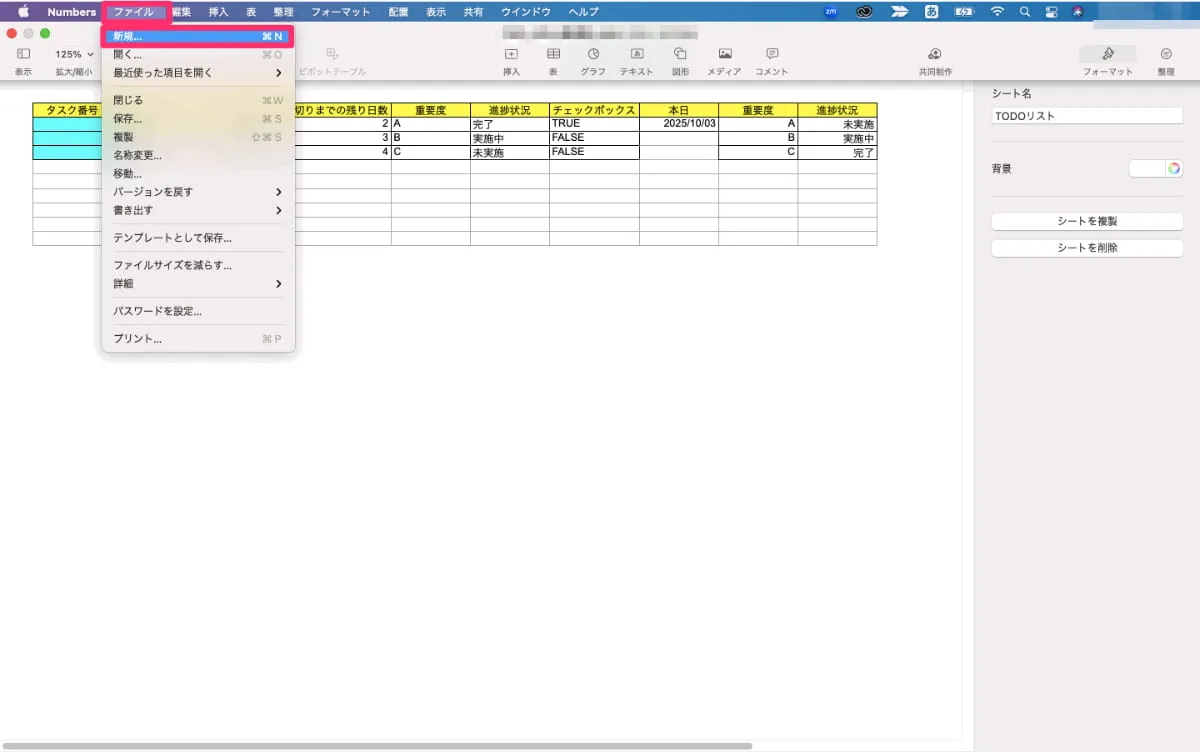
「ファイル」>「新規」と選びます。
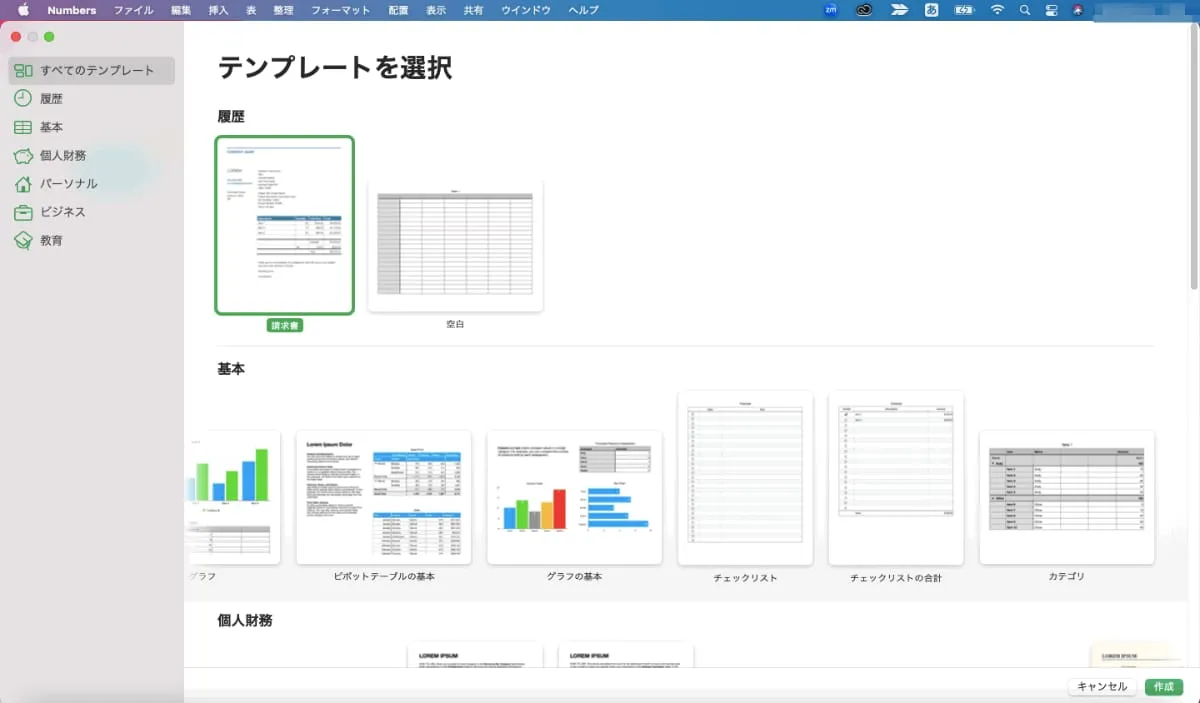
すると「テンプレートを選択」できるため、TODOリストに使えるテンプレートを選択しましょう(例:「基本」の「チェックリスト」)。
他にも、Microsoft社のホームページからテンプレートを探すことも可能です。
また、インターネット上で検索すれば、TODOリストのテンプレートを多数見つけられるでしょう。
TODOリストをエクセルで作成する手順
ここでは、TODOリストをエクセルで作成する手順について、以下の5ステップで解説します。
- リスト項目の作成
- 日付の入力設定
- 残り日数の表示設定
- 重要度の選択肢設定
- 進捗状況の選択肢設定
1つずつ見ていきましょう。
リスト項目の作成
TODOリストをエクセルで作成する手順の1つ目は、リスト項目の作成です。
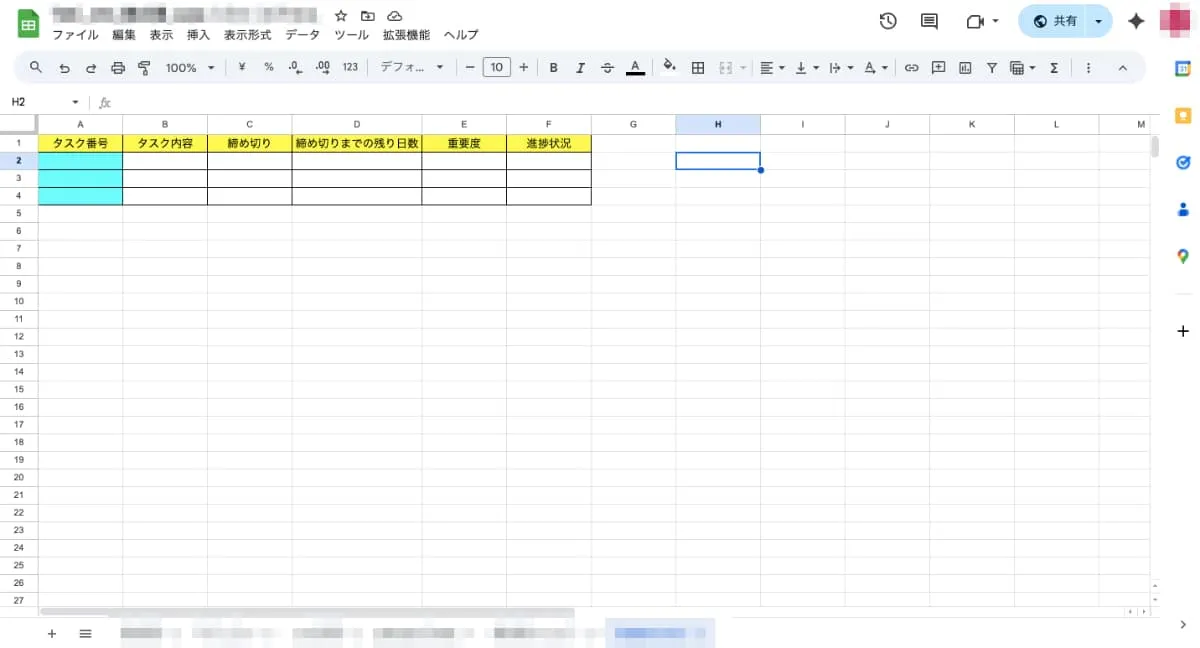
代表的な項目は以下のとおりですが、むやみに項目を増やすとかえってわかりづらくなります。
▼TODOリストの項目例
- タスク番号
- タスク内容
- 締め切り
- 締め切りまでの残り日数
- 重要度
- 進捗状況
利用者のスタイルに合わせて項目の追加・削除を行い、必要な項目を満たしつつ見やすく使いやすいTODOリストを作成しましょう。
▼リスト項目の作成例
日付の入力設定
TODOリストをエクセルで作成する手順の2つ目は、日付の入力設定です。
タスク番号とタスク内容はそのまま入力すれば問題ありませんが、日付はセルの表示形式を設定しておく必要があります。
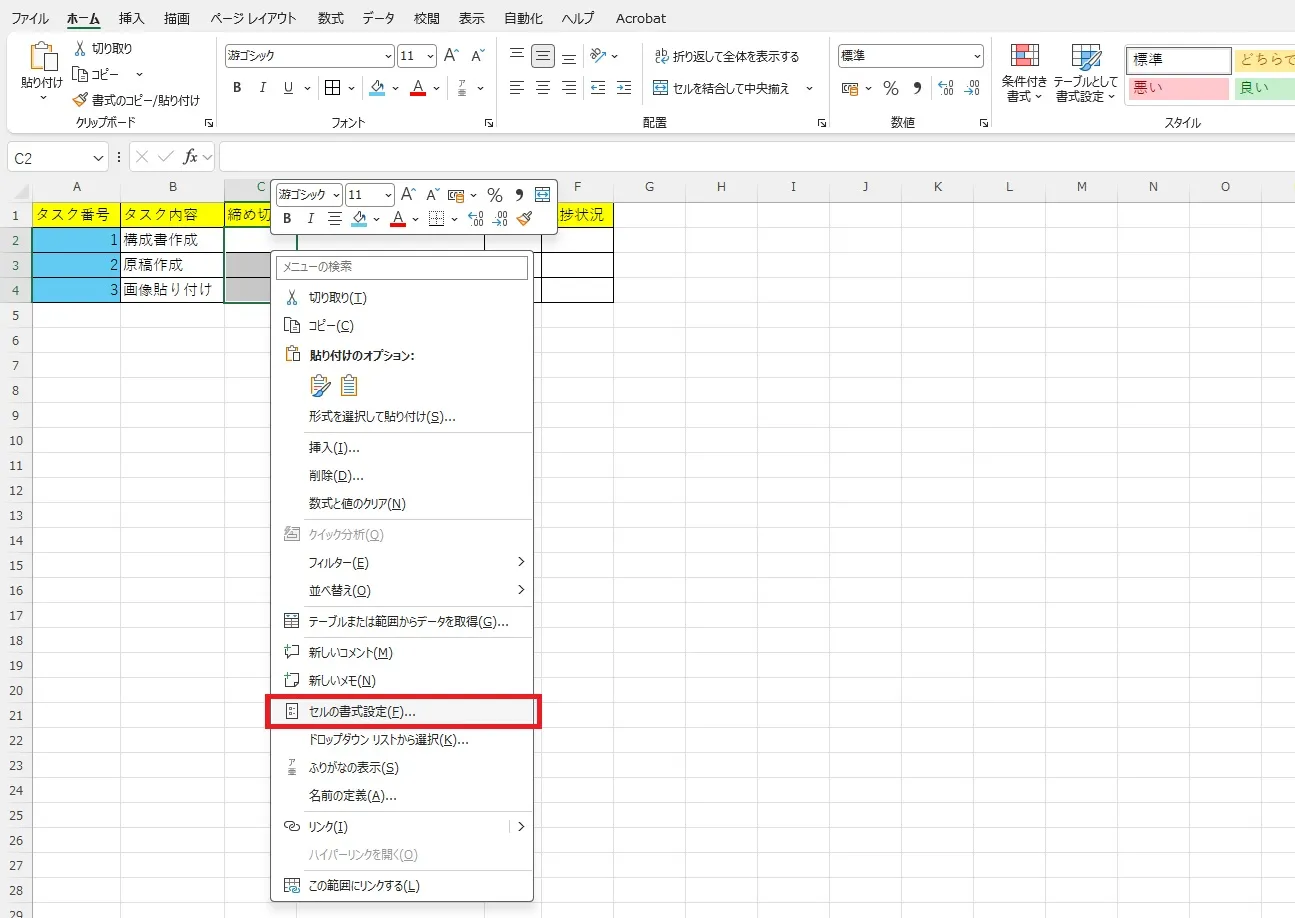
それには、締め切りに関するセル(今回C2〜C4)を選択します。
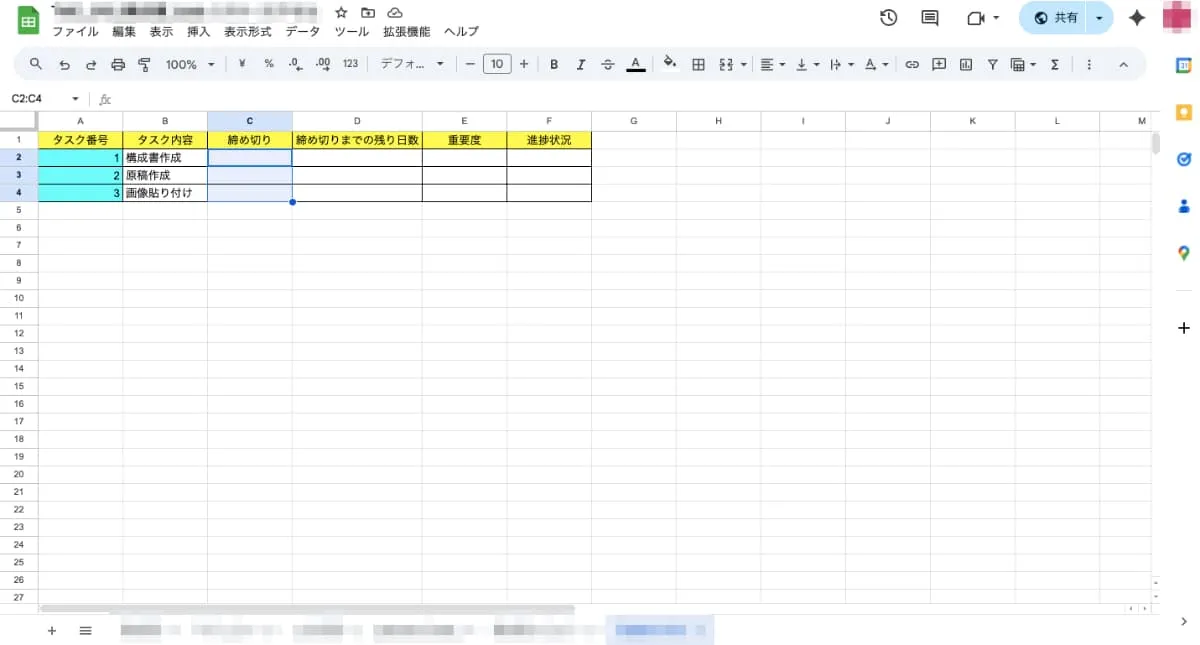
右クリックし、表示された「セルの初期設定」を選択します。
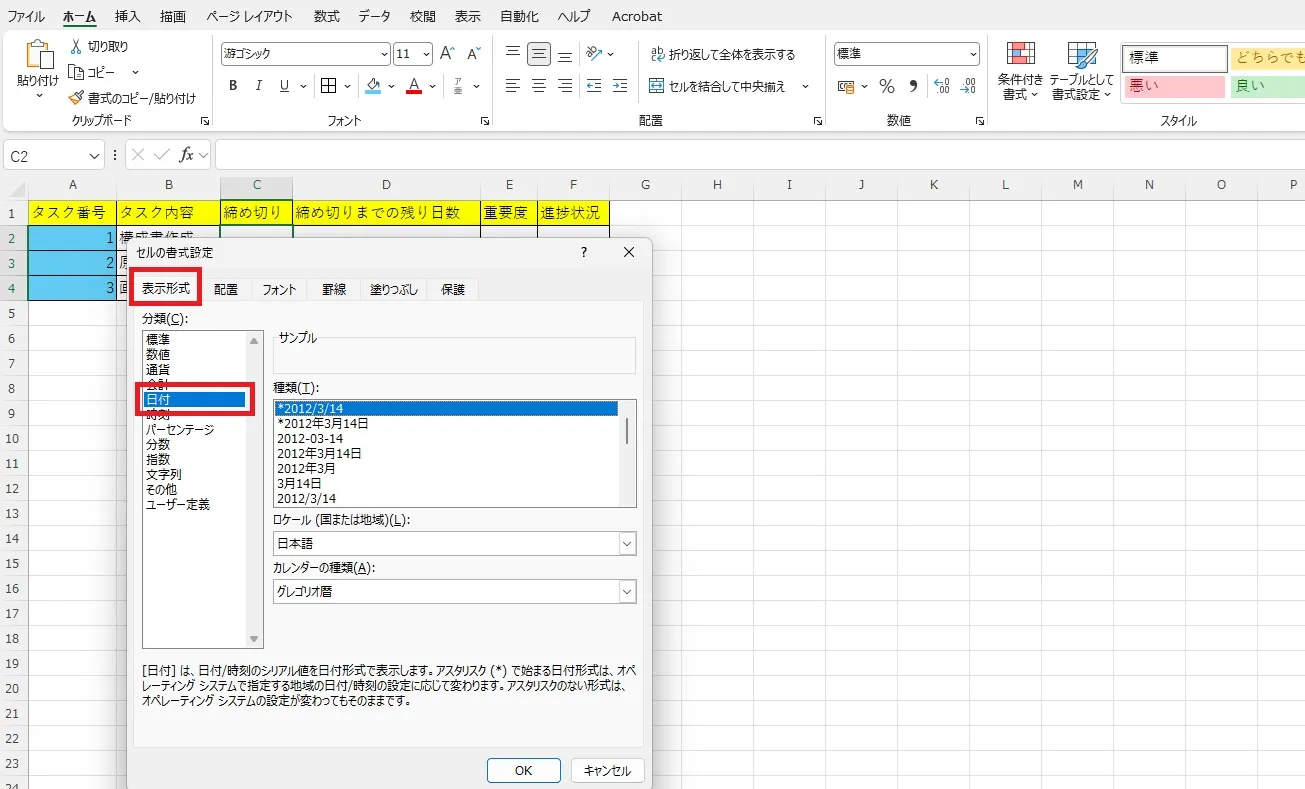
次に、「表示形式」タブの「分類」メニューから「日付」を選択します。
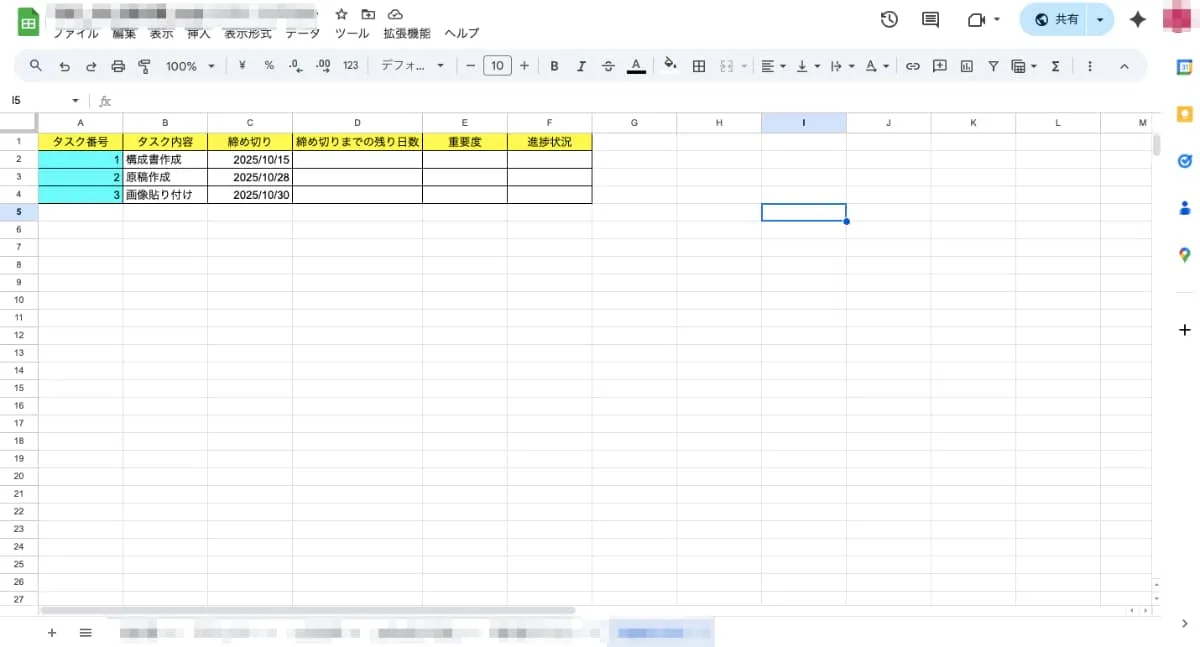
これで、「2025/10/30」などの形式で日付を入力できます。
残り日数の表示設定
TODOリストをエクセルで作成する手順の3つ目は、残り日数の表示設定です。
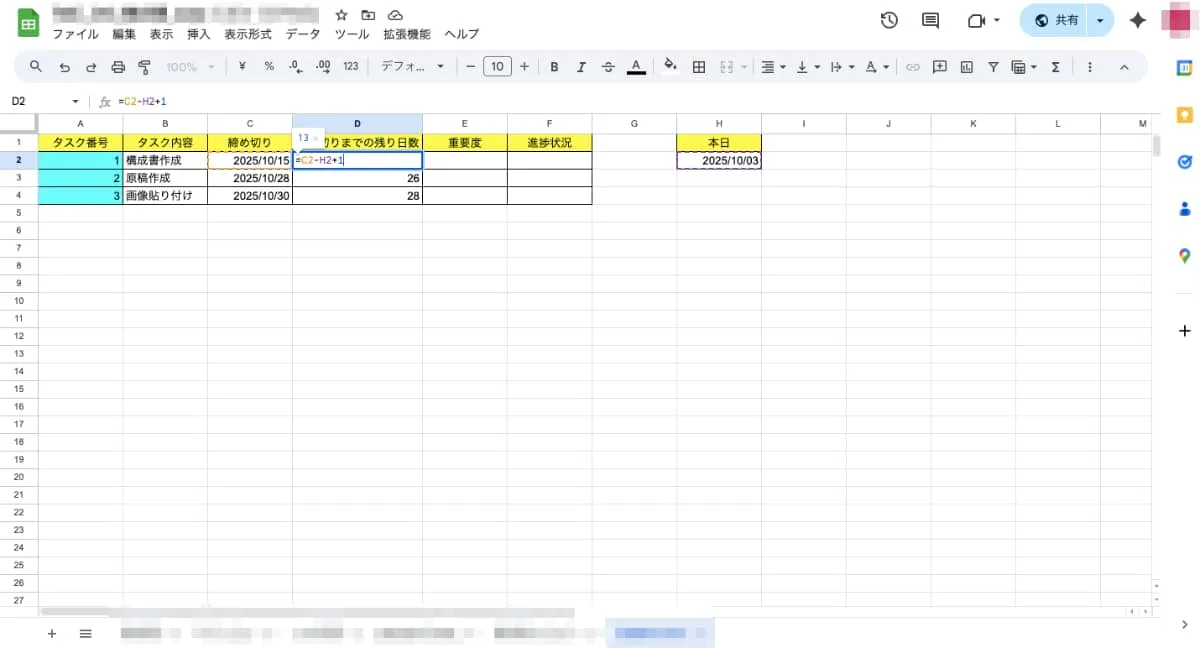
当日の日数を表示するには、「=TODAY()」で出力できます。今回は、H2セルに表示させました。
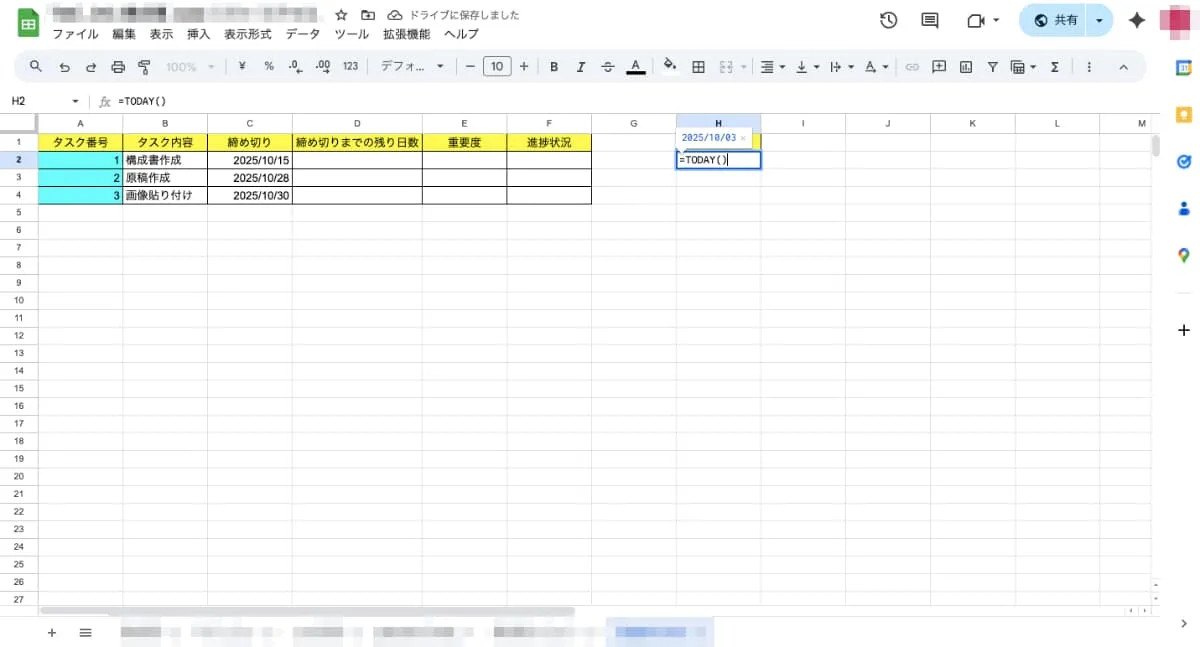
そして、C列に記載されている締め切り日から本日の日付を引き、それに+1した値が「締め切りまでの残り日数」です。
今回は、D2〜D4に出力します。数式は、D2であれば「=C2-H2+1」です。
重要度の選択肢設定
TODOリストをエクセルで作成する手順の4つ目は、重要度の選択肢設定です。
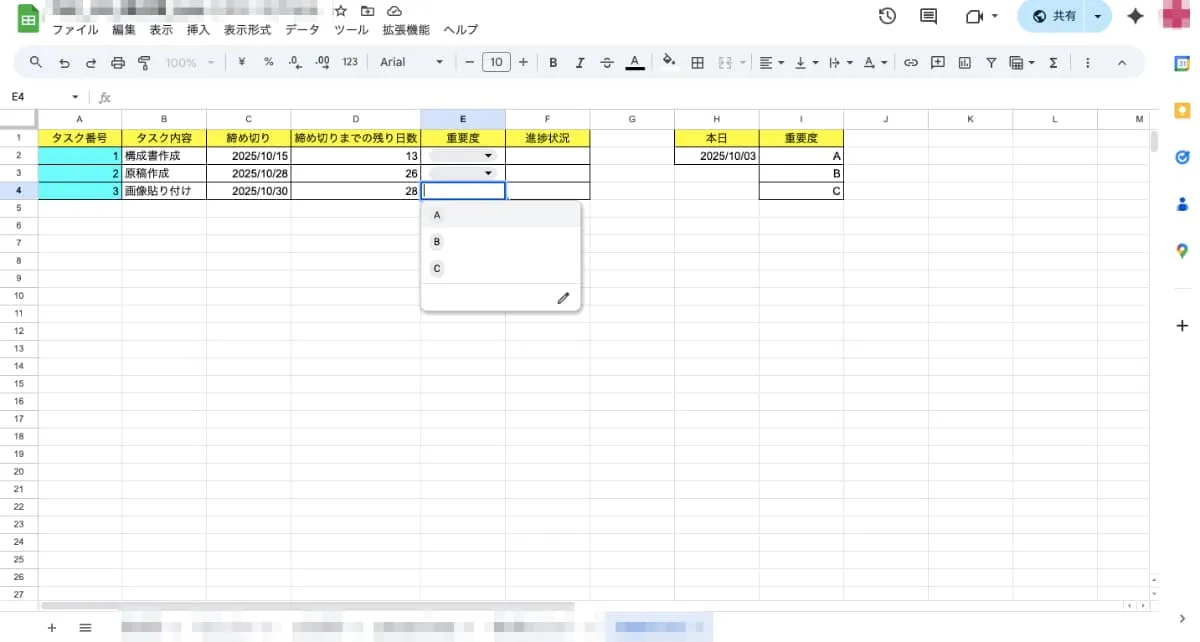
プルダウンで選択する形がおすすめで、「ABC」や「高中低」など直感的にわかりやすく表示するとよいでしょう。
ただ、1・2などの数字は残り日数と混同する恐れがあるのでおすすめしません。
プルダウンを作成するには、まず重要度の選択肢を別途用意します。今回は、I2〜I4に「A・B・C」をそれぞれ用意しました。
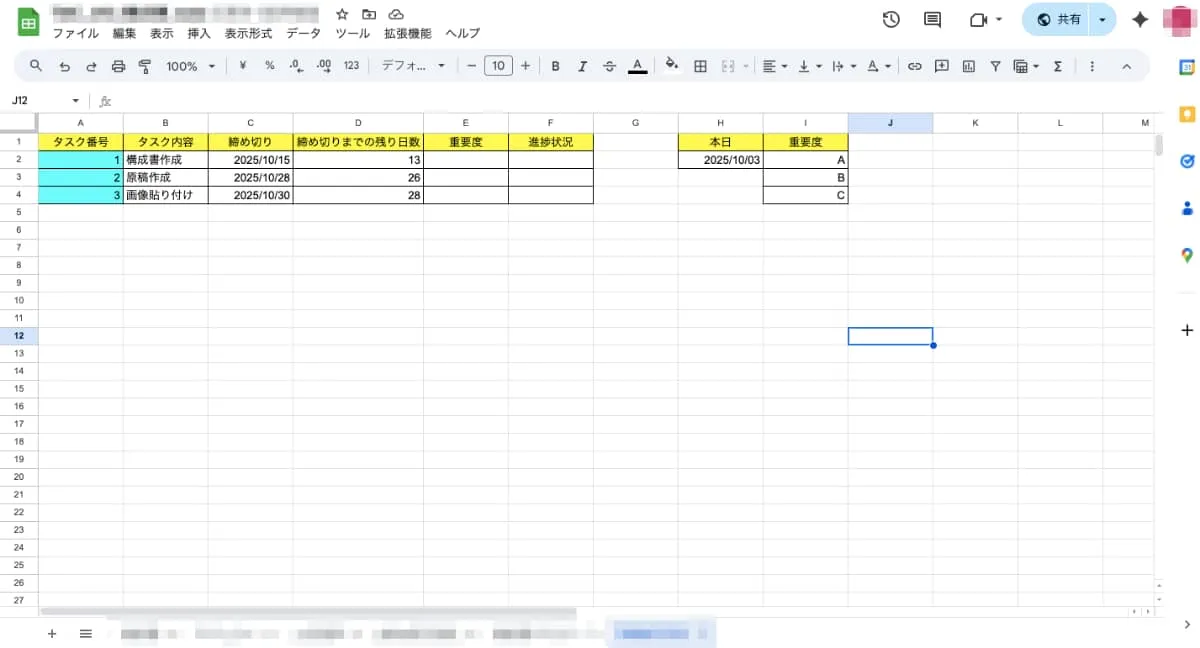
「データ」のタブを選択し、データツールにある「データの入力規則」のアイコンをクリックします。

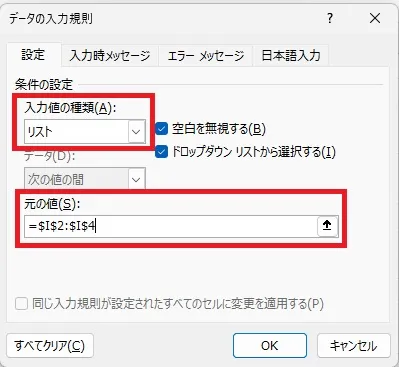
「設定」を選び、入力値の種類で「リスト」を選択します。元の値にプルダウンの値として表示させる項目を選択して、「OK」をクリックします。
これにより、重要度の選択が可能になりました。
関連記事:仕事の優先順位が付けられない!優先順位の付け方や仕事の進め方について解説
進捗状況の選択肢設定
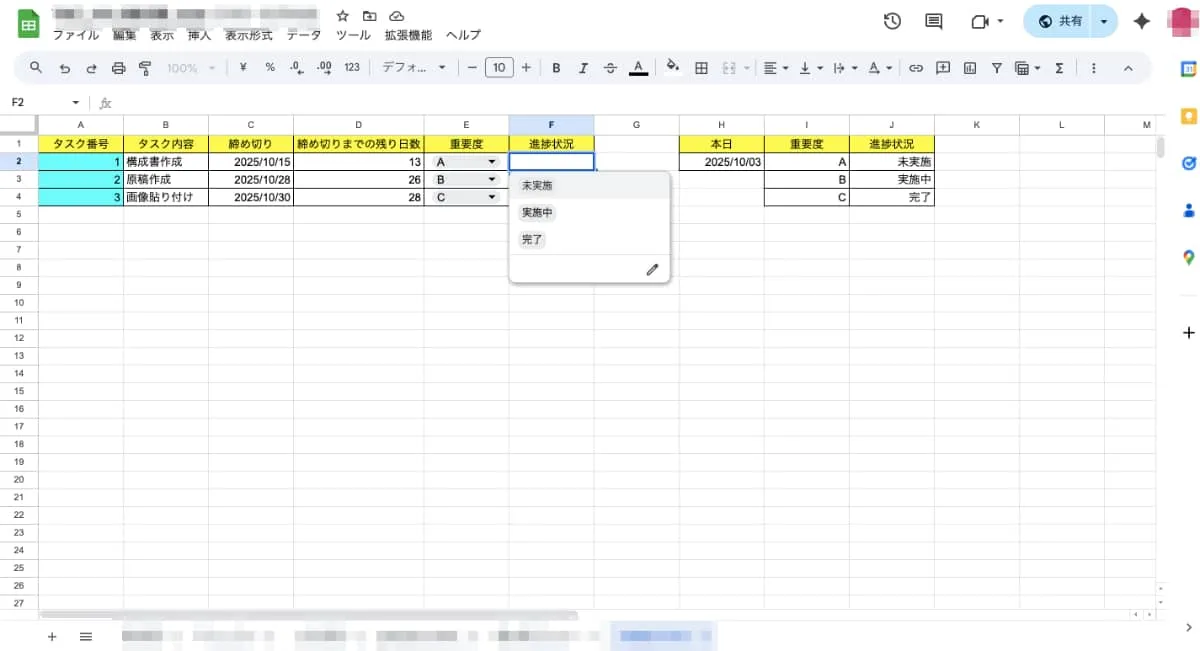
TODOリストをエクセルで作成する手順の5つ目は、進捗状況の選択肢設定です。
進捗状況も、優先順位と同じくプルダウンで作成するとよいでしょう。
今回はI2〜I4に進捗状況として「未実施・実施中・完了」の3つを記入し、F2〜F4にプルダウンを作成しました。
関連記事:進捗管理にエクセルが役立つ!見やすい管理表の作り方も解説
関連記事:分散するToDoの関連情報を集約!ほしい情報がすぐに見つかるツールを徹底解説!
エクセルのTODOリストをより使いやすくするテクニック
ここでは、エクセルのTODOリストをより使いやすくするテクニックについて、以下の4点を解説します。
- 条件によるフォント変更
- 取り消し線の自動挿入
- ソート設定
- チェックボックスの追加
1つずつ見ていきましょう。
条件によるフォント変更
エクセルのTODOリストをより使いやすくするテクニックの1つ目は、条件によるフォント変更です。
重要度や残り日数で条件付けすることで、特定のTODOで文字色やフォントの太さなどを変更できます。これにより、直感的に重要度や残り日数を把握することが可能です。
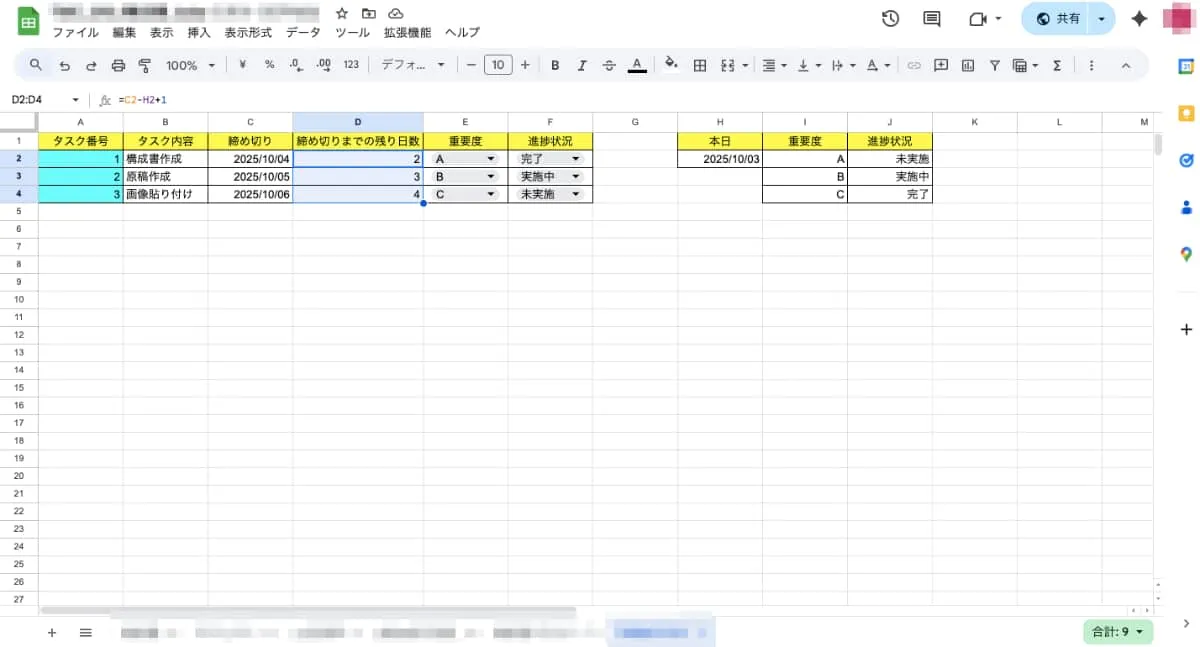
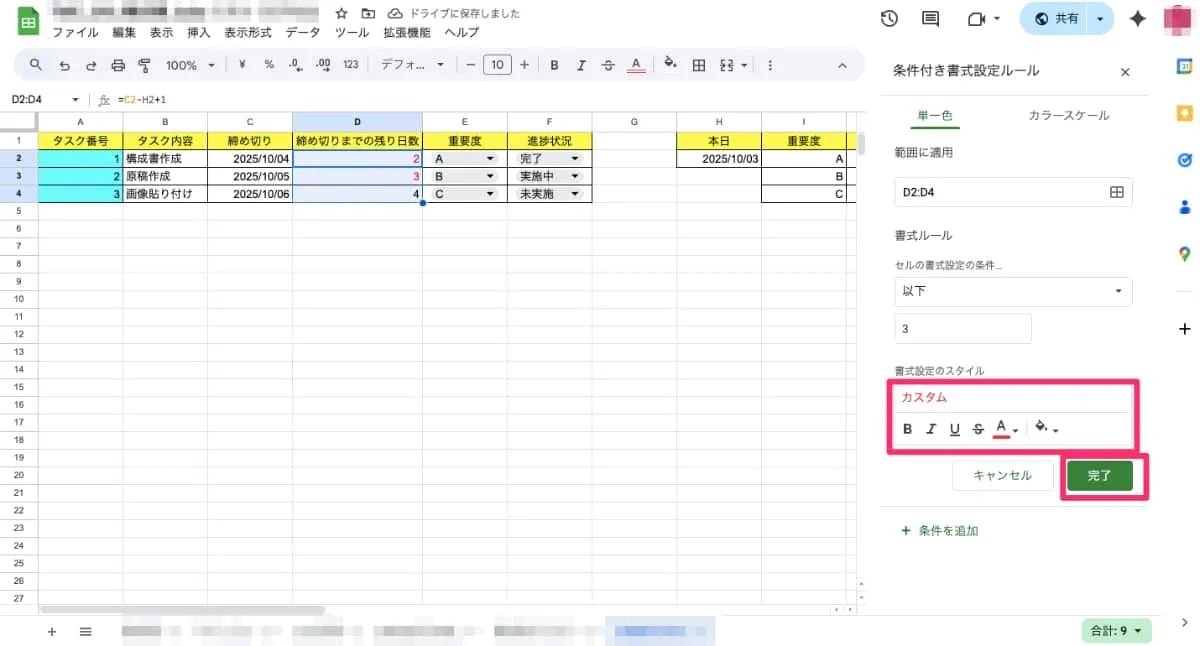
例えば、残り日数が3日以下になった場合にフォントが赤文字になるよう、フォントを変更してみましょう。
まずはD2〜D4のセルを選択します。
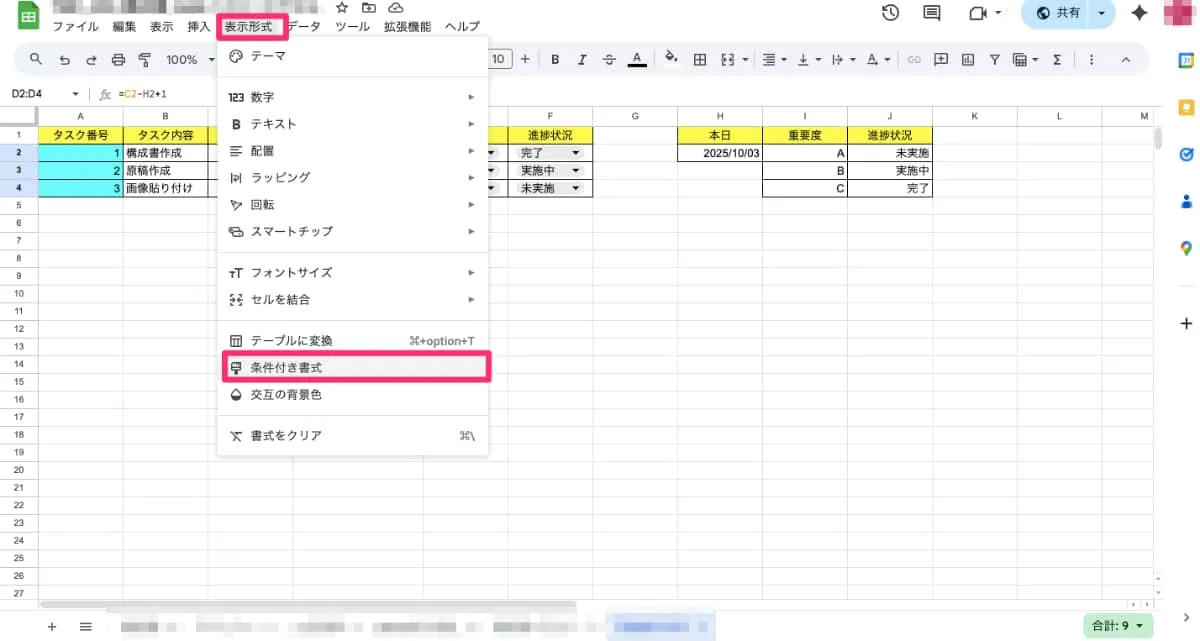
次に、「表示形式」>「条件付き書式」を選択しましょう。
今回は、D2〜D4の「書式ルール」で「3以下」と設定しました。
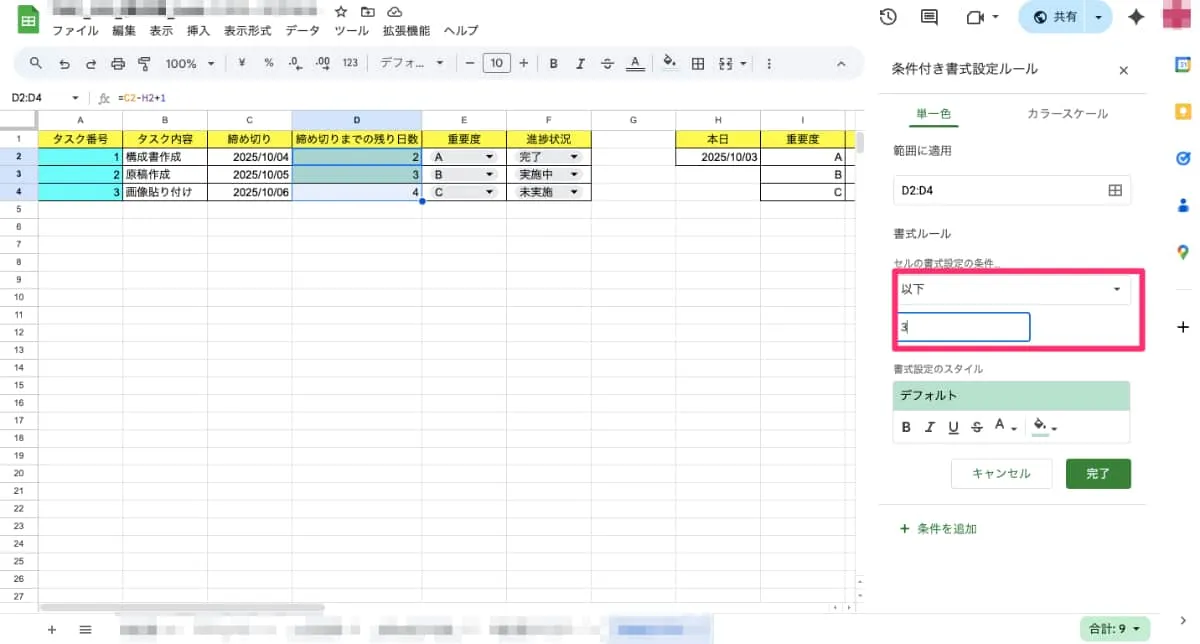
そして、同条件でフォント赤色で塗りつぶしなしと設定し「完了」をクリックしましょう。
そうすると、2と3のセル(D2とD3)は赤文字で、4のセル(D4)は黒文字になりました。
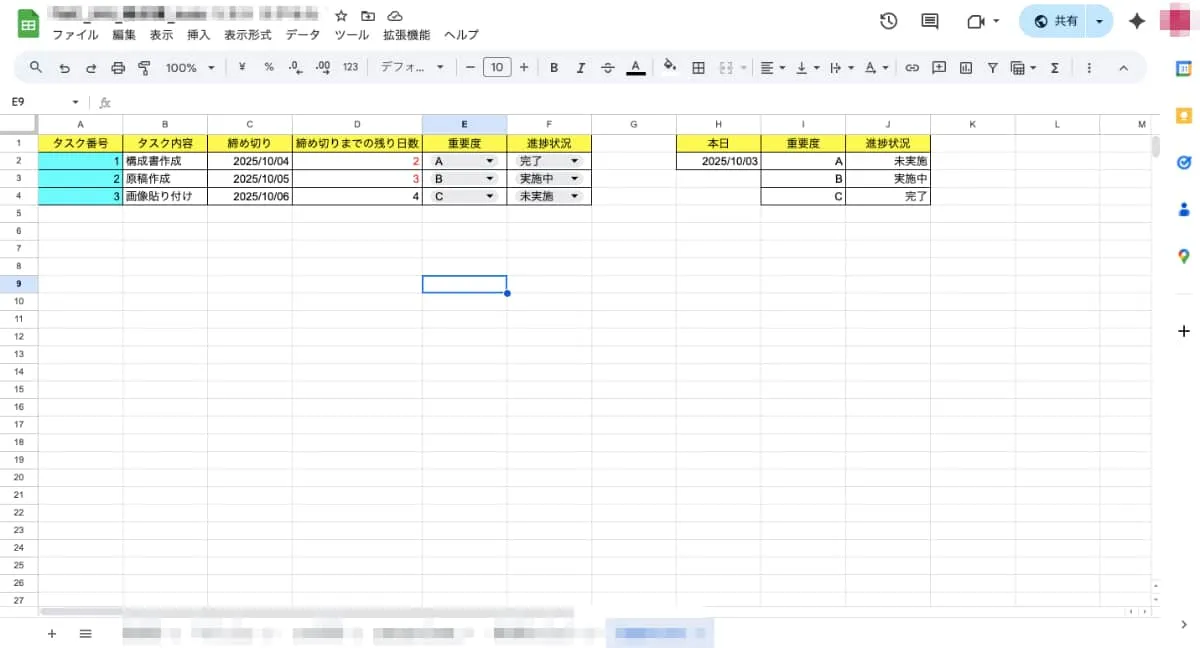
同じ要領で、重要度や進捗状況もフォント変更やセルの色分けが可能です。
取り消し線の自動挿入
エクセルのTODOリストをより使いやすくするテクニックの2つ目は、取り消し線の自動挿入です。
例えば、完了したタスクに取り消し線を自動挿入することで、一目でどのタスクが完了したか確認できます。
まずはB2のセルを選択し、「表示形式」>「条件付き書式」に進みましょう。
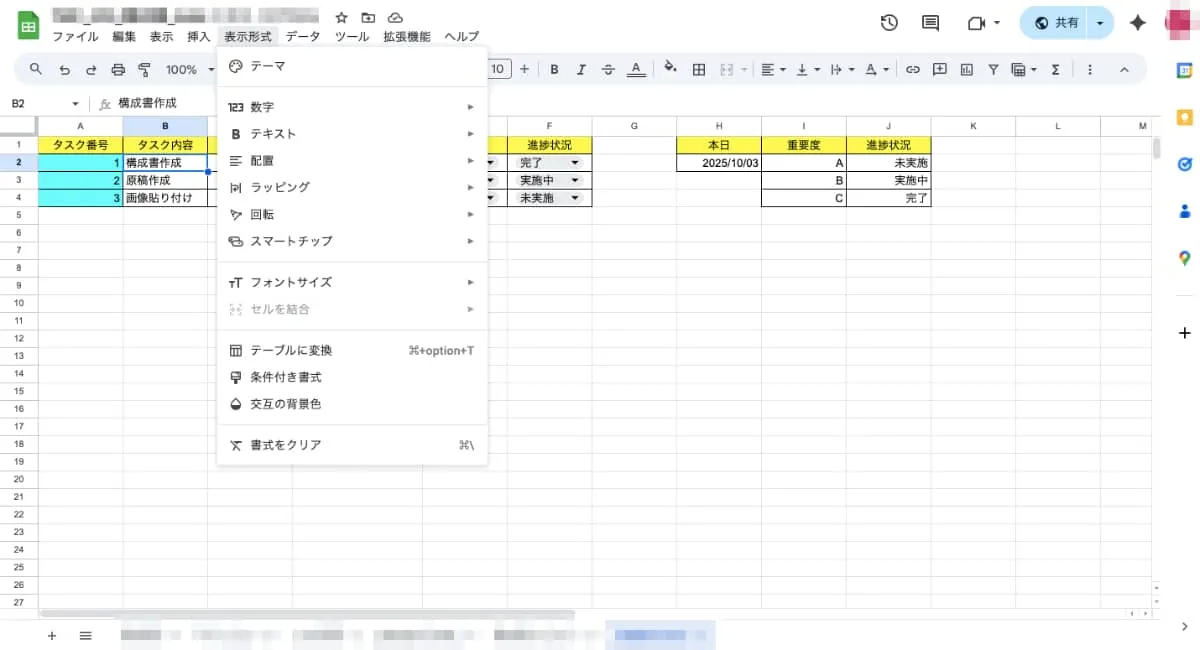
「書式ルール」で「カスタム書式」をクリックし、「=F2=”完了”」と入力します。条件は塗りつぶしなしで取り消し線を挿入としましょう。
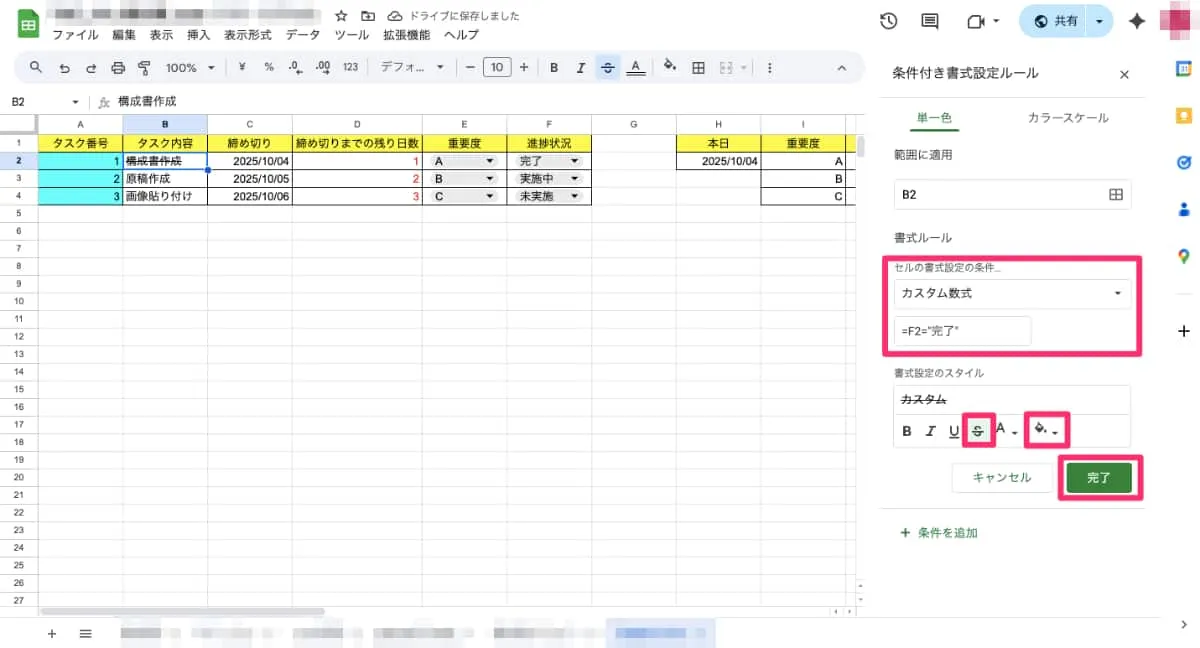
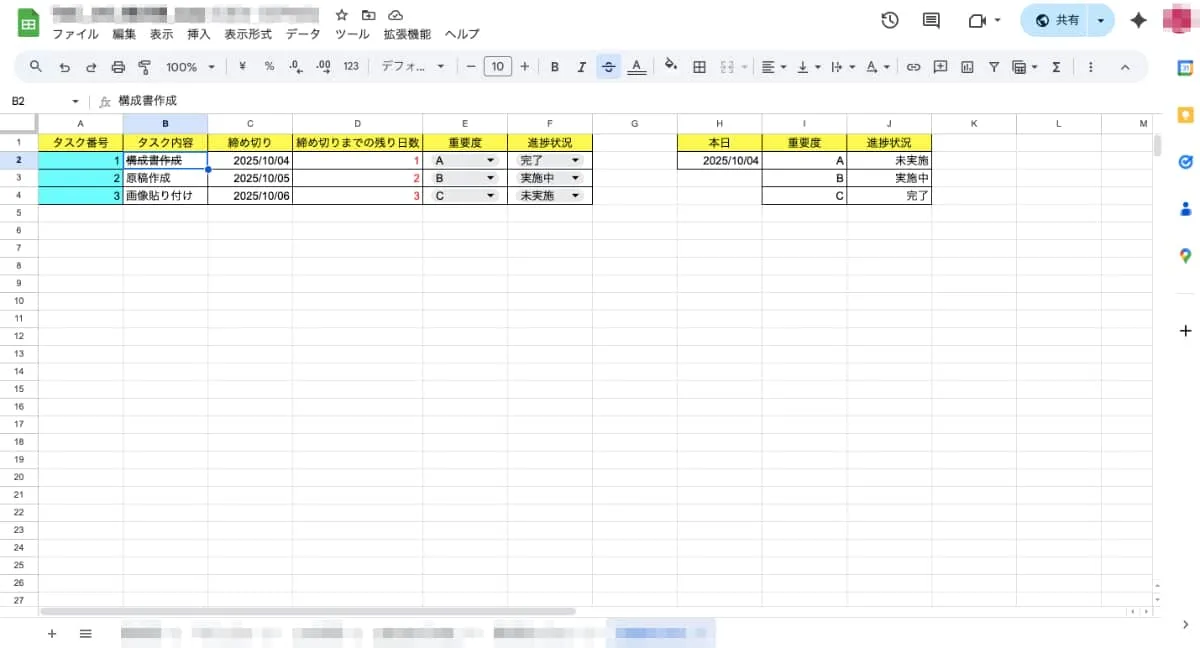
B2に取り消し線が付与されました。B3、B4も同じ要領で条件を追加すれば、実施状況が「完了」になれば取り消し線が付与されます。
ソート設定
エクセルのTODOリストをより使いやすくするテクニックの3つ目は、ソート設定です。
ソート設定を使えば、項目ごとにデータの並び替えや特定の条件を満たすセルのみ表示させることが可能です。
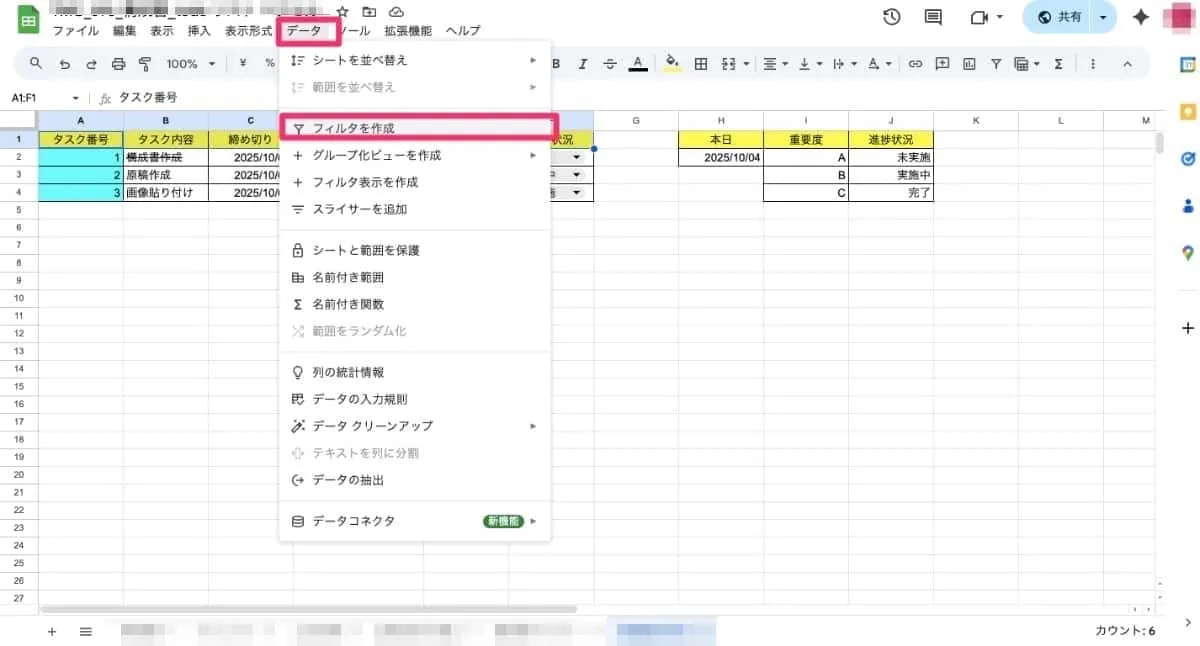
まずは、A1〜F1を選択しましょう。次に、「データ」>「フィルタを作成」と進みます。
すると、A1〜F1の各セルで右端に三本線が表示されました。
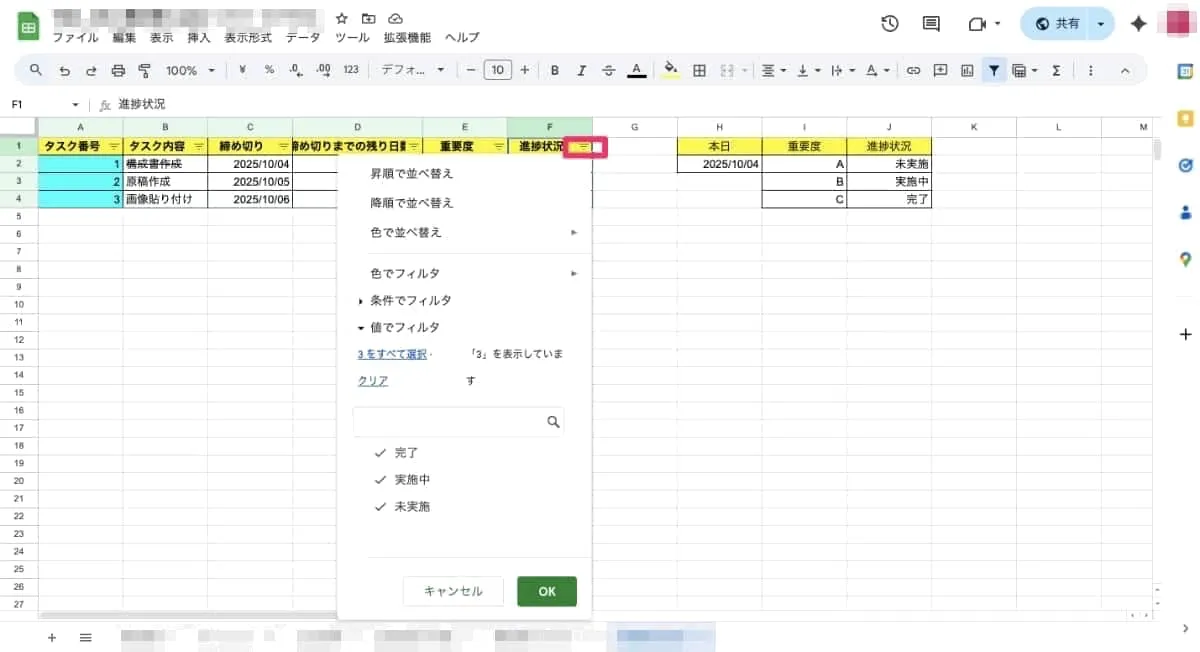
これをクリックすると、並び替えやフィルターなど条件付けができます。例えば、値でフィルタをかけるため、「完了」のチェックを外してみましょう。
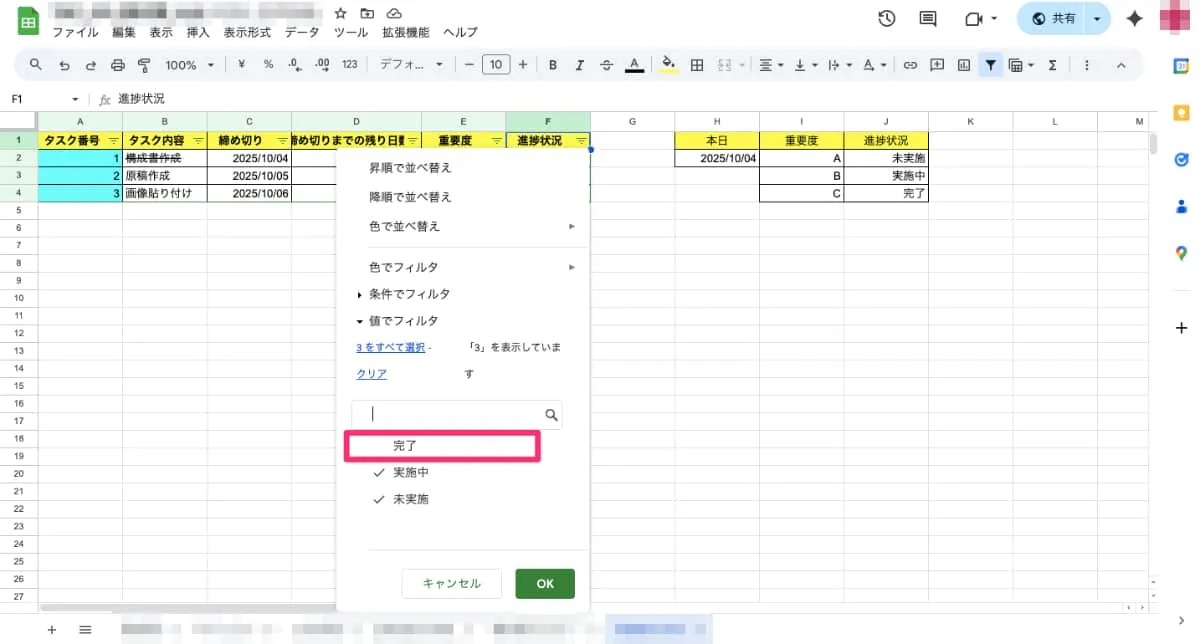
すると、タスク番号1が非表示になりました。
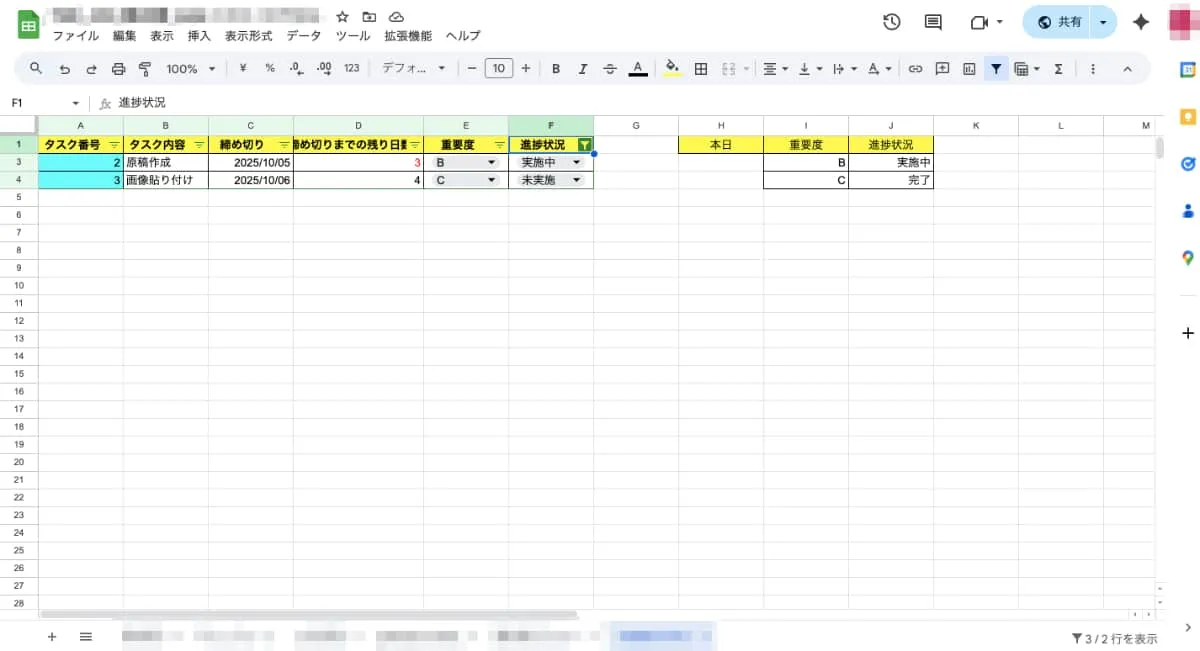
これを使えば、重要な項目を上に表示させることが可能になり、余計な情報が表示されて混乱することも防げるでしょう。
チェックボックスの追加
エクセルのTODOリストをより使いやすくするテクニックの4つ目は、チェックボックスの追加です。
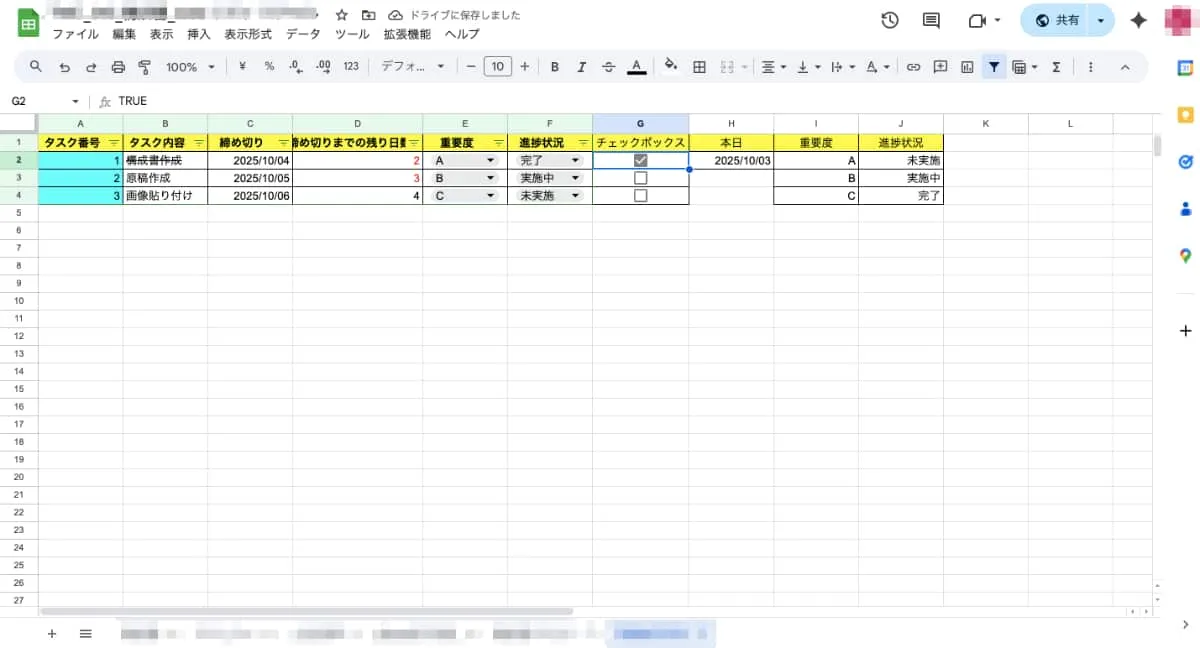
チェックボックスがあれば、一層直感的にTODOの進捗状況を記入できます。G2〜G4にチェックボックスを入れましょう。
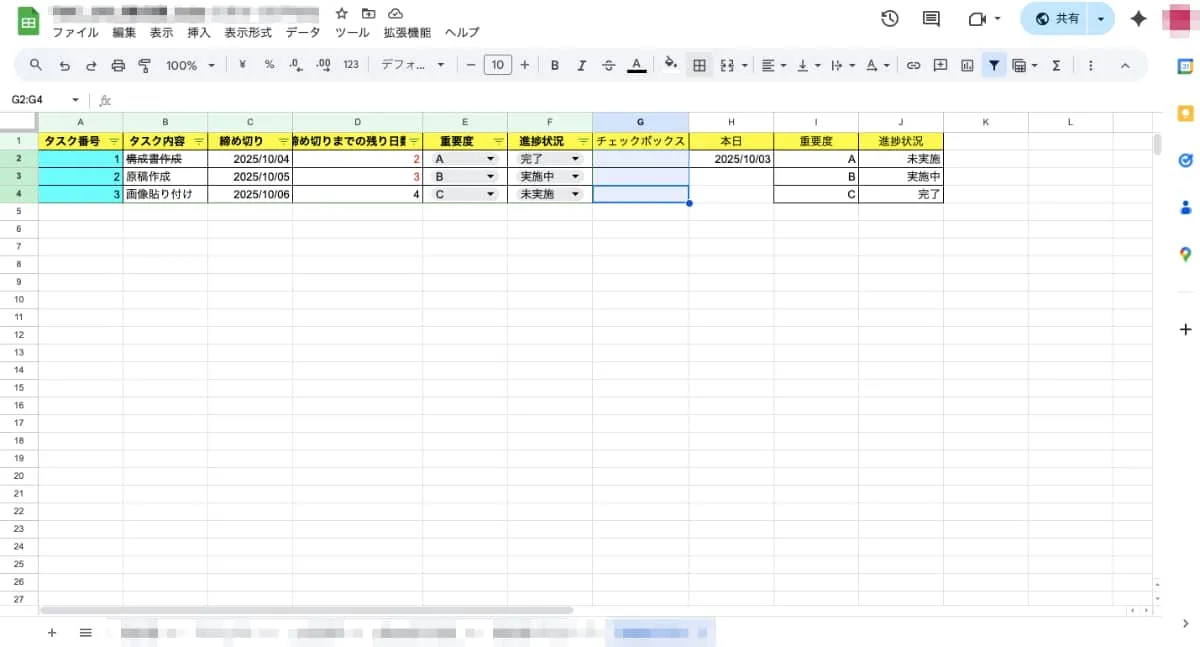
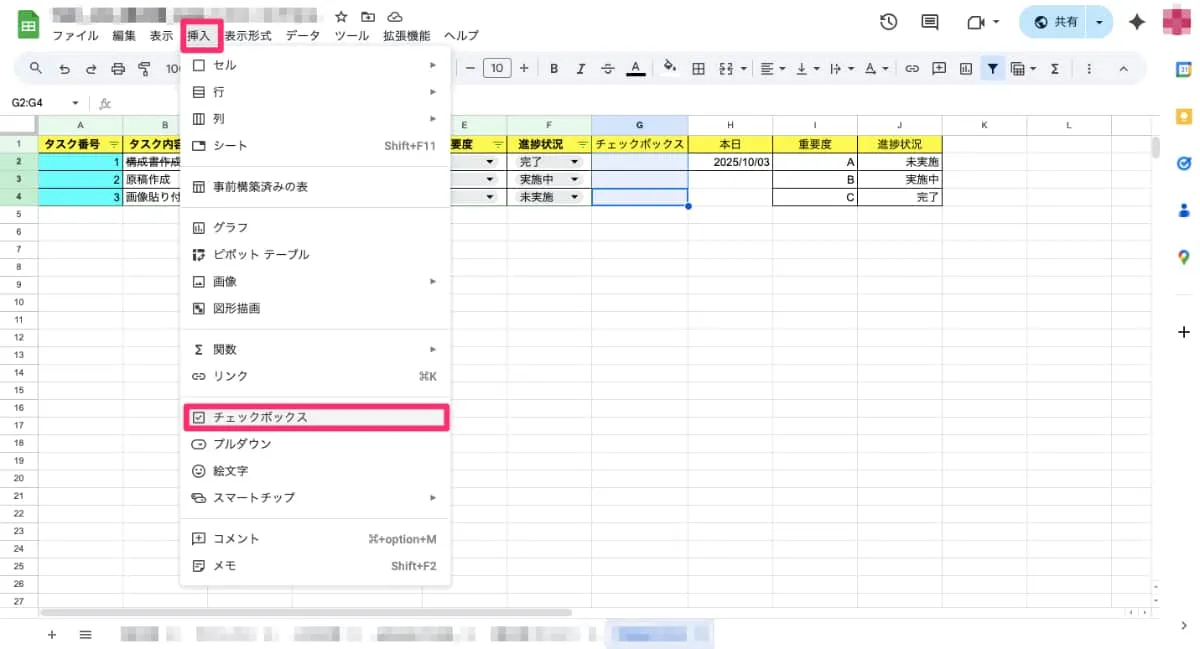
「挿入」>「チェックボックス」と進みます。
するとチェックボックスが挿入されました。
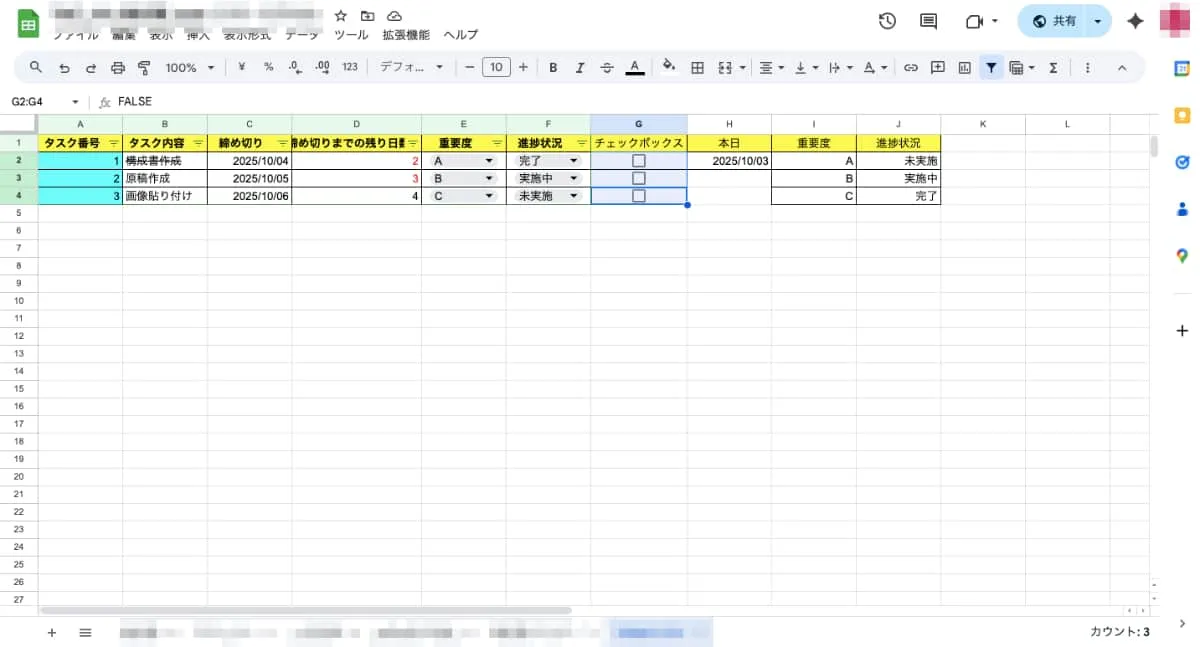
クリックすればチェックが入ります。
関連記事:エクセルでタスク管理を行う方法!メリットやポイントなどをまとめて解説
■おすすめの無料ToDoリスト作成ツール
無料で最大50ユーザーまで、効率的なToDo管理ができるツール「CrewWorks(クルーワークス)」
⇒使える機能を確認して、フリープランを使ってみる
まず、CrewWorksの概要や実現できること・導入事例を確認したい方は、ぜひ3分で分かるサービス紹介資料をご覧ください。
⇒3分でわかるCrewWorksのサービス紹介資料を無料ダウンロードする
エクセルでのTODO管理が向いているケース

ここでは、エクセルでのTODO管理が向いているケースについて、以下の2点を解説します。
- 小規模な業務や短期タスクを整理したい場合
- 個人の業務や日常タスクを管理したい場合
1つずつ見ていきましょう。
小規模な業務や短期タスクを整理したい場合
エクセルでのTODO管理が向いているケースの1つ目は、小規模な業務や短期タスクを整理したい場合です。
複雑な進捗管理や膨大なデータ入力を必要としない業務であれば、エクセルの基本機能だけで十分に状況を把握できます。
特に、数日から数週間程度で完結するような一時的な業務において、エクセルは迅速に管理体制を整えられる強みがあります。
専用のツールを導入するほどではない軽微な作業でも、項目を最小限に絞ったリストを作成することで、作業の優先順位が明確になります。
手軽に項目の追加や削除ができるため、状況の変化が激しい短期タスクでも柔軟に運用を継続できるでしょう。
関連記事:仕事のミスを減らすチェックリストの作り方を解説!メリットや継続のコツ・おすすめツールも紹介
個人の業務や日常タスクを管理したい場合
エクセルでのTODO管理が向いているケースの2つ目は、個人の業務や日常タスクを管理したい場合です。
自分自身の作業範囲に限定されるため、他者との調整を気にすることなく、使い勝手の良い項目やレイアウトを自由自在にカスタマイズできる点が魅力です。
日々のルーティンワークや私的な備忘録など、自分だけが把握できれば良い情報を扱う際は、シンプルで慣れ親しんだエクセルのほうがスムーズに運用できる場合が多いです。
自分に最適な管理ルールを構築しやすく、毎日タスクを整理する習慣も定着しやすくなります。
外部への情報漏えいリスクを抑えながら、オフライン環境でも集中して自分のペースで作業を進めたい場合に最適です。
エクセルでのTODO管理が難しくなりやすいケース

ここでは、エクセルでのTODO管理が難しくなりやすいケースについて、以下の2点を解説します。
- 複数メンバーや案件を並行して管理する場合
- リアルタイムな共有や連携が求められる場合
1つずつ見ていきましょう。
複数メンバーや案件を並行して管理する場合
エクセルでのTODO管理が難しくなりやすいケースの1つ目は、複数メンバーや案件を並行して管理する場合です。
ファイルが一つである以上、誰が最新の更新を行ったのかが不明確になりやすく、先祖返りや入力ミスのリスクが高まるためです。
特にプロジェクトの規模が拡大すると、個々の進捗状況やタスク間の依存関係を正確に把握することが困難になります。
一つのセルに情報を詰め込みすぎると視認性が低下し、管理表としての役割を果たせなくなる懸念もあります。
複数の案件が重なる複雑な状況下では、情報の集約や整理に過度な時間を費やすことになり、本来の業務効率を損なう恐れがある点に留意しましょう。
関連記事:分散するToDoの関連情報を集約!ほしい情報がすぐに見つかるツールを徹底解説!
リアルタイムな共有や連携が求められる場合
エクセルでのTODO管理が難しくなりやすいケースの2つ目は、リアルタイムな共有や連携が求められる場合です。
個々のローカル環境に保存されたファイルでは、誰かが更新しても他のメンバーに即座に反映されず、情報が古くなる事態が避けられません。
クラウドストレージを活用して共有する場合でも、同時編集による保存エラーや競合が発生しやすく、スムーズな連携を阻害する要因となります。
特にチャットツールや外部サービスとの自動連携機能を持たないエクセルでは、タスクの完了や変更を通知する仕組みを構築しにくいため、スピード感が求められるプロジェクトには不向きです。
状況が刻一刻と変化し、即時性が求められる現場では、共有に特化したツールの検討が必要となります。
関連記事:情報共有を効率化するコツ!仕組みの作り方やツールの選び方も解説
関連記事:ToDoリストのおすすめ8選を徹底比較!使用のメリットと作り方・ツールやアプリを解説
おすすめのToDo管理ツール「CrewWorks」
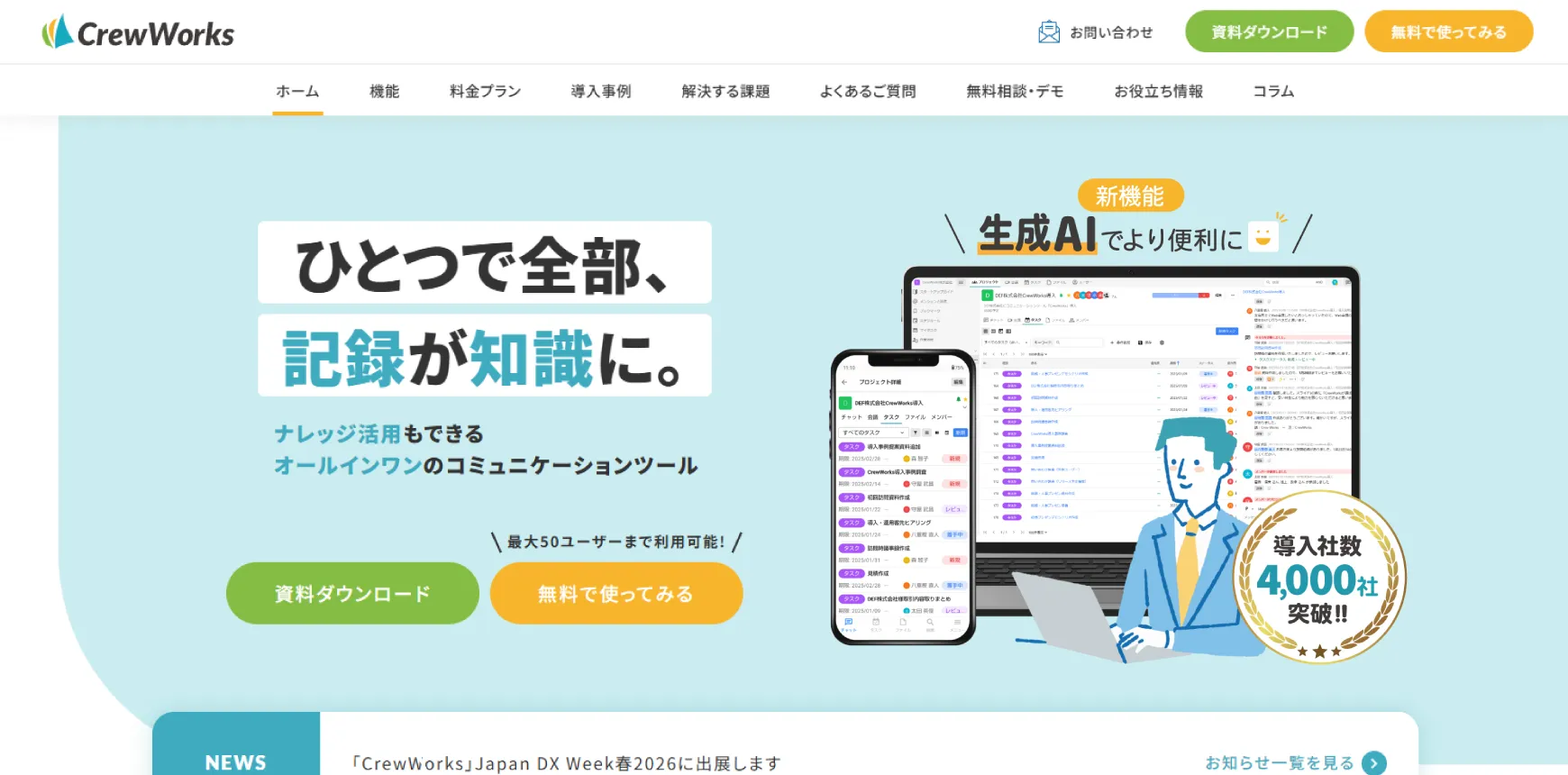
CrewWorks(クルーワークス)は、簡単操作オールインワンツールです。チャットやプロジェクト管理、Web会議など幅広い機能を有していますが、ToDoの期日や担当者などを見やすく整理できるため、ToDo管理にも使えます。
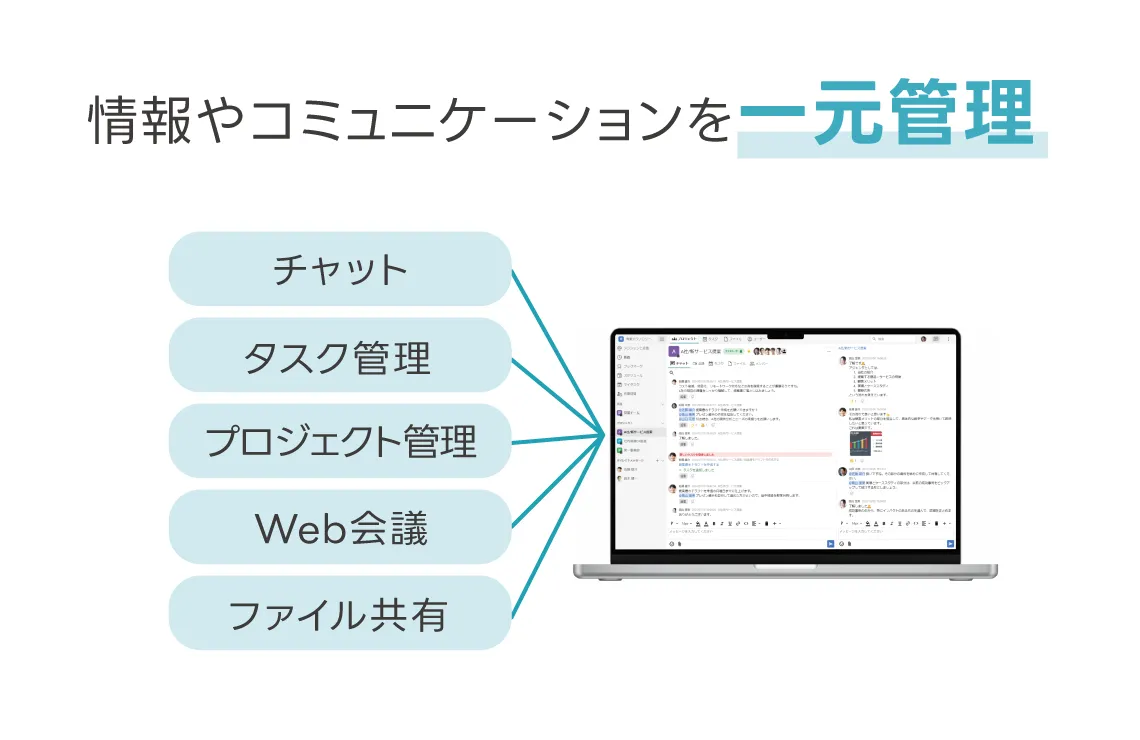
情報を自動で構造化・整理してくれるので、ToDoの進捗状況も容易に整理できます。社外取引先も招待できるので、会社を超えてToDo管理したい場合にもおすすめです。
CrewWorks(クルーワークス)の特長
- すべての情報(タスク・ファイルなど)にチャットルームが常設
- 外部ユーザーの無料招待枠あり
- 最大50ユーザーまでずっと無料のフリープランあり


エクセルでTODOリストを作成する際のよくある質問
ここでは、エクセルでTODOリストを作成する際のよくある質問について、以下の4点を解説します。
- エクセルのTODOリストは何から始めればよいですか?
- エクセルのTODOリストは何項目くらいが適切ですか?
- エクセルのTODOリストが形骸化してしまう場合の対策はありますか?
- エクセルのTODOリストとGoogleスプレッドシートはどちらが向いていますか?
1つずつ見ていきましょう。
エクセルのTODOリストは何から始めればよいですか?
まずは、抱えているすべてのタスクを書き出すことから始めましょう。
タスクの全容を可視化したあとに、それらを具体的で細かい単位へ分解し、優先順位や期限を設定していくのが基本の手順です。
一から作成するのが難しい場合は、エクセルに標準搭載されているテンプレート機能を活用することをおすすめします。
「ファイル」タブの「新規」から、チェックリストなどのテンプレートを選択するだけで、すぐに管理をスタートできます。
エクセルのTODOリストは何項目くらいが適切ですか?
TODOリストの項目数は、多すぎると入力や管理の負担が増大し、リストを維持すること自体が目的になってしまうため、ある程度の数に絞ることが推奨されます。
まずはタスク内容、締め切り、重要度といった基本項目から運用を開始しましょう。
そのうえで、自分にとって本当に必要な項目を見極め、最小限の構成で管理することが形骸化を防ぐポイントです。
エクセルのTODOリストが形骸化してしまう場合の対策はありますか?
入力の負担を最小限に抑え、定期的な見直しの時間をルール化することが有効です。
項目を絞って更新作業を簡略化するとともに、毎朝の始業時や終業前にリストを確認する習慣をつけましょう。
エクセルでの管理が負担に感じる場合は、専用のタスク管理ツールへの移行を検討することも一つの手です。
関連記事:【2026年版】無料のタスク管理ツールおすすめ個人・仕事向け計15選を徹底比較!
エクセルのTODOリストとGoogleスプレッドシートはどちらが向いていますか?
個人の作業やオフライン環境での高度な編集を重視するならエクセル、複数人での同時編集や外出先からのリアルタイム共有を優先するならGoogleスプレッドシートが向いています。
エクセルは関数や書式設定の自由度が高く、自分専用の複雑な管理表を作り込む際に最適です。
対してスプレッドシートはクラウド保存が前提のため、URL一つで簡単に共有でき、チームでの進捗管理をスムーズに行える強みがあります。
利用環境がデスクトップ中心か、モバイルを含む複数人での連携重視かという、用途の範囲に応じて選択することが重要です。
関連記事:スプレッドシートでタスク管理する方法を徹底解説!メリット・注意点も詳しく紹介!
まとめ

今回は、TODOリストをエクセルで作成する方法や役立つテクニックに加え、エクセルのTODOリストテンプレートを呼び出す方法について解説しました。
エクセルでも、リスト項目の作成から進捗状況の選択肢設定まで手順を踏んで、TODOリストを作成できます。
また、より便利に使いこなすには条件によるフォント変更やソート設定などのテクニックを活用しましょう。
一から作成する手間を省きたい場合は、標準搭載されているテンプレートから使い始めるのがスムーズです。
本記事で紹介した内容を参考に、自身の業務スタイルに最適なTODOリストを整備し、日々の業務効率化に役立ててください。