


ホワイトボードと付箋を使ったタスク管理の始め方!メリット・注意点も解説
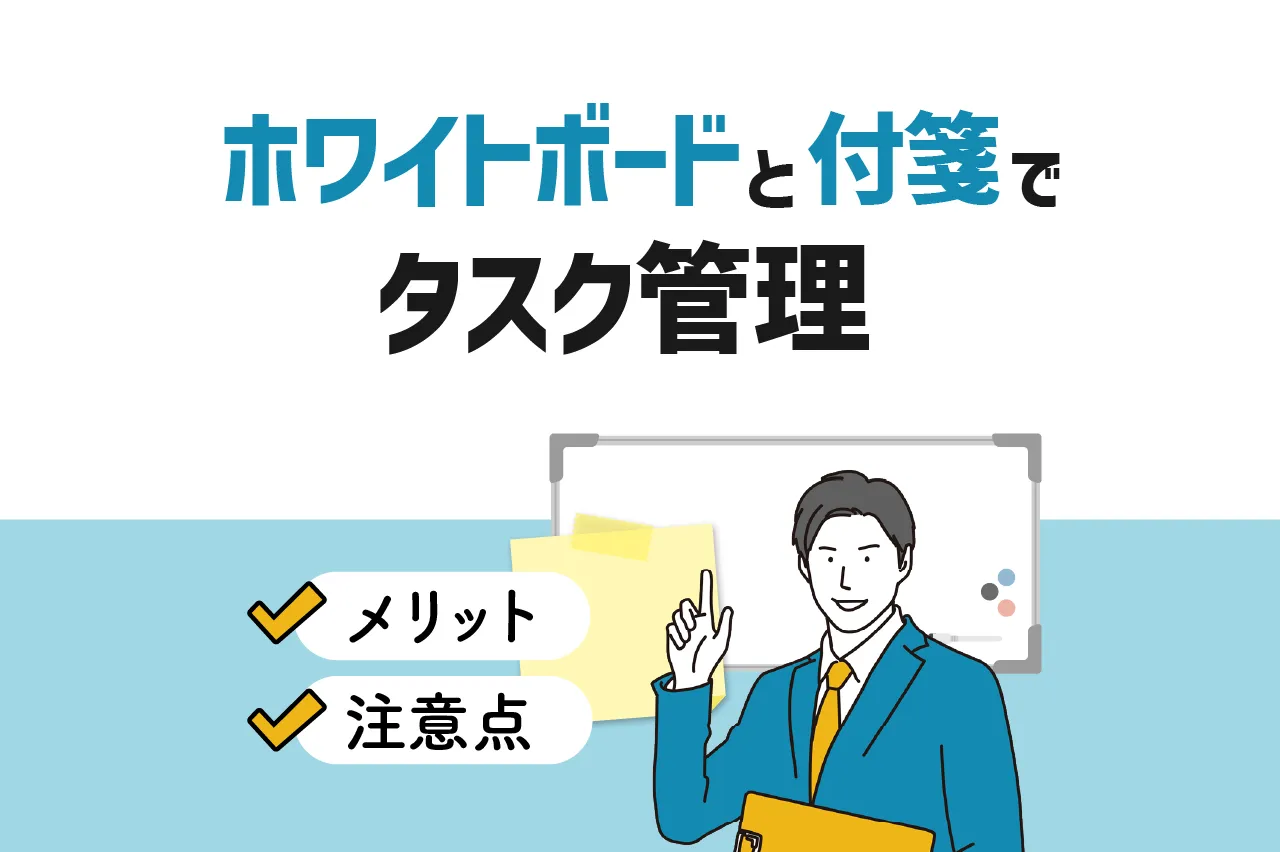
付箋は手軽に書き込めるだけでなく、貼り直しが自在にできるため、状況の変化に合わせて直感的にタスクを整理できる強みがあります。
そこで今回は、ホワイトボードと付箋を使ったタスク管理をするメリット、タスク管理の始め方・応用編に加え、おすすめツールを紹介します。
【目次】
■おすすめのホワイトボードの問題点を解決できるツール
無料で最大50ユーザーまで、効率的なタスク管理ができるツール「CrewWorks(クルーワークス)」
⇒使える機能を確認して、フリープランを使ってみる
まず、CrewWorksの概要や実現できること・導入事例を確認したい方は、ぜひ3分で分かるサービス紹介資料をご覧ください。
⇒3分でわかるCrewWorksのサービス紹介資料を無料ダウンロードする
初めてタスク管理を行う方向けに、おすすめの記事になります。
関連記事:タスク管理初心者向け|”何からやればいい?”が消えるタスク整理術
ホワイトボードと付箋を使ったタスク管理をするメリット
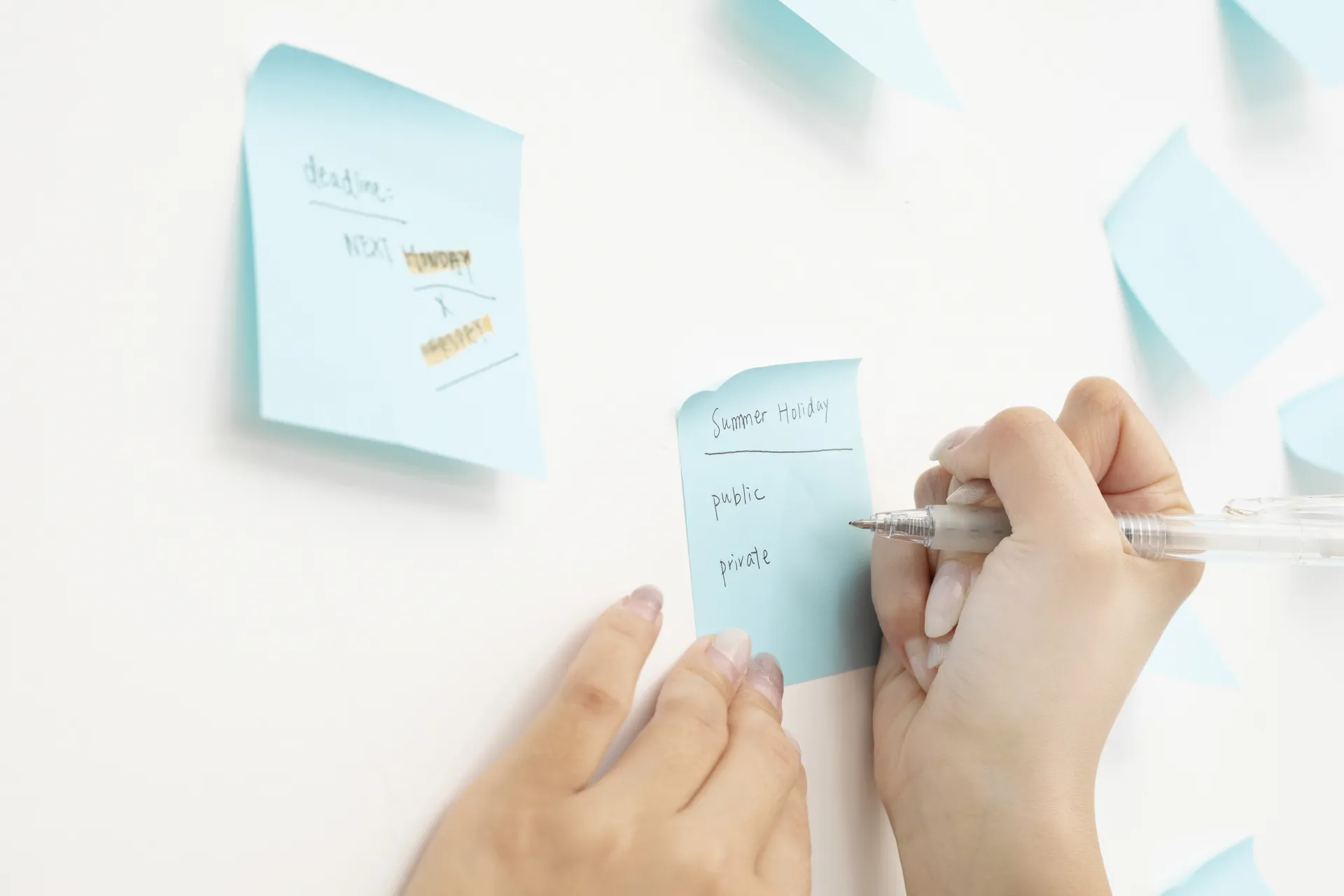
ここでは、ホワイトボードと付箋を使ったタスク管理をするメリットについて、以下の3点を解説します。
- 一目でチーム全体の進捗がわかる
- 誰でも簡単にタスクを更新できる
- 並び替えやグループ化が簡単にできる
1つずつ見ていきましょう。
一目でチーム全体の進捗がわかる
ホワイトボードと付箋を使ったタスク管理をするメリットの1つ目は、一目でチーム全体の進捗がわかることです。
ホワイトボードを導入する最大の利点は、チーム全員が同じ情報をリアルタイムで共有できる点にあります。
個人のPCやスマートフォンを開く必要がなく、壁に掲示されたボードを見るだけで、誰がどの業務を担当し、現在どのような状況にあるのかを一瞬で把握できます。
物理的なスペースを共有することで、業務の全体像が常に視認できるため、タスクの漏れや重複を未然に防ぐことが可能です。
また、紙のノートや個人のメモとは異なり、メンバー全員で同時に情報を確認しながら議論できるため、朝礼やミーティングの場でも円滑なコミュニケーションを促します。
備品として一度導入すれば、書き換えながら繰り返し利用できるため、中長期的な運用コストを抑えられる点も大きな魅力です。
チーム内の透明性を高め、連携を強化したい場合に非常に有効な手段となります。
関連記事:ホワイトボードでの業務管理が簡単に!おすすめツール5選とメリット・デメリット
誰でも簡単にタスクを更新できる
ホワイトボードと付箋を使ったタスク管理をするメリットの2つ目は、誰でも簡単にタスクを更新できることです。
紙の書類やノートとは異なり、記載内容に変更が生じた場合でも専用のクリーナーで消すだけで、すぐに書き直すことができます。
修正ペンや二重線を用いる手間がかからないため、常に最新の状況を美しく保ち、視覚的なノイズを排除した状態で管理を行えます。
また、デジタルツールのように複雑な操作を覚える必要がなく、誰でも直感的に扱えるため、チーム内での共有ハードルが低くなります。
ただし、手軽に消去できる反面、消した後のデータ復元は不可能です。
セキュリティ管理や履歴保持のために、業務終了時や重要な更新時には写真に撮って記録を残すと安心です。
並び替えやグループ化が簡単にできる
ホワイトボードと付箋を使ったタスク管理をするメリットの3つ目は、並び替えやグループ化が簡単にできることです。
業務を進める中で突発的な依頼が入ったり、優先順位が入れ替わったりすることは珍しくありません。
ホワイトボードに直接書き込む方法では、書き直しのたびに消去する手間が発生しますが、付箋であれば貼り替えるだけで瞬時に順番を並び替えられます。
また、関連性の高いタスクを物理的に近づけて配置することで、視覚的なグループ化も容易に行えます。
細分化した業務をカテゴリーごとにまとめたり、プロジェクトの進捗に合わせて位置を移動させたりといった操作が直感的に行えるため、情報の整理がスムーズに進みます。
効率的なワークフローを構築したい場合に、この柔軟性は大きなメリットとなります。
関連記事:仕事の優先順位が付けられない!優先順位の付け方や仕事の進め方について解説
ホワイトボードと付箋を使ったタスク管理の始め方

ここでは、ホワイトボードと付箋を使ったタスク管理の始め方について、以下の3点を解説します。
- 全てのタスクを付箋に1つずつ書き出す
- ホワイトボード上に「未着手・進行中・完了」エリアを作る
- タスクの進捗に合わせて付箋を貼り替える
1つずつ見ていきましょう。
全てのタスクを付箋に1つずつ書き出す
ホワイトボードと付箋を使ったタスク管理の始め方の1つ目は、全てのタスクを付箋に1つずつ書き出すことです。
タスク管理を円滑に進めるための第一歩は、抱えている業務のすべてを付箋に書き出すことです。この際、1枚の付箋につき1つのタスクだけを記載することが鉄則です。
複数の項目を詰め込んでしまうと、進捗状況を正確に把握できなくなるため注意が必要です。
また、タスクの粒度を揃えることも重要なポイントです。数日かかるような大きな作業は、30分から2時間程度で完了できる具体的な作業単位まで細分化しましょう。
粒度を細かく分解して書き出すことで、着手する際の心理的ハードルが下がり、作業の漏れも防げます。
自分やチームの状況に合わせて、まずは頭の中にある情報をすべて可視化することに集中してください。
関連記事:付箋で仕事管理を効率化する方法!併用におすすめのツールも紹介
関連記事:タスク管理初心者向け|”何からやればいい?”が消えるタスク整理術
ホワイトボード上に「未着手・進行中・完了」エリアを作る
ホワイトボードと付箋を使ったタスク管理の始め方の2つ目は、ホワイトボード上に「未着手・進行中・完了」エリアを作ることです。
ホワイトボードを活用して効率的に進捗を管理するためには、ボード上のスペースを論理的に区切るルール作りが欠かせません。
具体的には、ボードを縦に3つの列で分割し、左から「未着手」「進行中」「完了」というエリアを作成します。
このようにタスクのステータスごとに専用の場所を設けることで、現在どの業務が滞っているのか、あるいは順調に進んでいるのかをチーム全員が一目で把握できるようになります。
視覚的な境界線を明確に引くことは、情報の整理だけでなく、メンバーの意識を現在の作業に集中させる効果もあります。
まずはシンプルな3つのエリア分けから始め、運用の土台を整えましょう。
タスクの進捗に合わせて付箋を貼り替える
ホワイトボードと付箋を使ったタスク管理の始め方の3つ目は、タスクの進捗に合わせて付箋を貼り替えることです。
ボード上に作成した各エリアを活用し、作業の状況が変化するたびに付箋を物理的に動かしていきます。
朝の業務開始時に「未着手」からその日取り組むタスクを選び、作業を始めたら「進行中」へ、完了したら「完了」へと移動させる運用を徹底してください。
この付箋を貼り替えるという物理的なアクションは、単なる記録以上の意味を持ちます。
自分の手で付箋を動かすことで、タスクの状態が切り替わったことを脳が明確に認識し、集中力を維持したまま次の作業へスムーズに移行しやすくなります。
チームで運用する場合も、誰がどの段階にいるのかがリアルタイムで反映されるため、進捗の滞りにいち早く気付けるようになります。
一日の終わりには全ての付箋が右側の完了エリアに並ぶことを目指し、リズムを持って更新を続けましょう。
ホワイトボードと付箋を使ったタスク管理の応用編

ここでは、ホワイトボードと付箋を使ったタスク管理の応用編について、以下の3点を解説します。
- 緊急度と重要度のマトリクスで管理する
- 担当者別にエリアを分けて管理する
- 週・月ごとの予定を管理する
1つずつ見ていきましょう。
緊急度と重要度のマトリクスで管理する
ホワイトボードと付箋を使ったタスク管理の応用編の1つ目は、緊急度と重要度のマトリクスで管理することです。
縦軸に重要度、横軸に緊急度を設定したマトリクス図を作成する方法があります。
ボードを4つの領域に分割することで、どの業務を最優先で処理すべきかが明確になり、客観的な視点で優先順位を判断できます。
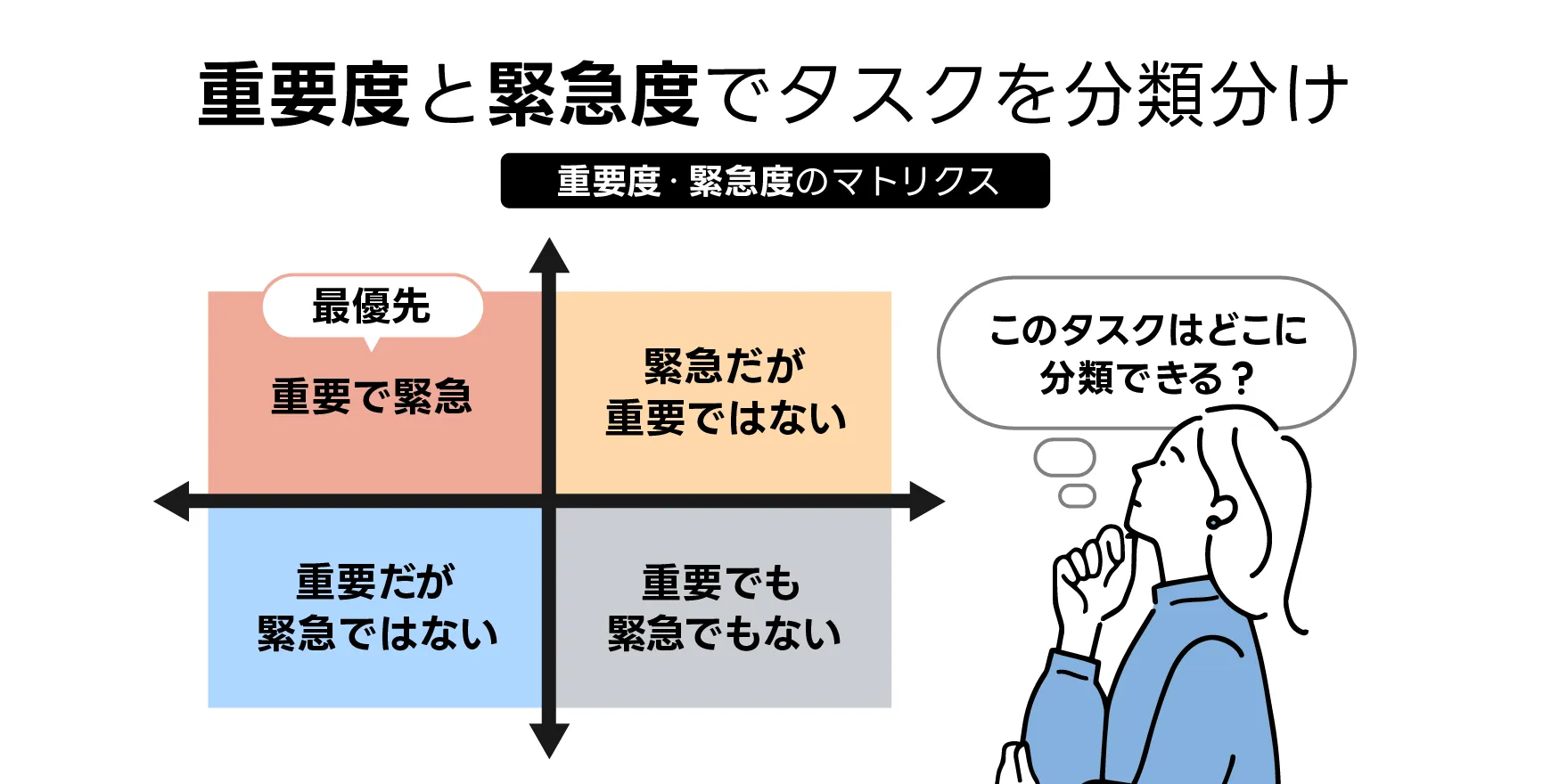
各メンバーが抱えるタスクを書き出した付箋を、該当する領域に配置していくことで、即座に対応が必要な作業と後回しにできる作業が可視化されます。
これにより、限られたリソースを効率的に投入し、業務全体の生産性を向上させることが可能です。
さらに、担当者ごとに付箋の色を分ければ、特定のメンバーに負荷が集中していないかを一目で確認できます。
状況に応じて手の空いているメンバーがサポートに回るなど、チーム内での柔軟な連携やリソースの最適化を図る際にも非常に有効な手段となります。
担当者別にエリアを分けて管理する
ホワイトボードと付箋を使ったタスク管理の応用編の2つ目は、担当者別にエリアを分けて管理することです。
縦軸に担当者名、横軸に曜日を記入し、個人のスケジュールとタスクを組み合わせて管理する方法です。
週の初めなどにメンバーが集まり、各自が取り組むべき業務を洗い出して、適切な曜日の枠内に付箋を貼ることで一週間の計画を可視化します。
この手法は、誰がいつ何をすべきかが明確になるため、特に営業職などのスケジュール管理に最適です。完了した付箋を剥がしていく運用ルールにすれば、進捗が遅れている箇所を即座に特定できます。
チーム全体の負荷を視覚的に把握できるため、特定の人に仕事が集中している場合に、他のメンバーへタスクを割り振るなどの調整がしやすくなります。
ただし、付箋には詳細な内容を書き込みにくいため、あらかじめ業務の具体的な中身についてはメンバー間で共有しておくことが重要です。
関連記事:平準化とは?標準化との違いや業務で実施するポイントをわかりやすく解説
週・月ごとの予定を管理する
ホワイトボードと付箋を使ったタスク管理の応用編の3つ目は、週・月ごとの予定を管理することです。
週単位や月単位など、チームに最適なサイクルを設定した上で、メンバー全員で取り組むべき業務を洗い出しましょう。
タスクを抽出する際は、期限の有無や重要度、緊急性といった基準で分類し、付箋に書き込んでボードへ配置していきます。
作業が完了するたびに付箋を剥がしていく運用ルールにすれば、残っている付箋の数がそのまま未完了の業務量を示すため、進捗状況を直感的に把握できます。
ただし、ホワイトボードには書き込める情報量に限りがあるため、詳細な指示や背景までは記載しきれません。
あらかじめミーティングなどでタスクの具体的な中身を共有し、メンバー間での認識を一致させておくことがスムーズな運用の鍵となります。
ホワイトボードと付箋を使ったタスク管理をする際の注意点

ここでは、ホワイトボードと付箋を使ったタスク管理をする際の注意点について、以下の4点を解説します。
- リモートワーク環境ではリアルタイム共有ができない
- 過去のタスク履歴を遡って確認しにくい
- 複数のプロジェクトをまとめた管理には不向き
- 物理的なスペースが必要になる
1つずつ見ていきましょう。
リモートワーク環境ではリアルタイム共有ができない
ホワイトボードと付箋を使ったタスク管理をする際の注意点の1つ目は、リモートワーク環境ではリアルタイム共有ができないことです。
ホワイトボードを用いた管理方法は、物理的な場所に依存するため、リモートワークや外出が多い環境では情報の共有が困難です。
オフィスにいるメンバー間ではリアルタイムに状況を把握できても、離れた場所にいる社員はその内容を確認できず、チーム全体の足並みを揃えることが難しくなります。
情報の格差を埋めるためにメールやチャットで内容を補足しようとすると、やり取りが煩雑になり、重要な情報が埋もれてしまうリスクも否定できません。
場所を問わず正確に進捗を管理したい場合は、PCやスマートフォンからいつでもアクセスできるデジタルツールの導入を検討し、アナログの手軽さとデジタルの利便性を状況に応じて使い分けることが求められます。
関連記事:テレワークに便利なタスク管理ツール16選を紹介!導入がおすすめな理由・導入効果・選び方も解説
過去のタスク履歴を遡って確認しにくい
ホワイトボードと付箋を使ったタスク管理をする際の注意点の2つ目は、過去のタスク履歴を遡って確認しにくいことです。
ホワイトボードは書き込めるスペースに限りがあるため、常に新しい情報を追加するには、古い情報を消去しなければなりません。
完了したタスクの付箋を剥がしたり、記述を消したりすることでスペースを確保する運用が前提となるため、過去にどのような作業を行ったかという履歴が物理的に残りにくいのが難点です。
後から過去の対応内容や経緯を振り返りたくても、一度消してしまった情報は復元できません。
また、情報を無理に残そうとするとボードが溢れ、個人のノートなどに管理が分散してしまい、結果として対応漏れのリスクを招きます。
備忘録や実績報告としてログが必要な場合は、定期的に写真を撮って保存するなどの工夫が欠かせません。
物理的なスペースが必要になる
ホワイトボードと付箋を使ったタスク管理をする際の注意点の3つ目は、物理的なスペースが必要になることです。
ホワイトボードは情報を書き換えながら使用することが前提のため、記載できる情報量には物理的な限界があります。
常に新しいタスクを追加するためには、不要になった情報を消して余白を確保し続けなければなりません。
もし情報を消さずに残し続けて書き込むスペースがなくなれば、手帳や別のメモ用紙などに記録が分散してしまいます。
管理場所が複数に分かれると、情報の見落としや対応漏れが発生する原因となり、タスク管理の精度が低下します。
ホワイトボードで円滑に運用するためには、記載が一箇所で完結するように、完了した項目をこまめに消去する習慣をつけましょう。物理的な制約を理解し、常に整理された状態を保つことが大切です。
関連記事:タスクの抜け漏れの原因とは?防止する具体的な対策・発生した場合の対処法も解説
複数のプロジェクトをまとめた管理には不向き
ホワイトボードと付箋を使ったタスク管理をする際の注意点の4つ目は、複数のプロジェクトをまとめた管理には不向きなことです。
ホワイトボードを用いたタスク管理は、物理的なスペースの制約があるため、大規模なプロジェクトや複数の案件を並行して管理する場面には向いていません。
基本的にボード1枚につき1つのプロジェクトを割り当てて運用することが前提となるため、複数の業務を無理に1箇所へ詰め込むと、情報の視認性が著しく低下します。
部署をまたぐような複雑な工程管理や、多数のプロジェクトが同時進行するスケジュール管理を求める場合は、アナログな手法だけでは限界があります。
情報の混同や更新漏れといったミスを防ぐためにも、管理対象が複数に及ぶ際には、デジタルツールの導入など他の管理手法を検討することが賢明です。
関連記事:ホワイトボードの代わりツールおすすめ5選!選び方も詳しく紹介
ホワイトボードの問題点を解消できるタスク管理ツール「CrewWorks」
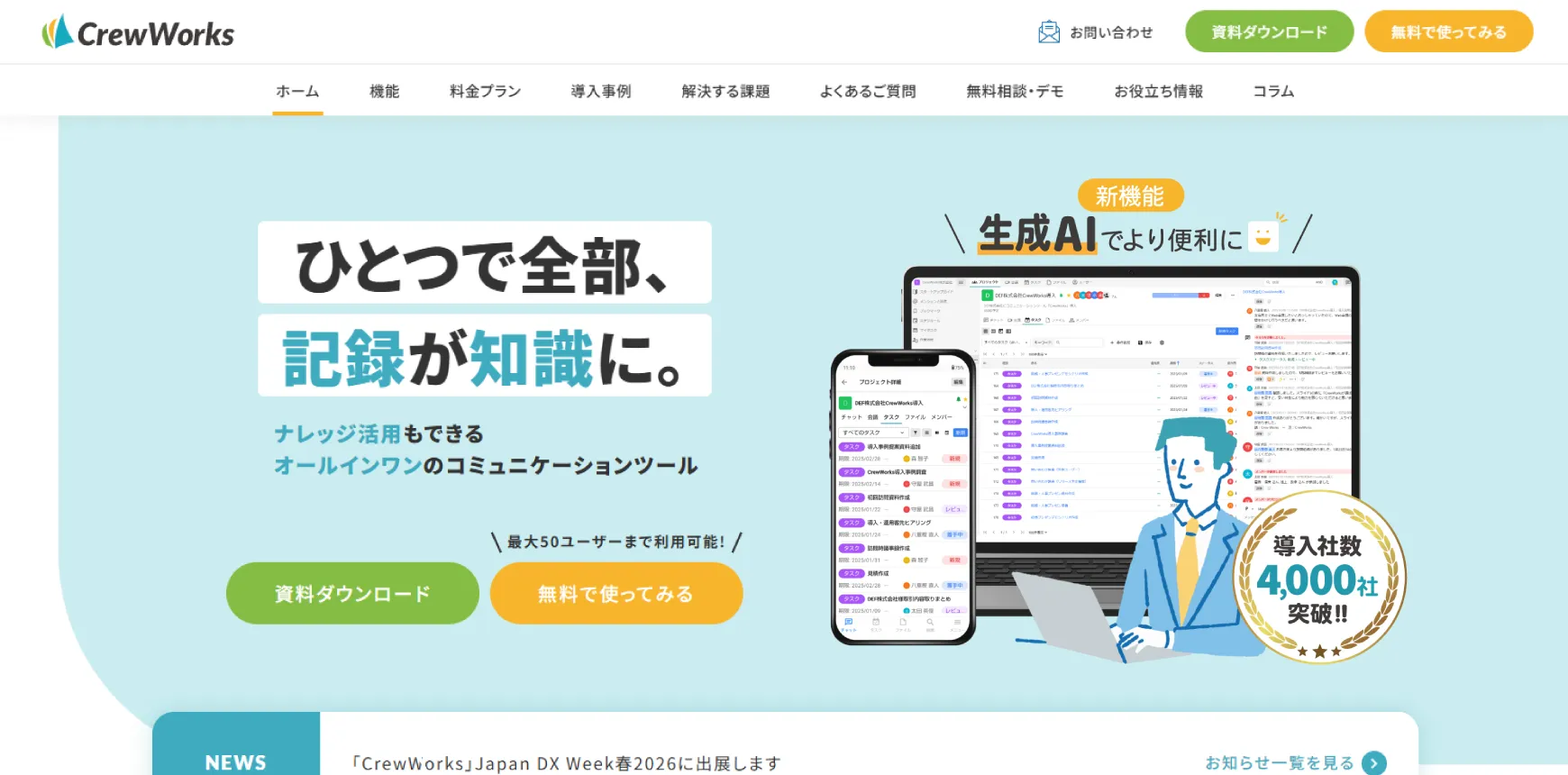
CrewWorks(クルーワークス)は、簡単に操作できるオールインワンツールです。ビジネスチャット・タスク管理・Web会議・プロジェクト管理・ファイル共有機能が搭載されています。
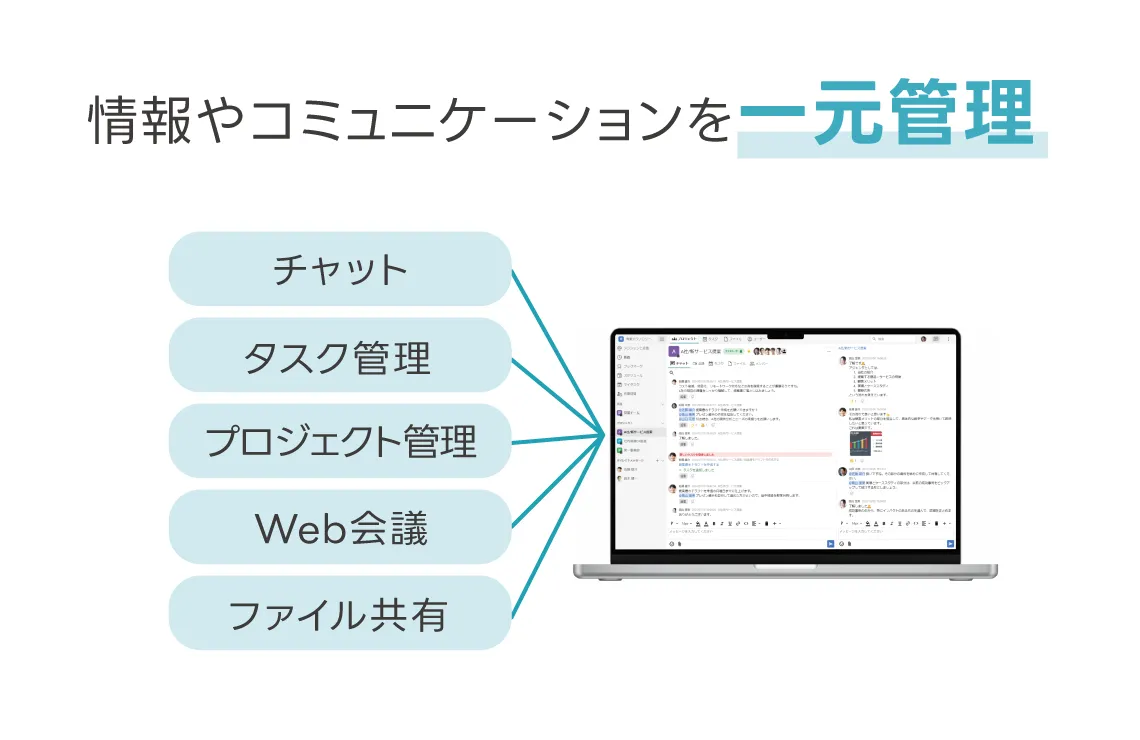
タスクの進捗管理はもちろん、タスクごとにチャットルームが常設されているため、チーム内での議論を活発に行うことができます。
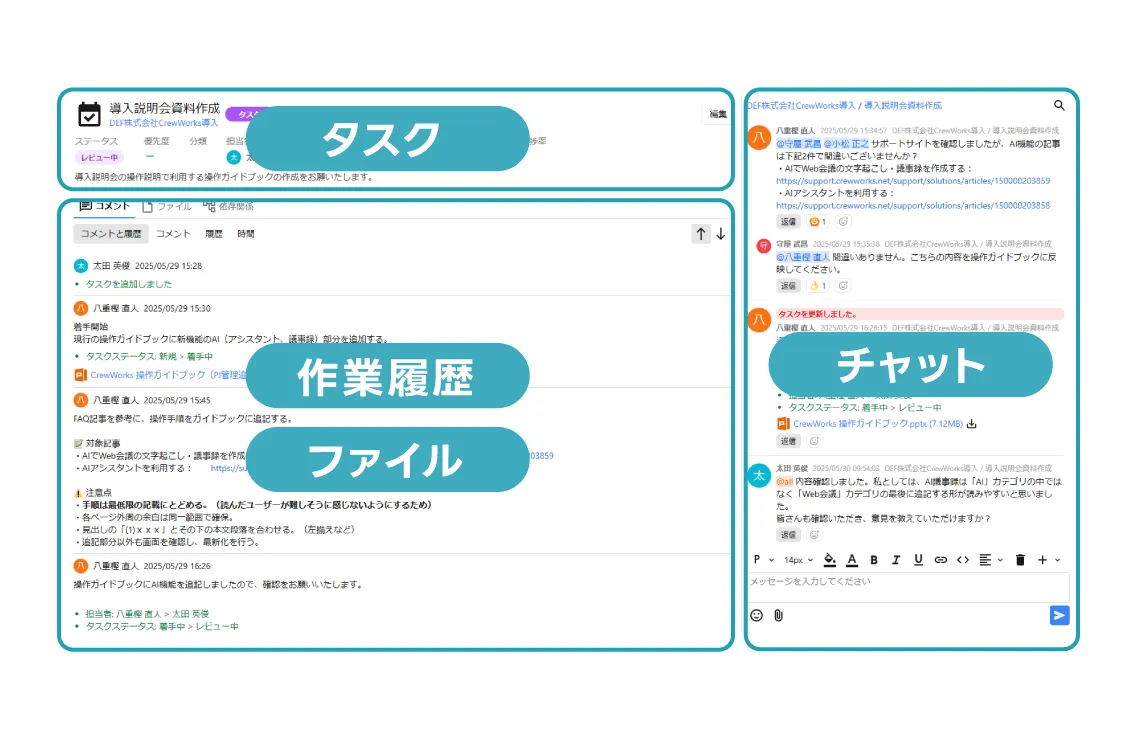
従来ホワイトボードでやりとりしていた情報も簡単に共有・管理でき業務効率も上がるでしょう。
CrewWorksの特長
- プロジェクトやタスクごとに情報を集約可能
- 様々な機能が揃っているためシームレスな情報管理を実現
- 最大50ユーザーまでずっと無料のフリープランあり
詳細はこちら:http://crewworks.net/


関連記事:タスク管理初心者向け|”何からやればいい?”が消えるタスク整理術
ホワイトボードと付箋を使ったタスク管理に関するよくある質問
ここでは、ホワイトボードと付箋を使ったタスク管理に関するよくある質問について、以下の3点を解説します。
- 個人のタスク管理でうまく活用するコツはありますか?
- タスク管理におすすめの付箋やマーカーはありますか?
- デジタルツールと併用するならどんな方法がおすすめですか?
1つずつ見ていきましょう。
個人のタスク管理でうまく活用するコツはありますか?
結論から述べると、卓上サイズのボードを活用し、常に視界に入る場所に置くことが重要です。付箋の色を仕事とプライベートで分けると、一日の全体像を把握しやすくなります。
完了した付箋を捨てる動作が達成感につながり、モチベーションの維持に役立ちます。
タスク管理におすすめの付箋やマーカーはありますか?
付箋は粘着力の強い強粘着タイプがおすすめです。移動を繰り返しても剥がれにくいため、タスク管理に適しています。
また、マーカーは色分けができるよう3色以上用意し、細字のものを選ぶと小さな付箋にも書き込みやすくなります。
デジタルツールと併用するならどんな方法がおすすめですか?
詳細なタスク内容や履歴はデジタルツールで管理し、当日の優先事項や進捗状況のみをホワイトボードで共有する使い分けが最適です。
デジタルで情報の蓄積を行い、ホワイトボードを視覚的なリマインダーやチームの会話のきっかけとして活用してください。
二重管理の手間を最小限に抑えるため、ボードに記載する情報は重要な項目に絞り込むことが運用のコツです。
関連記事:タスク管理は紙とデジタルどちらがよい?メリット・デメリットを徹底比較!
■合わせて読まれている資料
タスク管理ツールの導入を検討している経営者~担当者向けに、導入するうえで押さえておきたい10項目を学べる資料です。
⇒タスク管理ツールのチェックリスト【決定版】を無料ダウンロード
まとめ

ホワイトボードと付箋を使ったタスク管理は、視認性の高さと操作の手軽さを活かし、チーム全体の進捗を直感的に把握できる有効な手法です。
タスクを可視化し、並び替えながら管理することで、優先順位の整理やコミュニケーションの活性化にもつながります。
一方で、リモートワークとの相性や履歴管理の難しさ、物理的な制約といった注意点も存在します。そのため、運用目的やチームの働き方に応じて、デジタルツールと併用することが重要です。
アナログならではの良さを理解した上で、自社に合った形で取り入れることで、タスク管理の精度と業務効率を大きく向上させることができるでしょう。