


進捗管理にエクセルが役立つ!見やすい管理表の作り方も解説
進捗管理が十分にできていれば、万一、スケジュール遅延やトラブルが発生しても素早く対処し、納期を守って的確に業務を遂行できるでしょう。
進捗管理の手段はいくつかありますが、代表的な手段の1つがエクセルです。エクセルは幅広く使われている表計算ソフトで、テンプレートも豊富です。
多くの従業員にとって使いやすい上に、テンプレートを使って進捗管理表の作り方や活用のポイントを把握すれば、進捗管理にエクセルを適切に使いこなせるでしょう。
そこで今回は、進捗管理にエクセルを用いるメリットや活用ポイントなどに加えて、進捗管理表の作り方を解説します。
【目次】
■進捗管理に役立つおすすめのタスク管理ツール
無料で最大50ユーザーまで、効率的な進捗管理ができるタスク管理ツール「CrewWorks(クルーワークス)」
⇒使える機能を確認して、フリープランを使ってみる
まず、CrewWorksの概要や実現できること・導入事例を確認したい方は、ぜひ3分で分かるサービス紹介資料をご覧ください。
⇒3分でわかるCrewWorksのサービス紹介資料を無料ダウンロードする
進捗管理を見える化するエクセル以外の方法

ここでは、進捗管理を見える化するエクセル以外の方法について、以下の3点を解説します。
- ホワイトボード・ノート
- WBS
- ガントチャート
1つずつ見ていきましょう。
ホワイトボード・ノート
進捗管理を見える化するエクセル以外の方法の1つ目は、ホワイトボード・ノートです。
小さなチームであれば、ホワイトボードで進捗管理を行ってもよいでしょう。未実行・進行中・完了などのステータスでタスクを分類し、付箋などで進捗状況を可視化できます。
シンプルでわかりやすく簡単に始められます。ただし、リアルタイムの情報を反映させにくい点や、テレワークや外出を行っているメンバーに情報共有しにくい点には注意が必要です。
個人であれば紙やノートで進捗管理を行ってもよいでしょう。
関連記事:ホワイトボードと付箋を使ったタスク管理の始め方!メリット・注意点も解説
関連記事:ホワイトボードでの業務管理が簡単に!おすすめツール5選とメリット・デメリット
WBS
進捗管理を見える化するエクセル以外の方法の2つ目は、WBSです。
WBSとは「Work Breakdown Structure」の略称で、日本語では作業構造分解図と呼ばれます。
プロジェクトを完遂するために必要な全業務を漏れなく抽出し、それらを細かな作業単位へ段階的に分解して、階層構造で整理する手法です。
この手法を用いることで、プロジェクト全体の正確な工数や作業の全体像を把握しやすくなります。
細分化された各タスクに対して優先順位を設定し、カテゴリーごとに分類することで、メンバーへの的確な役割分担が可能です。
また、作業の重複や無駄を発見しやすくなるため、業務改善や効率的な進行に大きく寄与します。タスクの依存関係を明確にする際にも非常に有効な手段です。
関連記事:プロジェクト管理で覚えておきたい手法WBS!作り方やおすすめツール6選も紹介
関連記事:WBSとガントチャートの違いを解説!活用メリットと作成に役立つツールを紹介
ガントチャート
進捗管理を見える化するエクセル以外の方法の3つ目は、ガントチャートです。
ガントチャートは、WBSで分解したタスク情報をもとに作成される進捗管理表の一種です。
棒グラフを用いてスケジュールを可視化する手法で、縦軸に作業項目や担当者を配置し、横軸に時間軸や進捗率を記すことで、プロジェクトの全体像を一目で把握できるようにします。
「進行表」や「スケジュール表」とも呼ばれ、チーム全体の状況をリアルタイムに共有する際に非常に有効です。
一般的にはエクセルやスプレッドシートが活用されますが、最近では操作性に優れた専用のタスク・プロジェクト管理ツールも普及しています。
複雑なプロジェクトでも、ガントチャートを用いることで各タスクの期間や重なりが明確になり、円滑な運営が可能となります。
関連記事:ガントチャートとは?作り方やWBSとの違いを解説!注意点・おすすめツールも紹介
関連記事:ガントチャートを無料で作成するには?おすすめツール18選も紹介
エクセルによる進捗管理表の作り方
進捗管理には様々なツールを活用できますが、代表的な表計算ソフトであるエクセルもその1つです。
ここでは、エクセルによる進捗管理表の作り方として、以下の4点からガントチャートの作り方を解説します。
- タスクの洗い出し
- タスクの親子関係・依存関係を整理
- 納期と担当者の設定
- 進捗計画の記入とガントチャートの作成
1つずつ見ていきましょう。
タスクの洗い出し
エクセルによる進捗管理表の作り方の1つ目は、タスクの洗い出しです。
進捗管理表を作成する前に、まずはプロジェクト全体のタスクを体系的に整理しましょう。
大きなタスクから始めて、それを達成するために必要なサブタスクを階層構造で整理して、タスクの洗い出しを進めます。
例えばシステム開発であれば、以下のタスクを洗い出せるでしょう。そのときには、各工程の作業日数を算出することも欠かせません。
▼システム開発に関係するタスク(一例)
- 要件定義
- 設計
- 開発
- テスト
関連記事:仕事効率アップ!タスク洗い出しのメリット・流れ・おすすめ無料ツール8選
関連記事:今さら聞けない!プロジェクト管理に重要な工数を徹底解説
タスクの親子関係・依存関係を整理
エクセルによる進捗管理表の作り方の2つ目は、タスクの親子関係・依存関係を整理することです。
タスクの抽出が完了した後は、各タスク同士のつながりを確認し、親子関係や依存関係を定義します。
親子関係とは、プロジェクトの大きな工程を「親タスク」、それを完遂するために必要な細かな作業を「子タスク」として階層化する構成のことです。
一方の依存関係は、ある作業を始める前に別の作業を終わらせておく必要があるといった、タスク間の先行・後行の関連性を指します。
これらの関係性を整理して構造化することで、着手すべき順番や優先順位が明確になり、無理のないスケジュールを組み立てられます。
WBSの手法を用いて各項目のつながりを視覚的に配置すると、より全体の流れを把握しやすくなります。
関連記事:タスクの依存関係を徹底解説!関連用語や代表的なパターン・おすすめツールも紹介
関連記事:仕事の優先順位が付けられない!優先順位の付け方や仕事の進め方について解説
納期と担当者の設定
エクセルによる進捗管理表の作り方の3つ目は、納期と担当者の設定です。
洗い出したタスクに対し、完了期限と担当者を割り当てましょう。上記のシステム開発であれば、例えば以下のとおり割り当てを行います。
▼システム開発の割り当て(一例)(2025/9/1開発開始、2025/11/30納期)
|
タスク名 |
完了期限 |
担当者 |
|---|---|---|
|
要件定義 |
2025/9/16(2週間) |
渡部 |
|
設計 |
2025/10/7(3週間) |
河野 |
|
開発 |
2025/11/7(4週間) |
中村 |
|
テスト |
2025/11/30(3週間) |
太田 |
完了期限は、具体的な日数で設定しましょう。また、担当者を決めることで、責任の所在を明確化できます。
関連記事:エクセルでタスク管理を行う方法!メリットやポイントなどをまとめて解説
関連記事:プロジェクト管理におけるマイルストーンとは?メリット・活用方法・活用手順・おすすめツール5選を詳しく解説!
進捗計画の記入とガントチャートの作成
エクセルによる進捗管理表の作り方の4つ目は、進捗計画の記入とガントチャートの作成です。
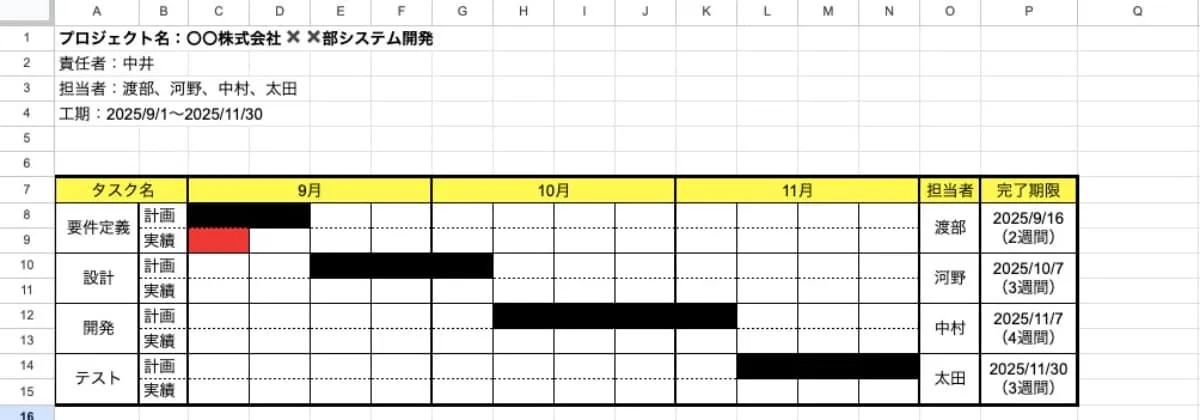
まずは、エクセルシートの左上にプロジェクト名(案件名)を記載します。そのときには、プロジェクト名は太文字で目立たせておくことがおすすめです。
次に、横軸に日付、縦軸にタスク名・担当者・タスクごとの締め切りをそれぞれ記載しておくことで、各工程がより明確になるでしょう。
最後に、予定と実績の欄を各タスクに用意することで、実績を塗りつぶせば進捗状況を一目で把握できます。
そのようにして作成した進捗管理表が、以下のキャプチャで示した表です。計画を黒で、実績を赤でそれぞれ塗りつぶしています。
進捗管理表の作成例
関連記事:Excel(エクセル)でのガントチャートの作り方!メリットや作成手順を解説
関連記事:Excelのデメリットを解消!無料で使えるおすすめタスク管理ツールを紹介
進捗管理にエクセルを活用するポイント
ここでは、進捗管理にエクセルを活用するポイントについて、以下の4点を解説します。
- こまめに更新を行う
- 計画と実績のズレを定期的にチェックする
- 情報共有の仕組みを整備し徹底する
- シンプルなフォーマットにする
1つずつ見ていきましょう。
こまめに更新を行う
進捗管理にエクセルを活用するポイントの1つ目は、こまめに更新を行うことです。
進捗状況をこまめに更新し、情報を最新の状態に保ちましょう。更新作業の遅れや情報の反映漏れがあると、進捗管理表の効果は思うように得られません。
1日1回必ず更新するなどルールを設けることで、組織内で常に最新の進捗状況を共有でき、タスクの確認漏れや属人化を防げます。
関連記事:業務の属人化とは?原因・リスクと改善するための5つのステップを解説
計画と実績のズレを定期的にチェックする
進捗管理にエクセルを活用するポイントの2つ目は、計画と実績のズレを定期的にチェックすることです。
定期的に進捗状況をチェックすることで、遅延やトラブルの早期発見・解決を実現できます。計画と実績にズレが生じてきた場合には、両者を比較して原因究明に努めましょう。
また、計画自体に問題がなかったか、あるいはどのようなトラブルが背景にあるか検証することで、ボトルネックの発見と業務改善につながります。
関連記事:プロジェクトの進捗をEVMで管理!基本的指標やメリットを解説
情報共有の仕組みを整備し徹底する
進捗管理にエクセルを活用するポイントの3つ目は、情報共有の仕組みを整備し徹底することです。
進捗管理表は、チーム全員がいつでもアクセスできるよう環境を整備しましょう。これにより、各担当者の稼働状況を把握しやすく、必要に応じタスク割り振りを見直せます。
そのときには、エクセルの共有機能やクラウドでのファイル共有が有効です。
関連記事:情報共有を効率化するコツ!仕組みの作り方やツールの選び方も解説
シンプルなフォーマットにする
進捗管理にエクセルを活用するポイントの4つ目は、シンプルなフォーマットにすることです。
複雑なフォーマットは、編集に手間がかかる上に入力ミスや確認漏れが増えかねません。記載項目やプルダウンの選択肢は絞り込み、使用する色も2〜3色程度に留めましょう。
これにより管理効率が向上し、運用が容易になります。
■進捗管理に役立つおすすめツール
無料で最大50ユーザーまで、効率的な進捗管理ができるツール「CrewWorks(クルーワークス)」
⇒使える機能を確認して、フリープランを使ってみる
まず、CrewWorksの概要や実現できること・導入事例を確認したい方は、ぜひ3分で分かるサービス紹介資料をご覧ください。
⇒3分でわかるCrewWorksのサービス紹介資料を無料ダウンロードする
進捗管理をエクセルで行うメリット
ここでは、進捗管理をエクセルで行うメリットについて、以下の4点を解説します。
- 追加のコストがかからない
- 学習コストがかからない
- カスタマイズしやすく運用しやすい
- テンプレートが豊富にある
1つずつ見ていきましょう。
追加のコストがかからない
進捗管理をエクセルで行うメリットの1つ目は、追加のコストがかからないことです。
エクセルで進捗管理を行う大きな利点は、導入にあたって新たな費用が発生しないことです。
一般的に専用の管理システムを導入する場合、買い切り型やサブスクリプション型を問わず、初期費用や月額料金などのコストが必要となります。
一方、エクセルは多くの企業で標準的なビジネスツールとして既に導入されており、日々の業務で日常的に利用されています。
既存のライセンスを活用できるため、新しくソフトウェアを購入したり契約を結んだりする必要がありません。
このように、予算を確保することなくすぐに運用を開始できる点は、コストを抑えたい現場にとって非常に強力なメリットです。
学習コストがかからない
進捗管理をエクセルで行うメリットの2つ目は、学習コストがかからないことです。
新たなツールを導入する際は、操作方法を習得するための研修やマニュアル作成が必要になり、多大な教育コストが発生します。
実際に、当社が2024年6月に実施したアンケート[※1](n=300)では、23%の方が「ツールの使い方を覚えるのが大変」と回答しており、約4人に1人が操作習得に負担を感じていることがわかります。
この結果からも、機能が多すぎたり操作方法が複雑だったりするツールは、現場への定着に時間がかかりやすいと考えられます。
一方、エクセルは多くの企業で標準的に利用されており、基本的な操作に慣れている従業員が多いため、導入時の負担が極めて少ないのが特徴です。
特別な知識がなくても直感的に扱えるため、ツールの使い方に迷って作業が停滞する心配もありません。
教育にかける時間や手間を削減し、スムーズに実業務へ移行できる点は、現場の生産性を維持する上で大きな利点となります。
使い慣れた環境でそのまま運用を始められるため、心理的なハードルも低く抑えられます。
カスタマイズしやすく運用しやすい
進捗管理をエクセルで行うメリットの3つ目は、カスタマイズしやすく運用しやすいことです。
エクセルはカスタマイズ性が非常に高く、プロジェクトの状況に合わせて柔軟に管理項目を変更できるのが大きなメリットです。
専用ツールでは項目の追加や削除に制限がある場合も少なくありませんが、エクセルなら複雑な操作を必要とせず、誰でも簡単に行えます。
セルの色分けやフォントサイズの調整、プルダウンメニューや条件付き書式の設定も自由自在です。
関数を組み合わせて入力内容に応じた自動表示を行うなど、独自の運用ルールを反映させた使いやすいフォーマットを構築できます。
関連記事:エクセルで業務を見える化!メリット・デメリットと代替ツールを解説
テンプレートが豊富にある
進捗管理をエクセルで行うメリットの4つ目は、テンプレートが豊富にあることです。
エクセルはすでに一般的なソフトウェアで、進捗管理に役立つテンプレートも豊富に用意されています。
Microsoft社のホームページ上だけでなく、他の民間企業などでもホームページ上で多数テンプレートが公開されているため、自社の業務に最適なテンプレートを探してみましょう。
これにより、進捗管理表のフォーマットを容易に整備できます。
関連記事:プロジェクト管理はエクセルを使って無料でできる!おすすめテンプレートサイト3選も紹介
関連記事:優れたプロジェクト管理表とは?作成方法と進捗管理に便利なツールを徹底解説
進捗管理をエクセルで行うデメリット

ここでは、進捗管理をエクセルで行うデメリットについて、以下の4点を解説します。
- 作成の手間と細かな管理が必要
- リアルタイムな活用には不適
- モバイル端末で扱いづらい
- 時系列の履歴が分からない
1つずつ見ていきましょう。
作成の手間と細かな管理が必要
進捗管理をエクセルで行うデメリットの1つ目は、作成の手間と細かな管理が必要であることです。
エクセルで進捗管理表を一から作成するためには、一定の時間が必要です。
テンプレートを活用する場合でも、自社の要件に応じてチューニングが必要になるでしょう。ある程度スキルがないと便利な関数も使いこなせないかもしれません。
また、エクセルは高い自由度と操作性を持つ反面、入力ミスをチェックする機能が不足しており、人的ミスが生じやすい点に注意が必要です。
関連記事:Excelのデメリットを解消!無料で使えるおすすめタスク管理ツールを紹介
リアルタイムな活用には不適
進捗管理をエクセルで行うデメリットの2つ目は、リアルタイムな活用には不適であることです。
プロジェクトが全て想定通り進まないことはよくあることで、進捗管理表の変更・更新を即座に行うことが欠かせません。
しかし、複数メンバーが同時にエクセルのファイルを更新可能にすると、各メンバーが更新状況を把握しきれずデータ破損などのトラブルにつながるリスクがあります。
一方で、一部のメンバーにだけ更新権限を与えると、そのメンバーが不在の間、ファイル更新が遅れます。
解決できる課題:Excelでのタスク管理が限界だ
モバイル端末で扱いづらい
進捗管理をエクセルで行うデメリットの3つ目は、モバイル端末で扱いづらいことです。
モバイル端末でエクセルファイルを表示させること自体は可能ですが、文字のサイズが縮小されることや、画面に収まりきらないことで、視認性が低下します。
また、スクロール操作も不便であるため、更新・編集作業にも不適です。
誤操作のリスクも高まるため、モバイル端末を活用することが多い場合には、エクセルを使うべきか慎重に検討しましょう。
時系列の履歴が分からない
進捗管理をエクセルで行うときのデメリットの4つ目は、時系列の履歴が分からないことです。
エクセルによる進捗管理では、過去の編集履歴を時系列で追うことが難しいという課題があります。
基本的にファイルは上書き保存されるため、いつ誰がどの項目をどのように変更したのかというプロセスを正確に把握できません。
後から過去の状態を確認したい場合、事前に別名で保存してバックアップを取る必要があります。
しかし、この作業は手間がかかる上に、ファイルが乱立し、どれが最新版であるか混乱する原因にもなりかねません。
データの修正が重なると、トラブル発生時の経緯を遡ることが難しくなり、原因特定に時間がかかる恐れがあります。
特に、Microsoft 365のExcelをOneDrive、OneDrive for Business、またはSharePoint Onlineに保存している場合は、「自動保存」機能によりバージョン履歴を使用して以前のバージョンを復元できるため、状況は異なります。
しかし、これらの環境を使用していない場合や、より詳細な変更履歴が必要なプロジェクトにおいては、自動で変更の軌跡を記録できない点が懸念事項となることがあります。
関連記事:Excelのデメリットを解消!無料で使えるおすすめタスク管理ツールを紹介
■進捗管理に役立つおすすめのタスク管理ツール
無料で最大50ユーザーまで、効率的な進捗管理ができるタスク管理ツール「CrewWorks(クルーワークス)」
⇒使える機能を確認して、フリープランを使ってみる
まず、CrewWorksの概要や実現できること・導入事例を確認したい方は、ぜひ3分で分かるサービス紹介資料をご覧ください。
⇒3分でわかるCrewWorksのサービス紹介資料を無料ダウンロードする
進捗管理に役立つおすすめのタスク管理ツール「CrewWorks」
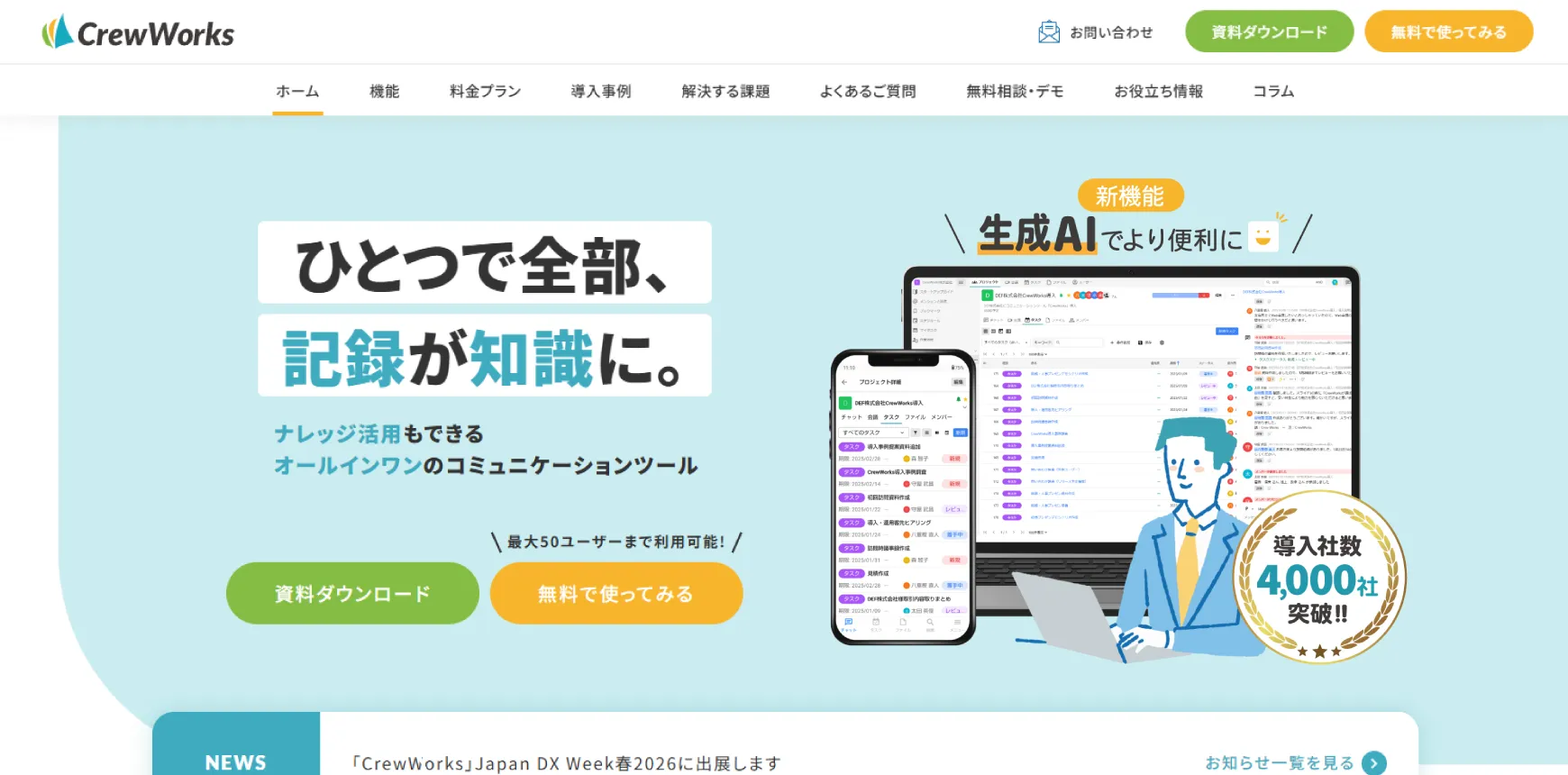
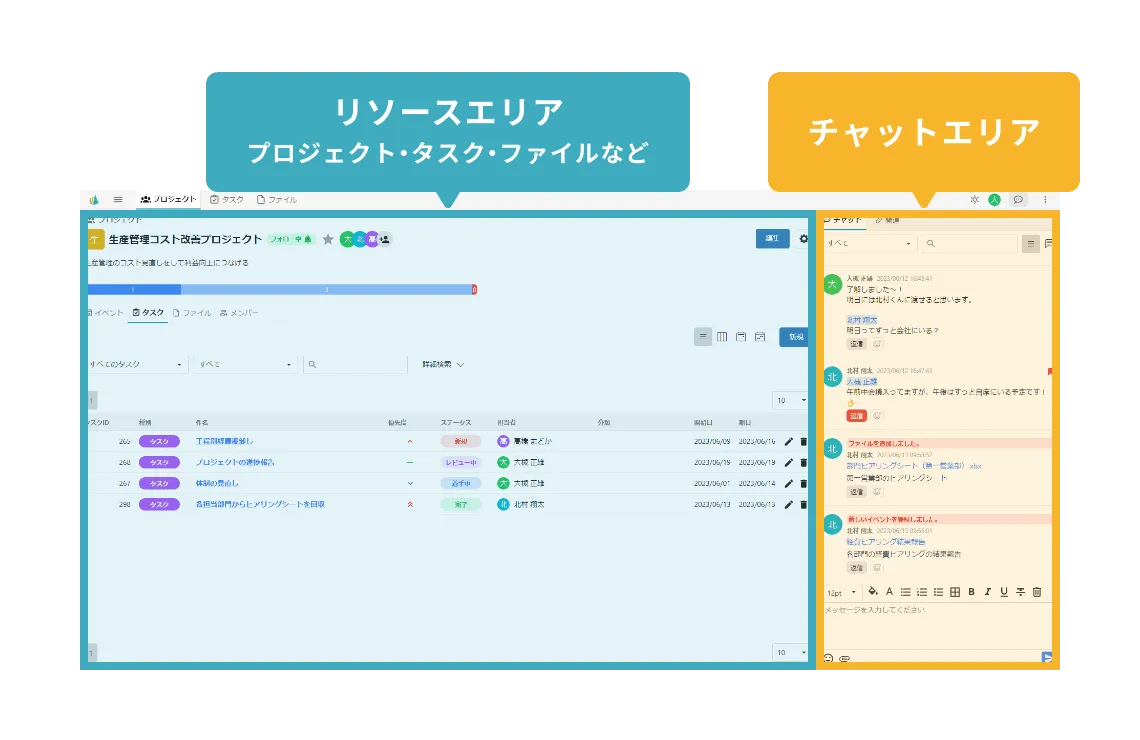
CrewWorks(クルーワークス)のタスク管理では、タスクの更新履歴や関係するファイルなどを一目で確認できるため、進捗管理に役立ちます。
プロジェクト管理では、ガントチャートやパフォーマンス分析が可能なので、進捗状況の見える化に便利です。進捗状況の共有についても、チャットやWeb会議、さらにはファイル共有ですぐにできます。
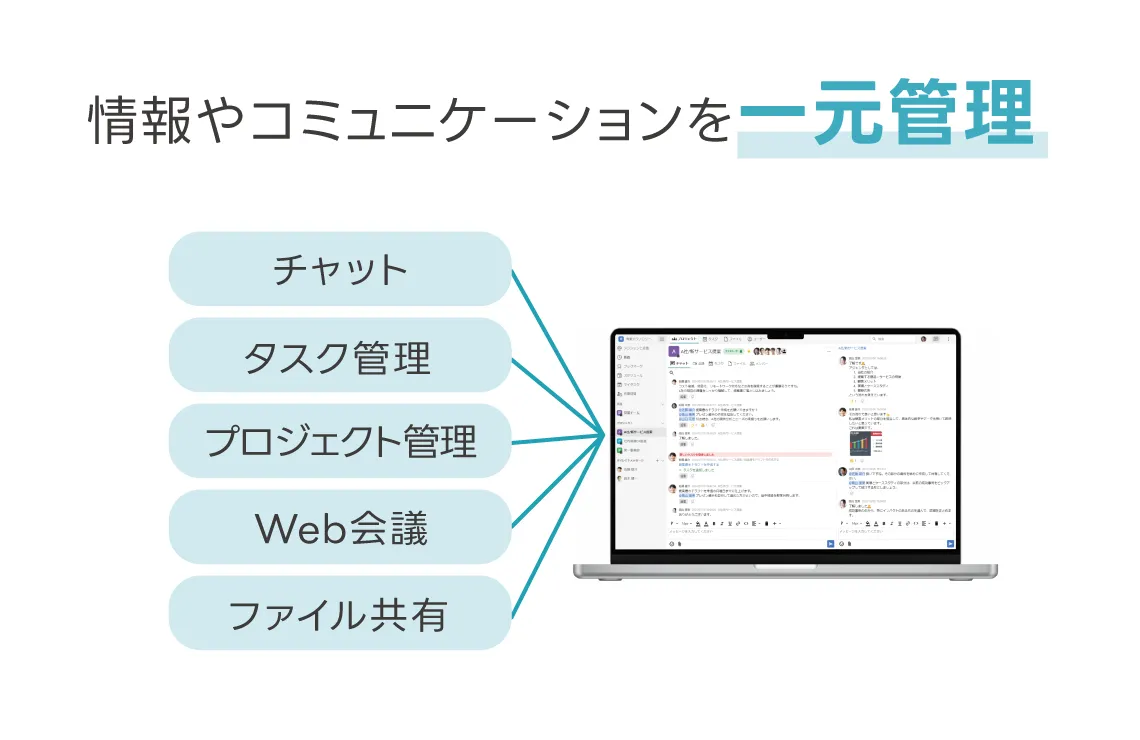
CrewWorksの特長
- 導入社数4,000社突破
- オンラインデモ・無料相談も可能
- 最大50ユーザーまで利用可能なフリープランあり
詳細はこちら:http://crewworks.net/


エクセルによる進捗管理表についてよくあるご質問
ここでは、エクセルによる進捗管理表についてよくあるご質問について、以下の5点を解説します。
- エクセルで進捗管理表を無料で作る方法はありますか?
- エクセルのガントチャートは自動で更新できますか?
- 進捗管理にエクセルとGoogleスプレッドシートどちらがおすすめですか?
- エクセルの進捗管理表をチームで共有するにはどうすればよいですか?
- エクセルの進捗管理表でよくある失敗例は何ですか?
1つずつ見ていきましょう。
エクセルで進捗管理表を無料で作る方法はありますか?
エクセルで進捗管理表を無料で作ることは可能です。既存のライセンスがあれば追加費用はかかりません。
最も簡単な方法は、マイクロソフトの公式サイトやテンプレート配布サイトから、無料のテンプレートをダウンロードして活用することです。
また、関数や条件付き書式の設定を自分で行えば、ゼロから自作することもできます。
まずは、プロジェクトの規模や目的に合った既製のフォーマットを探し、必要に応じてカスタマイズして運用を開始するのが効率的です。
エクセルのガントチャートは自動で更新できますか?
エクセルの標準機能だけでは完全な自動更新は困難ですが、関数や条件付き書式を組み合わせることで、日付や進捗率の変更に合わせたバーの自動描画が可能です。
具体的には、開始日や期間を入力するとガントチャートのバーが自動で伸び縮みするように設定できます。
ただし、タスクの依存関係に伴うスケジュールの連動や、外部データとのリアルタイムな同期を自動化するには、VBAの活用や専用ツールの導入が必要となります。
運用の手間を減らすためには、まずは数式を用いた簡易的な自動化から試すのが効率的です。
進捗管理にエクセルとGoogleスプレッドシートどちらがおすすめですか?
同時編集やリアルタイムでの情報共有を重視するならGoogleスプレッドシート、高度な分析やオフラインでの作業が中心ならエクセルがおすすめです。
スプレッドシートはクラウド上で常に最新の状態が維持され、複数人での同時更新に強みがあります。
一方、エクセルは動作が安定しており、複雑な関数やマクロを用いたカスタマイズに適しています。
チームの作業スタイルに合わせて選択することが大切です。
関連記事:スプレッドシートでタスク管理する方法を徹底解説!メリット・注意点も詳しく紹介!
エクセルの進捗管理表をチームで共有するにはどうすればよいですか?
クラウドストレージへの保存や、エクセルの共同編集機能を活用するのが最もスムーズです。 また、更新ルールを明確に定めて徹底することも重要です。
情報の反映漏れを防ぐために、チャットツールと連携して更新通知を送る仕組みを整えると、チーム内での共有がより確実になります。
エクセルの進捗管理表でよくある失敗例は何ですか?
よくある失敗例は、入力項目を増やしすぎてフォーマットが複雑化し、更新が滞ることです。
また、複数人での同時編集によるデータの破損や、最新版のファイルが分からなくなる先祖返りも頻発します。
手入力による計算ミスや情報の反映漏れが原因で、実態と乖離した管理表になるケースも少なくありません。
まとめ
進捗管理をエクセルで行うことで、コストを抑えつつプロジェクトの全体像を容易に可視化できます。
まずはタスクの洗い出しや関係性の整理を丁寧に行い、適切なフォーマットを構築することが大切です。
運用にあたっては、情報の更新を習慣化し、常に最新の状況を共有できる体制を整えましょう。
ただし、エクセルにはリアルタイム性やモバイル端末での操作性に制限があるため、プロジェクトの規模や作業環境によっては専用の管理ツールも併せて検討することが重要です。
自社の業務スタイルに最適な手法を選択し、円滑なプロジェクト運営を目指しましょう。
[※1] ■調査概要
調査方法:インターネットによるアンケート/調査対象:従業員20名以上1000人未満の企業のビジネスパーソン/有効回答数:300名/調査期間:2024年6月