



【無料あり】おすすめの仕事効率化アプリ14選!6つのカテゴリー別に紹介&選び方も解説

「もっと効率的にタスクをこなせたら」と悩むビジネスパーソンは少なくありません。
限られた時間の中で多くの業務をこなす現代では、効率化が重要です。
業務の効率化を図るときに活躍するのが、仕事効率化アプリです。
そこで今回は、無料で利用できるアプリを含む、仕事効率化アプリのおすすめ14選と選び方を解説します。
以下では、具体的なおすすめアプリをカテゴリー別に紹介していきます。
それぞれの特徴を比較しながら、自分やチームに最適なツールを探してみてください。
【目次】
■おすすめの無料の仕事効率化アプリ
無料で最大50ユーザーまで、効率的なコミュニケーションができる効率化アプリ「CrewWorks(クルーワークス)」
⇒使える機能を確認して、フリープランを使ってみる
まず、CrewWorksの概要や実現できること・導入事例を確認したい方は、ぜひ3分で分かるサービス紹介資料をご覧ください。
⇒3分でわかるCrewWorksのサービス紹介資料を無料ダウンロードする
▼誰がレビュー終えたの?最新版の資料はどれ?…レビューを効率化したい!
資料レビューから版管理まで一画面で完結!レビュー完了までの履歴を一元管理できるツールとは?
無料あり!仕事効率化に役立つアプリ14選
ここでは、仕事効率化に役立つアプリについて、以下の14点を解説します。
「ビジネスチャットアプリ」
- CrewWorks
- Slack
- Chatwork
「タスク管理アプリ」
- Todoist
- Google ToDoリスト
- Trello
「メモ・ノートアプリ」
- Notion
- Evernote
「スケジュール管理アプリ」
- TimeTree
- Googleカレンダー
「クラウドストレージアプリ」
- Dropbox
- GoogleDrive
「Web会議アプリ」
- Zoom
- Microsoft Teams
1つずつ見ていきましょう。
ビジネスチャットアプリ3選
ビジネスチャットは、チーム内での迅速な情報共有を可能にし、円滑なコミュニケーションを実現するためのツールです。従来のメールに比べてリアルタイム性が高く、社内の意思疎通をスピードアップさせることで、業務全体の効率を飛躍的に向上させます。
CrewWorks
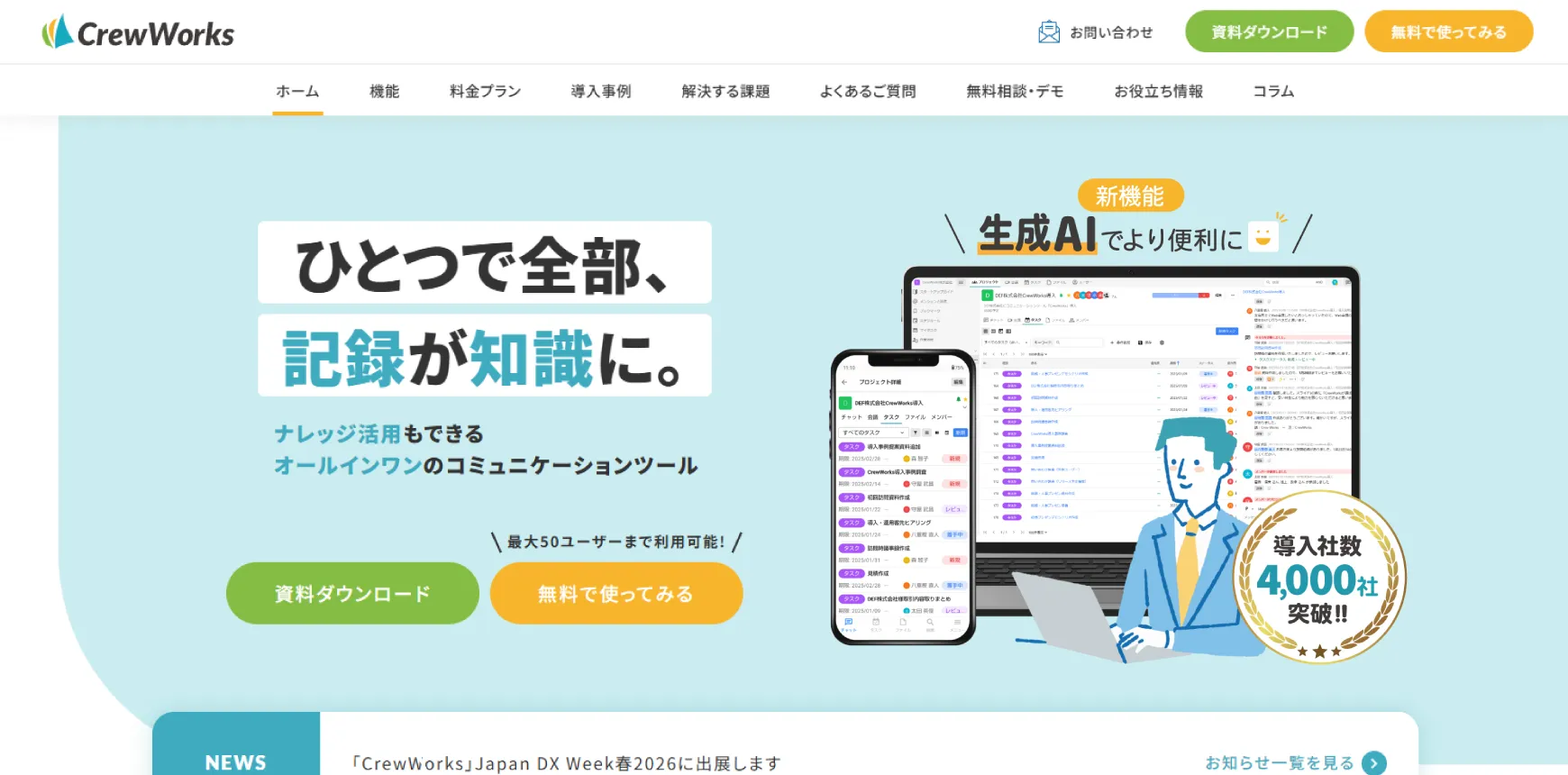
CrewWorks(クルーワークス)は、ビジネスチャット・タスク管理・プロジェクト管理・Web会議・ファイル共有を1つのプラットフォームに統合したオールインワンツールです。使いやすいインターフェースを採用し、初心者でも直感的に操作できます。最大50ユーザーまで無料で利用できるため、小規模チームやスタートアップにも最適です。情報を一元化できるため、複数のツールを使い分ける煩わしさを解消できるのも魅力です。取引先との情報共有や社内間のやりとりなど、多様なビジネスシーンで活用するツールです。
CrewWorksの特長
- 最大50ユーザーまで無料で利用可能なフリープランあり
- 直感的な操作で誰でも簡単に使える
- ビジネスツールを1つに統合でき業務の効率化に役立つ
詳細はこちら: https://crewworks.net/


Slack
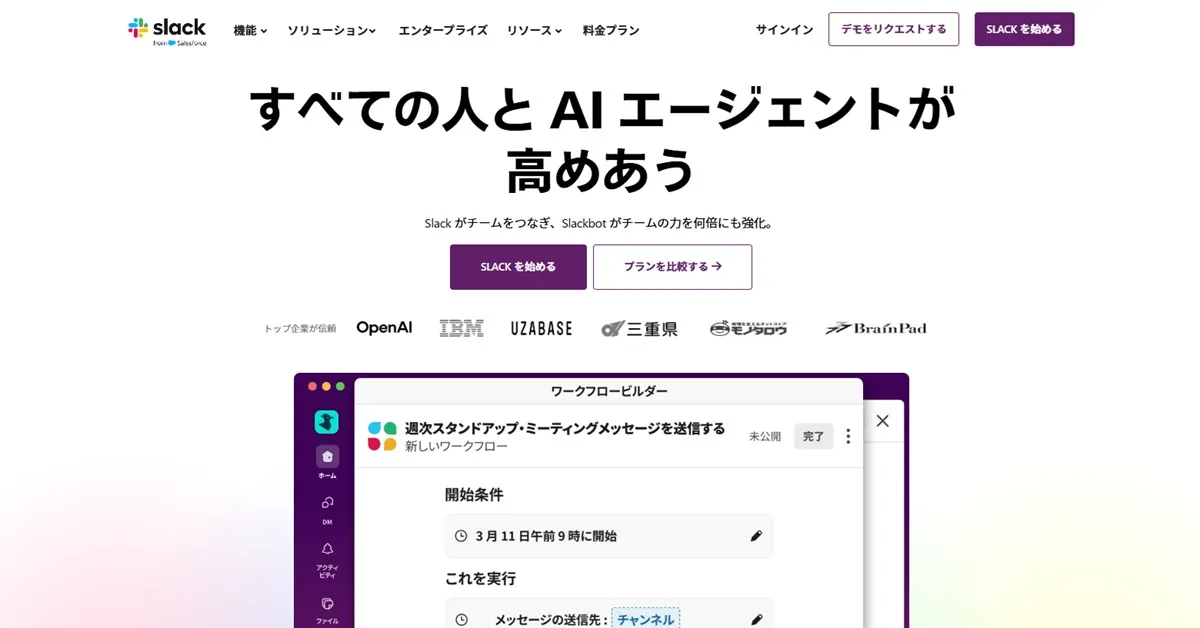
Slackは、ビジネスチャット・プロジェクト管理・タスク管理ツールを一元化したプラットフォームです。2,600以上のアプリとの連携が可能で、毎日の業務を効率化して、チームの生産性を向上させたいときに役立ちます。また、Slack AIを活用すると、メッセージの要約や重要情報の迅速な検索が可能です。中小規模チームから大企業まで、さまざまな企業規模に応じたプランがあります。無料プランでは90日間のメッセージ履歴や10個のアプリ連携、1対1の音声・ビデオ会議といった基本機能が利用できます。
Slackの特長
- 無料プランでビジネスチャットを試用可能
- 2,600以上のアプリ連携で業務を効率化
- Slack AIで情報収集と作業を迅速化
詳細はこちら: https://slack.com/intl/ja-jp/
Chatwork
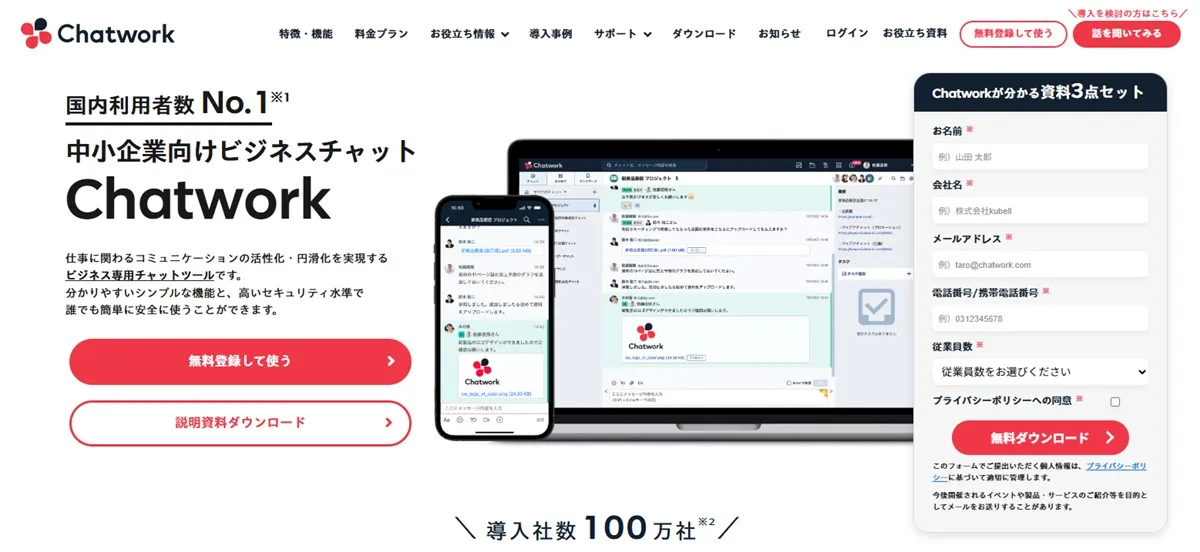
Chatworkは、特にITに詳しくない方でも直感的に使いこなせるシンプルな操作性が魅力のビジネスチャットツールです。チャット機能に加えて、タスク管理やファイル共有、ビデオ通話といったビジネスに必要な基本機能が標準搭載されています。無料のフリープランでは、グループチャットの利用数やメッセージの閲覧期限に一部制限がありますが、まずは小規模なチームや特定のプロジェクトで活用感を試すのに最適です。
Chatworkの特長
- シンプルなUIでITスキルを問わず誰でも使いやすい
- タスク管理機能により業務の抜け漏れを防止できる
- 国産ツールならではの手厚いサポートと高いセキュリティ
詳細はこちら: https://go.chatwork.com/ja/
関連記事:社内コミュニケーションを円滑に進めるためのチャットツール7選と選び方をご紹介
関連記事:国産ビジネスチャットおすすめ8選を徹底比較!失敗しない選び方と海外ツールとの違いを解説
タスク管理アプリ3選
タスク管理アプリは、個人やチームのタスクを整理し、進捗状況を可視化できるツールで、業務の優先順位付けや効率的なスケジュール管理がしやすくなる仕事効率化アプリです。
Todoist
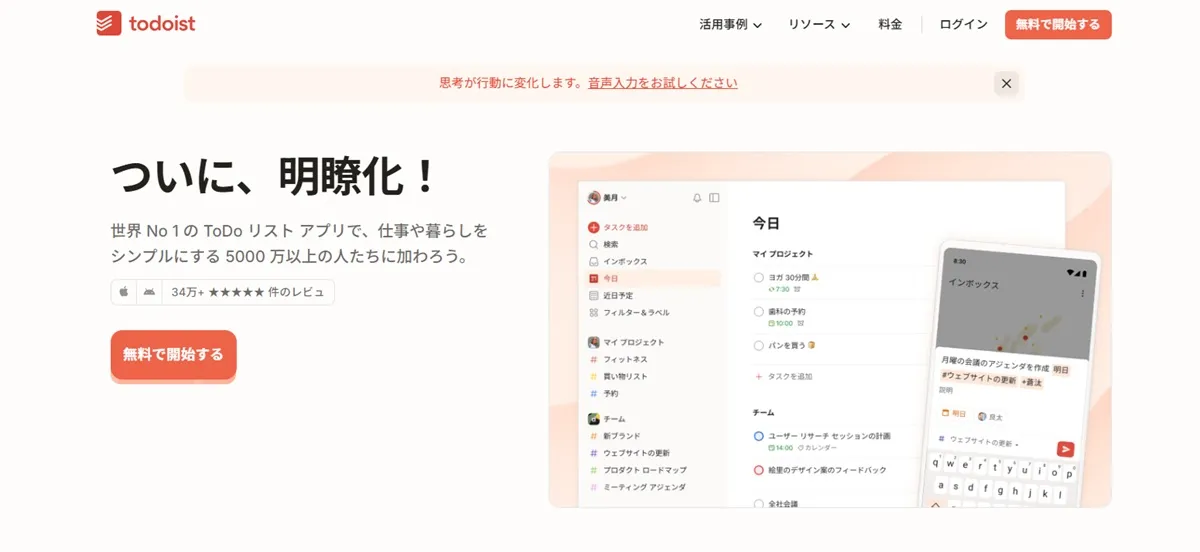
Todoistは、タスク管理とToDoリスト作成を1つにまとめたアプリです。自然言語入力を採用しており、スピーディーかつ直感的にタスクの作成ができます。カレンダー表示や繰り返しタスク設定ができるため、個人のタスクだけでなくチームのプロジェクト管理でも便利に使えます。50以上のテンプレートで効率的にプロジェクトを開始できるのも魅力です。無料プランでは、タスクの入力や整理、スケジュール管理といった基本機能が使えます。初心者から上級者まで使えるタスク管理ツールとして、多くのビジネスパーソンに支持されています。
Todoistの特長
- 自然言語入力でタスク作成が簡単便利
- 50以上のテンプレートでタスクを効率的に管理
- カレンダー表示と繰り返しタスク機能あり
詳細はこちら: https://todoist.com/ja
Google ToDoリスト
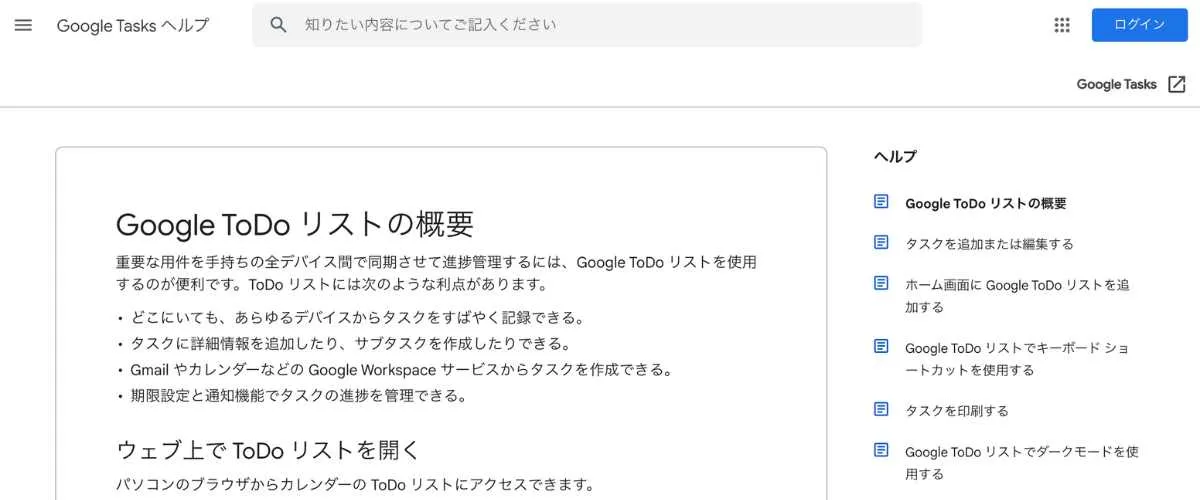
Google ToDo リストは、効率的に進捗を管理できる無料のタスク管理ツールです。GmailやGoogleカレンダーと連携可能で、メールや予定から直接タスクを作成できるため、日常業務のスケジュールを把握するのに役立ちます。タスクには詳細やサブタスクを追加でき、期限設定や通知機能も設定可能です。Google Workspace内の多くのサービスと統合されており、個人利用からチームでの業務まで柔軟に対応しています。PC・タブレット・スマートフォンのどの端末からでも、タスクを効率的に整理・実行できるツールです。
Google ToDo リストの特長
- Gmailやカレンダーから直接タスクを作成可能
- 無料で複数デバイス間のタスク同期が可能
- サブタスクや通知機能で進捗を簡単に管理
詳細はこちら: https://support.google.com/tasks/answer/7675772?hl=ja
Trello
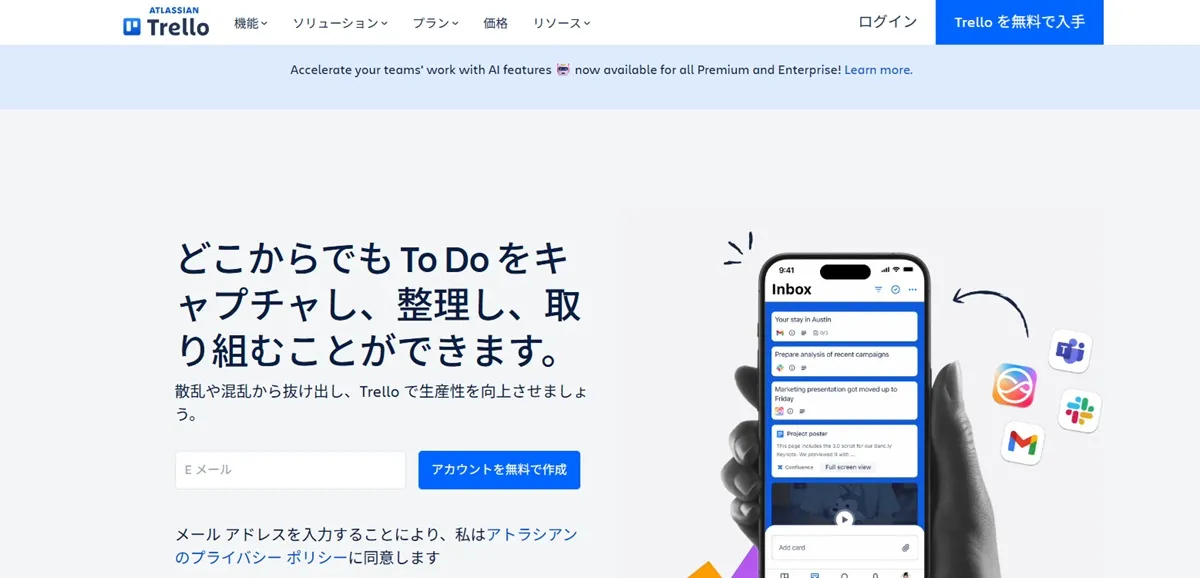
Trelloは、視覚的な操作でプロジェクトの進行状況を一目で把握できるカード形式のタスク管理アプリです。付箋を貼るような感覚でタスクを移動させることができるため、直感的に使えるツールを求める方に適しています。ボード、リスト、カードという3つの階層で構成されており、プロジェクトごとに細かな進捗を管理できるのが特徴です。無料プランでも個人のタスク管理や小規模なチームでの共有に十分な機能が提供されており、複数のデバイスで同期してどこからでも作業状況を確認可能です。
Trelloの特長
- カンバン方式でタスクの進捗状況を可視化
- ドラッグ&ドロップの簡単な操作でタスク管理が可能
- 豊富なパワーアップ機能で他ツールと連携し利便性を向上
詳細はこちら: https://trello.com/ja
関連記事:【2026年版】タスク管理の共有におすすめのツール7選
関連記事:テレワークに便利なタスク管理ツール16選を紹介!導入がおすすめな理由・導入効果・選び方も解説
メモ・ノートアプリ2選
メモ・ノートアプリは、アイデアや情報を手軽に記録・整理でき、検索や共有機能を活用して情報管理がしやすくなる仕事効率化アプリです。
Notion
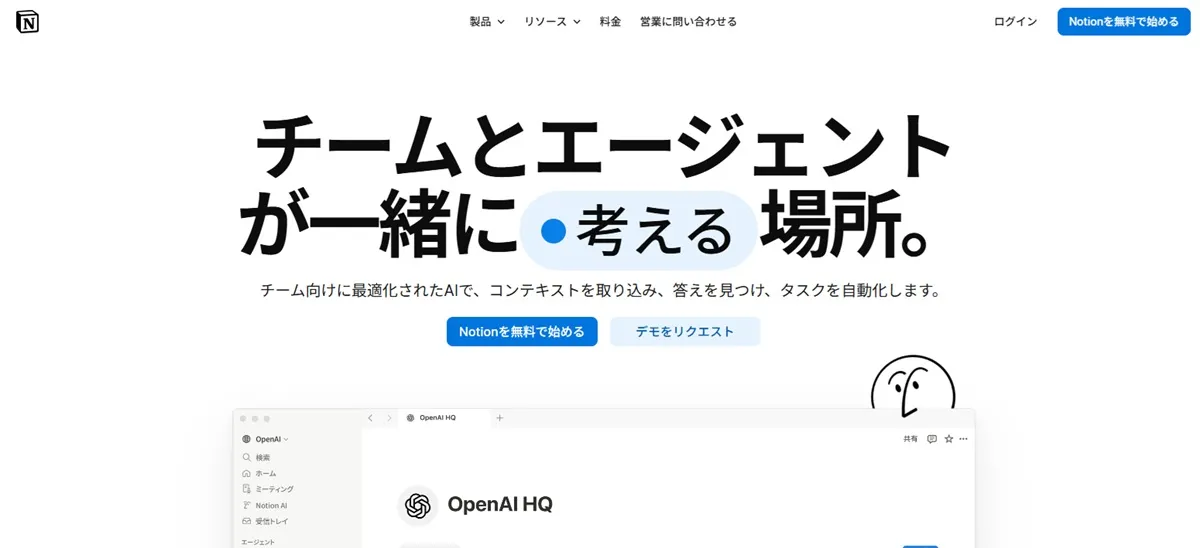
Notionは、ノート・メモ管理、タスク管理、プロジェクト進行を一元化したオールインワンツールです。50種類以上のテンプレートがあるため、さまざまな文書や議事録作成に役立ちます。コードスニペット機能があるため、プログラミングや技術的なドキュメントも効率的に作成できるのも魅力です。無料プランでは、個人プロジェクトや日常の情報整理ができる範囲で、最大10名までのゲスト招待が可能です。
Notionの特長
- 無料でメモ・タスク管理が簡単に始められる
- 多彩なテンプレートでプロジェクトを効率化
- 連携機能で他ツールとスムーズに統合可能
詳細はこちら: https://www.notion.com/ja
Evernote
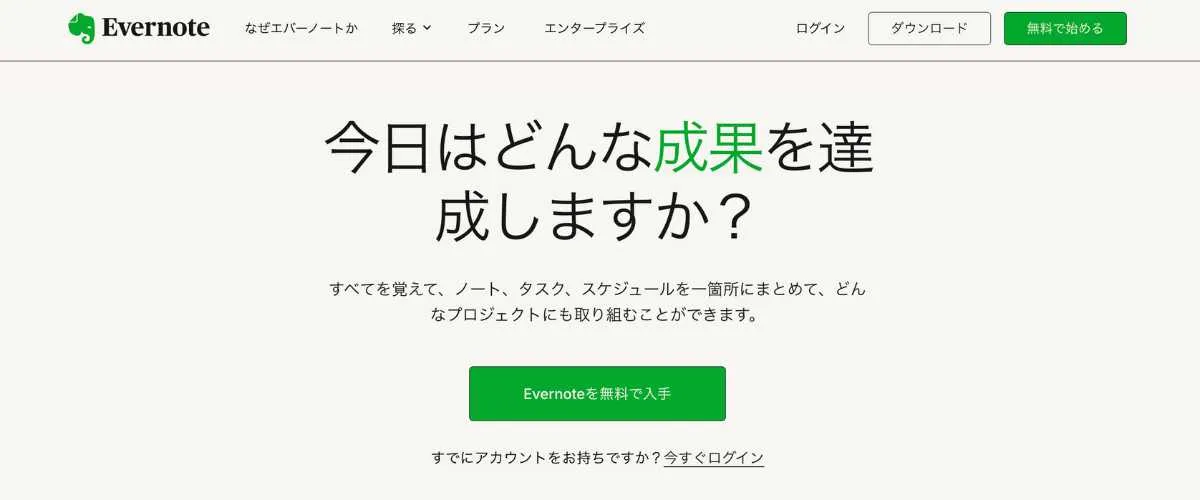
Evernoteは、ノート・タスク・スケジュールを一元管理できるメモ・ノートツールです。直感的な操作性で、テキスト・画像・PDF・音声など多様な形式の情報を記録・整理できます。カレンダーやWebクリッパー機能があるため、スケジュール調整やインターネット上の情報収集をするときに特に便利に使えます。また、デバイス間で同期可能で、いつでもどこでもアクセスが可能です。無料プランでは最大50ノートと1ノートブックを作成できます。
Evernoteの特長
- 無料で50ノート作成&1デバイス接続可能
- 直感的な操作で多形式の情報を整理可能
- デバイス間の同期でどこでもアクセス可能
詳細はこちら: https://evernote.com/ja-jp
関連記事:メモ帳アプリのおすすめ7選を徹底比較!特徴と選び方も詳しく解説
スケジュール管理アプリ2選
スケジュール管理アプリは、予定やタスクを一目で確認・調整できるようにし、効率的な時間配分やチームとの連携に役立つ仕事効率化ツールです。
TimeTree

TimeTreeは、スケジュールを共有し、コミュニケーションを簡単に行える無料のスケジュール管理アプリです。家族・友人・同僚など、複数のコミュニティごとにカレンダーを作成・共有できます。予定の変更や新規作成がリアルタイムで通知されるため、予定のすれ違いや失念を防ぐことが可能です。カレンダー内でメッセージのやり取りや画像を共有できるため、複数のアプリを使い分ける手間もありません。公開カレンダー機能を使えば、イベント情報を発信することもできます。無料で始められ、誰でも直感的に利用できるシンプルさが魅力のアプリです。
TimeTreeの特長
- 無料で家族や友人とスケジュール共有可能
- カレンダー内でチャット&写真共有が便利
- 予定変更をリアルタイムで通知しミス防止
詳細はこちら: https://timetreeapp.com/intl/ja
Google カレンダー
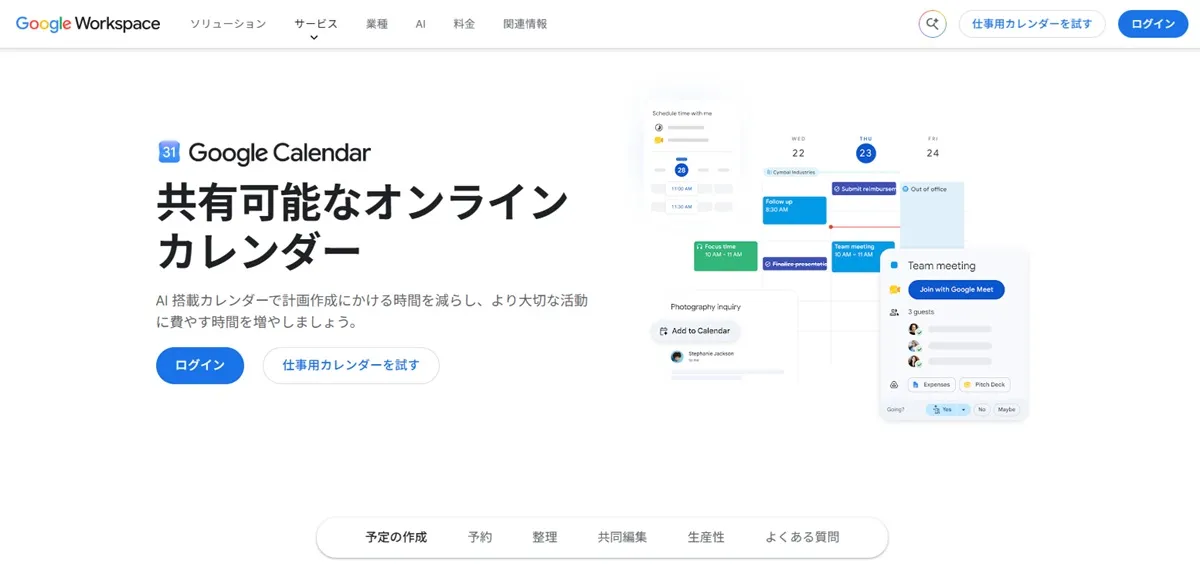
Google カレンダーは、Googleが提供する無料で高機能なスケジュール管理アプリです。直感的な操作で予定の登録や変更ができるだけでなく、月・週・日単位での表示切り替えにより、中長期的な視点でスケジュールを把握するのに役立ちます。最大の特徴は、他のGoogle Workspaceツールとの強力な連携です。また、特定のユーザーとカレンダーを共有する機能を使えば、チームメンバーの空き時間を瞬時に確認でき、会議の調整もスムーズに行えます。PCとスマートフォンの両方でリアルタイムに同期されるため、外出先でも常に最新の予定を確認できる点も大きなメリットです。
Google カレンダーの特長
- Googleツールの連携で事務作業を削減
- チーム間でのカレンダー共有と調整が可能
- PCとスマホで予定をリアルタイム同期
詳細はこちら: https://workspace.google.com/intl/ja/products/calendar/
関連記事:スケジュール管理ツールで時間を制す!おすすめ個人・ビジネス向け計8選と選び方を紹介
クラウドストレージアプリ2選
クラウドストレージアプリは、データをオンライン上に保存し、どこからでもアクセス・共有が可能で、チーム間の情報共有ができる仕事効率化ツールです。
Dropbox
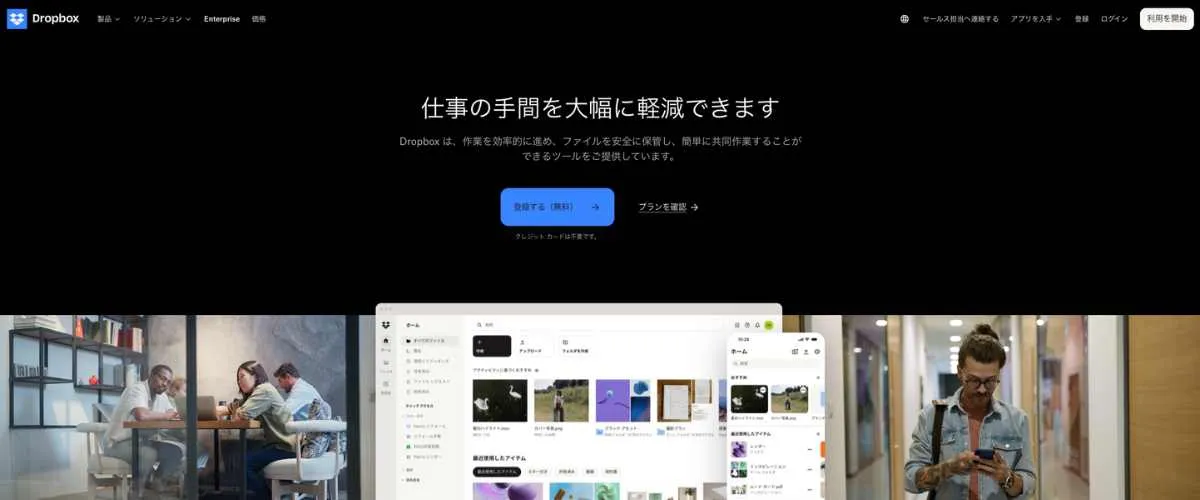
Dropboxは、クラウドストレージをベースにファイル管理と共同作業を効率化するアプリです。テキスト・画像・動画・PDFなどさまざまな形式のファイルを、シームレスに管理できます。招待リンクを使えばファイルの共有もできるため、社内外のチームでの情報共有に役立ちます。リアルタイムでの共同編集やフィードバックのやり取りを1つのプラットフォームで完結でき、作業効率が向上します。パスワード設定や透かし機能など、セキュリティ対策が施されていることも特徴です。無料プランではストレージ容量が2GBまでの制限があります。
Dropboxの特長
- 多様なファイルを保存・共有できるが無料プランはストレージ制限あり
- 複数デバイス間でのファイル同期が簡単
- パスワード保護・透かし機能・閲覧履歴の追跡などのセキュリティ対策あり
詳細はこちら: https://www.dropbox.com/ja/
GoogleDrive
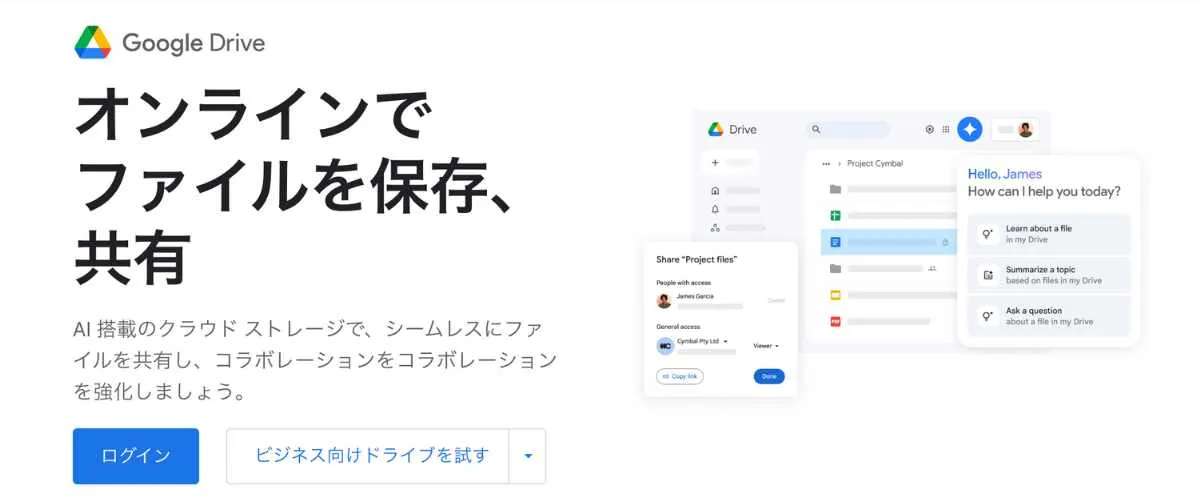
GoogleDriveは、無料で利用できるクラウドストレージアプリです。PC・タブレット・スマートフォンのどのデバイスからでもファイルの保存・共有・編集でき、リアルタイムで共同作業も可能です。検索機能にはAIが搭載されているため、必要なファイルを素早く見つけられます。ファイルへのアクセス権の設定やクライアントサイド暗号化などの高度なセキュリティ機能も備えているため、データの保護に役立ちます。個人利用からチーム作業まで幅広く対応できるクラウドストレージです。
GoogleDriveの特長
- 無料で15GBのストレージを利用可能
- Googleツールと連携し効率的な共同作業
- AI搭載の検索機能でファイルを探すのに役立つ
詳細はこちら: https://workspace.google.com/intl/ja/products/drive/
関連記事:クラウドでファイルを共有!メリット・デメリットとおすすめのサービス5選
関連記事:オンラインストレージおすすめ7選を紹介!機能・メリット・導入時に確認すべきポイントも解説
Web会議アプリ2選
Web会議アプリは、遠隔地にいる相手と対面に近い感覚でコミュニケーションを取るために欠かせないツールです。移動時間を削減しながら円滑な意思決定を促し、テレワークやオンライン商談の効率を飛躍的に向上させます。
Zoom
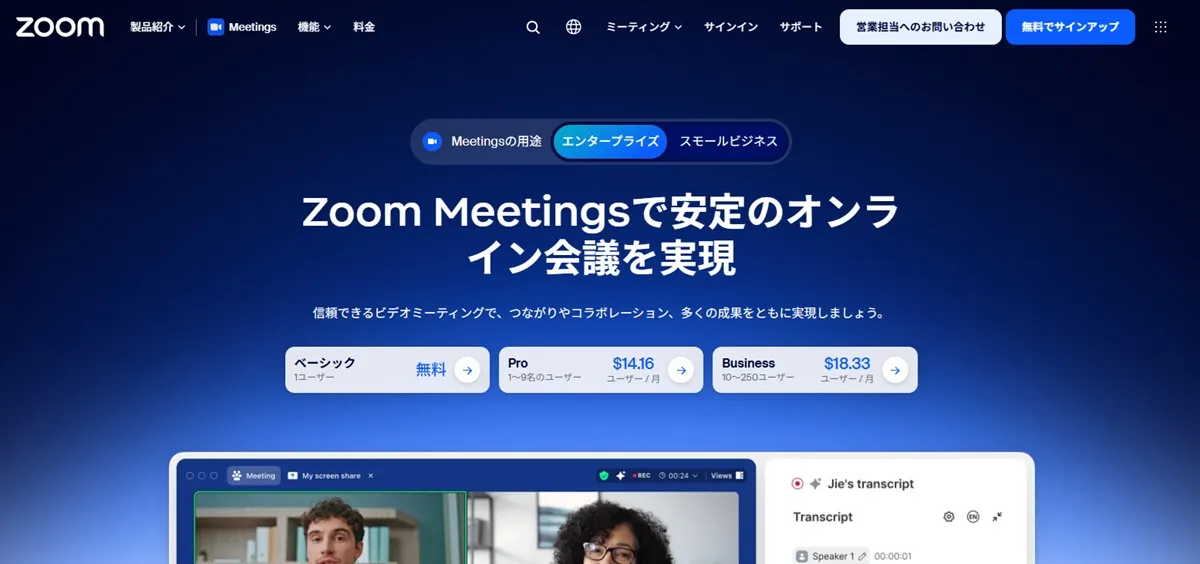
Zoomは、高品質なビデオと音声で円滑なコミュニケーションを支えるWeb会議プラットフォームです。画面共有やチャット、録画機能など、オンラインでの会議や商談に必要な機能が網羅されており、場所を問わず対面に近い形でのやり取りを実現します。直感的なUIにより、ITスキルに関わらず誰でも簡単に会議を開始・参加できる点が大きな魅力です。無料プランでは、40分までのグループ会議や最大100人の参加が可能なため、個人利用からビジネスの初期導入まで幅広く対応します。
Zoomの特長
- 安定した接続環境で高品質なビデオ会議が可能
- 画面共有やホワイトボード機能で活発な議論を促進
- マルチデバイス対応で外出先からもスムーズに参加可能
詳細はこちら: https://www.zoom.com/ja/products/virtual-meetings/
Microsoft Teams
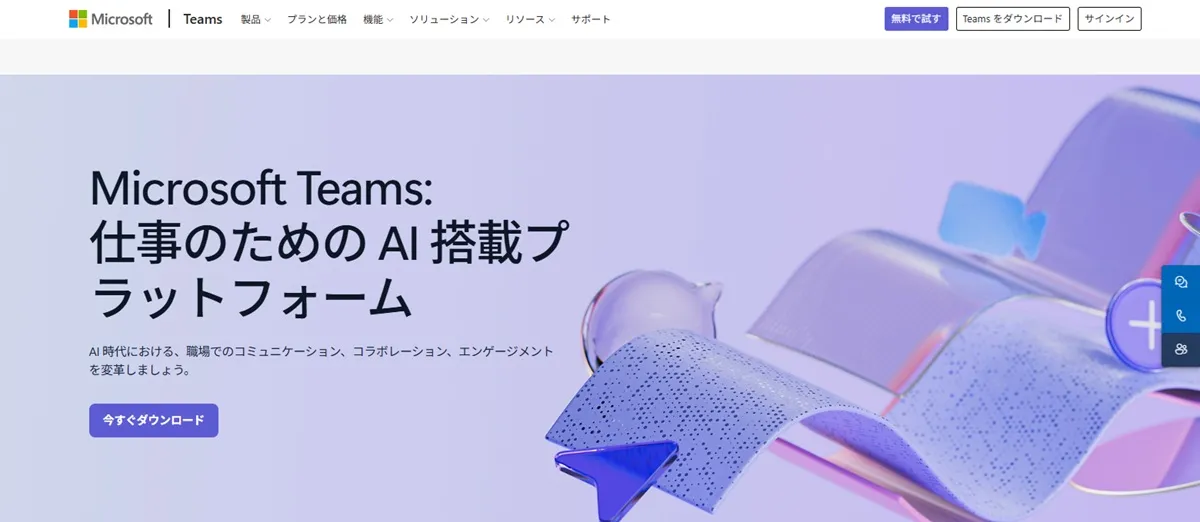
Microsoft Teamsは、チャットやWeb会議、ファイル共有、共同編集を統合したビジネスコミュニケーションプラットフォームです。Microsoft 365の各アプリと強力に連携しており、ExcelやPowerPointなどのファイルをチーム内で開きながら、リアルタイムで編集や議論を行えるのが最大の特徴です。ビデオ会議では背景ぼかしや録画、ライブキャプション機能も備わっており、テレワーク環境でも円滑なチーム運営を実現します。無料版でもグループ会議やチャット機能が利用でき、組織の規模を問わず業務効率化に寄与します。
Microsoft Teamsの特長
- Office製品との連携で共同編集がスムーズ
- 高品質なWeb会議と画面共有で意思疎通を強化
- チャットとファイル管理の一元化で情報を整理
詳細はこちら: https://www.microsoft.com/ja-jp/microsoft-teams/group-chat-software
▼誰がレビュー終えたの?最新版の資料はどれ?…レビューを効率化したい!
資料レビューから版管理まで一画面で完結!レビュー完了までの履歴を一元管理できるツールとは?
仕事効率化に役立つアプリの選び方

ここでは、仕事効率化に役立つアプリの選び方について、以下の6点を解説します。
- 自分や自社の課題・目的に合っているか確認する
- 必要な機能と無料プランの制限を確認する
- 操作性や対応デバイスを確認する
- 既存システムと連携可能か確認する
- セキュリティ・サポート体制を確認する
- データの保存期間や容量の制限を確認する
1つずつ見ていきましょう。
自分や自社の課題・目的に合っているか確認する
仕事効率化に役立つアプリの選び方の1つ目は、自分や自社の課題・目的に合っているか確認することです。
知名度が高いことや、無料で使えるといった理由だけで導入すると、実際の業務に合わずに結局使われなくなる恐れがあります。
タスクの抜け漏れを防ぎたいのか、あるいは社内外の連絡をスムーズにしたいのかなど、解決したい具体的な課題を明確にしたうえで、それに適した機能を持つアプリを選定してください。
目的をはっきりさせることで、機能のミスマッチを防げるだけでなく、無駄なツールの乱立も抑えられます。
まずは現状の業務フローにおけるボトルネックを洗い出し、それを補完できる最適なツールを見極めることから始めましょう。
必要な機能と無料プランの制限を確認する
仕事効率化に役立つアプリの選び方の2つ目は、必要な機能と無料プランの制限を確認することです。
多くのアプリでは、無料プランでも基本的な機能を利用できますが、上位の有料プランでしか開放されない高度な機能も存在します。
例えば、保存できるファイルの容量制限、外部ツールとの連携数、共同編集ができるユーザー数などは、プランによって大きく異なるのが一般的です。
また、アプリのアップデートや仕様変更により、これまで無料で使えていた機能が制限される場合もあります。
導入後に「必要な作業ができない」という事態を避けるためにも、現在の業務に必要な要件を満たしているか、将来的な拡張性があるかを事前に細かくチェックしてください。
操作性や対応デバイスを確認する
仕事効率化に役立つアプリの選び方の3つ目は、操作性や対応デバイスを確認することです。
直感的に操作できるデザインであれば、多忙な業務の中でも迷わずツールを扱えるようになり、入力や確認作業にかかる手間を最小限に抑えられます。
反対に操作が複雑なものは、現場に定着せず形骸化する恐れがあるため、事前の試用を推奨します。
また、PCだけでなくiPhone・Androidなどのスマートフォンやタブレットといった複数の端末で、シームレスにデータを同期できるかも重要な基準です。
移動中や外出先でも常に最新の情報へアクセスできる環境を整えることで、場所を選ばない柔軟な働き方を実現できます。
既存システムと連携可能か確認する
仕事効率化に役立つアプリの選び方の4つ目は、既存システムと連携可能か確認することです。
仕事効率化アプリを選ぶ際は、すでに導入しているシステムと連携できるかを確認してください。
データベースやメールなどの既存システムと連携できれば、データの二重入力や転記ミスを防ぎ、業務の正確性とスピードを向上させられます。
事前にAPI連携やプラグインの有無をチェックし、現在の業務フローへ自然に組み込めるツールを選ぶことが重要です。
一方で、ツール間の連携設定や管理の煩雑さを避けたい場合は、CrewWorksのようなオールインワンツールの導入が有効です。
チャットやタスク管理、会議、ファイル共有が一つに統合されているため、外部システムとの連携を気にせず、情報を一元管理して業務を円滑に進められます。
セキュリティ・サポート体制を確認する
仕事効率化に役立つアプリの選び方の5つ目は、セキュリティ・サポート体制を確認することです。
ビジネスでアプリを活用する際は、機密情報や顧客情報を扱う機会が多いため、強固なセキュリティ対策が講じられているか必ず確認してください。
具体的には、通信の暗号化やアクセス制限、二段階認証といった機能が備わっているかが判断の基準となります。
また、トラブル発生時に迅速な対応が受けられるよう、サポート体制の充実度を把握しておくことも大切です。
無料版では高度なセキュリティ機能や手厚いサポートが制限されるケースが多いため、自社のセキュリティポリシーに照らし合わせて慎重に検討してください。
万が一の事態に備え、プライバシーポリシーやデータの取り扱い規定まで事前に目を通しておくことが推奨されます。
データの保存期間や容量の制限を確認する
仕事効率化に役立つアプリの選び方の6つ目は、データの保存期間や容量の制限を確認することです。
特に無料プランでは、メッセージの履歴が一定期間を過ぎると閲覧できなくなったり、保存可能なファイル容量が厳しく制限されていたりするケースが多く見られます。
制限を超えると追加料金が発生するだけでなく、必要なデータが自動的に削除されるリスクも伴います。
運用においてどの程度の容量が必要か、過去の情報をどの程度遡る必要があるかを検討し、要件を満たすツールを選んでください。
また、重要な情報の消失を防ぐために、バックアップ機能や自動アーカイブ機能の有無を確認しておくことも、安定した業務運用を継続するために欠かせないポイントです。
関連記事:無料で使えるビジネスチャットツール9選を比較!選び方も解説
関連記事:【2026年版】無料のタスク管理ツールおすすめ個人・仕事向け計15選を徹底比較!
▼誰がレビュー終えたの?最新版の資料はどれ?…レビューを効率化したい!
資料レビューから版管理まで一画面で完結!レビュー完了までの履歴を一元管理できるツールとは?
仕事効率化アプリを効果的に活用するポイント

ここでは、仕事効率化アプリを効果的に活用するポイントについて、以下の3点を解説します。
- 利用するアプリの役割を明確にする
- チーム内での運用ルールを明確にする
- 定期的に利用状況を見直す
1つずつ見ていきましょう。
利用するアプリの役割を明確にする
仕事効率化アプリを効果的に活用するポイントの1つ目は、利用するアプリの役割を明確にすることです。
多機能なアプリが増えているため、役割が曖昧なまま複数のツールを導入すると、どの情報をどこに記録すべきか迷いが生じ、かえって業務の停滞を招く恐れがあります。
例えば、チャットアプリは迅速な連絡用、ストレージアプリは確定した資料の保管用といったように、用途を切り分けておくと情報の分散を防げます。
ツールごとの強みを理解し、自社の業務フローにおいてどの工程をどのアプリで補完するのか整理してください。
役割が明確になれば、情報の検索性が向上し、ツールの真価を最大限に引き出せます。
チーム内での運用ルールを明確にする
仕事効率化アプリを効果的に活用するポイントの2つ目は、チーム内での運用ルールを明確にすることです。
たとえば、緊急時の連絡はチャットアプリで行い、正式なプロジェクトの報告はタスク管理ツールに残すといった、具体的な使い分けの基準を事前に決めておく必要があります。
ルールがないまま運用を始めると、情報が複数のアプリに分散してしまい、必要なときに情報を探し出せなくなるなどの混乱を招く恐れがあります。
また、通知設定の基準や情報の更新頻度なども決めておくと、メンバー間の認識の齟齬を防げます。
運用ルールを周知徹底することで、チーム全体が迷いなく効率的にアプリを活用できる環境が整います。
定期的に利用状況を見直す
仕事効率化アプリを効果的に活用するポイントの3つ目は、定期的に利用状況を見直すことです。
仕事効率化アプリを導入した後は、定期的に利用状況を振り返り、現在の業務に最適化されているかを確認することが重要です。
ビジネス環境やプロジェクトの内容は常に変化するため、導入当初は便利だったアプリも、時間が経過するにつれて実態にそぐわなくなる場合があります。
使われていない機能や、逆に手間を増やしている工程がないかを定期的にチェックしてください。
もしアプリが形骸化している場合は、設定の変更や別のツールへの乗り換えを検討する必要があります。
また、アプリ自体のアップデートによって新機能が追加されていることもあるため、最新の活用方法を取り入れ、常に最適な運用状態を保つよう努めてください。
仕事効率化に役立つアプリに関するよくある質問
ここでは、仕事効率化に役立つアプリに関するよくある質問について、以下の4点を解説します。
- 仕事効率化アプリと業務効率化ツールの違いは何ですか?
- 仕事効率化アプリはどのような業務に向いていますか?
- 仕事効率化アプリを導入するとどのような効果がありますか?
- 仕事効率化アプリは複数使うべきですか?
1つずつ見ていきましょう。
仕事効率化アプリと業務効率化ツールの違いは何ですか?
主な違いは、対象とする範囲や目的の規模にあります。
仕事効率化アプリは、個人やチーム単位でのタスク管理や連絡など、身近な作業の生産性を高めるための簡易的な道具を指すのが一般的です。
一方で業務効率化ツールは、企業全体のビジネスプロセスや特定の部門システムを最適化する、より大規模で専門的な仕組みを指します。
個人レベルの利便性を追求するのがアプリ、組織全体の仕組みを改善するのがツールと捉えると分かりやすいです。
仕事効率化アプリはどのような業務に向いていますか?
仕事効率化アプリは、タスク管理やスケジュール調整、情報共有といった日常的かつ頻繁に発生する定型業務に向いています。
個人の進捗管理やチーム間の迅速なコミュニケーションを円滑にするため、事務作業の自動化や連絡コストの削減に最適です。
組織全体のシステム構築よりも、現場に近い細かな作業のスピードアップに適しています。
仕事効率化アプリを導入するとどのような効果がありますか?
仕事効率化アプリを導入することで、業務の進捗状況が可視化され、タスクの優先順位が明確になる効果があります。
これにより、作業の抜け漏れや重複が防げるようになり、無駄な工数の削減が可能です。
また、情報共有やコミュニケーションが円滑になるため、チーム全体の生産性向上につながります。
事務作業のスピードが上がり、本来注力すべき付加価値の高い業務に時間を割けるようになるのも大きなメリットです。
仕事効率化アプリは複数使うべきですか?
結論から述べると、無理に複数を使い分ける必要はありません。ツールが増えすぎると情報の分散や管理コストの増大を招き、かえって業務効率を低下させる恐れがあります。
基本的には、チャットやタスク管理などの主要機能が統合されたオールインワンツールを主軸に据えるのが効率的です。
不足する専門機能がある場合に限り、既存ツールと連携可能なアプリを最小限の数で追加することをおすすめします。
常にツールの役割を明確にし、情報の集約を意識して運用することが生産性向上の鍵となります。
■おすすめの無料の仕事効率化アプリ
無料で最大50ユーザーまで、効率的なコミュニケーションができる効率化アプリ「CrewWorks(クルーワークス)」
⇒使える機能を確認して、フリープランを使ってみる
まず、CrewWorksの概要や実現できること・導入事例を確認したい方は、ぜひ3分で分かるサービス紹介資料をご覧ください。
⇒3分でわかるCrewWorksのサービス紹介資料を無料ダウンロードする
まとめ

仕事の効率を高めるためには、自分や自社の業務内容、抱えている課題に最適なアプリを選ぶことが大切です。
タスク管理やスケジュール共有、クラウドストレージなど、多機能で便利なツールが数多く存在するため、それぞれの強みを理解して選択する必要があります。
導入時には、操作性の良さはもちろん、セキュリティ対策やサポート体制、無料プランにおけるデータ保存の制限についても事前に確認してください。
これらを総合的に判断し、自社の運用ルールに組み込むことで生産性は大きく向上します。
まずは気になるアプリを試用し、日々の業務フローを改善して効率的な働き方を実現しましょう。
おすすめの仕事効率化アプリ「CrewWorks」
CrewWorks(クルーワークス)は、ビジネスチャット・タスク管理・プロジェクト管理・Web会議・ファイル共有を1つのプラットフォームに統合したオールインワンツールです。
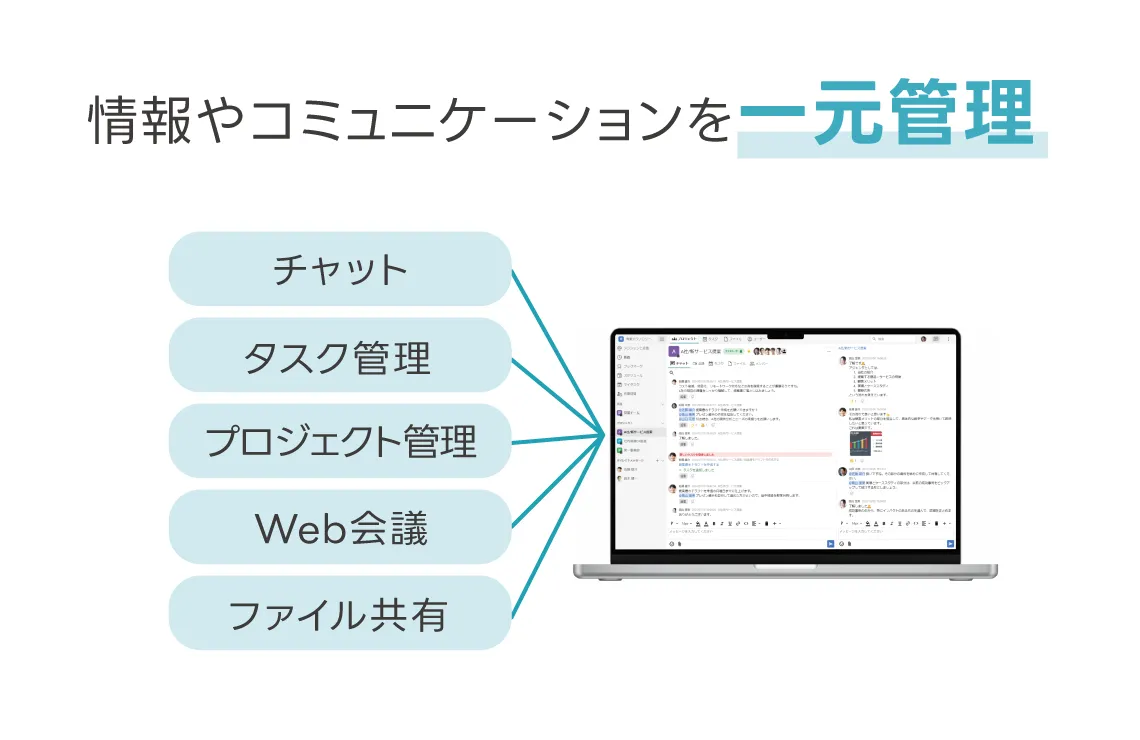
使いやすいインターフェースを採用し、初心者でも直感的に操作できます。最大50ユーザーまで無料で利用できるため、小規模チームやスタートアップにも最適です。情報を一元化できるため、複数のツールを使い分ける煩わしさを解消できるのも魅力です。取引先との情報共有や社内間のやりとりなど、多様なビジネスシーンで活用するツールです。
CrewWorksの特長
- 最大50ユーザーまで無料で利用可能なフリープランあり
- 直感的な操作で誰でも簡単に使える
- ビジネスツールを1つに統合でき業務の効率化に役立つ